아이폰을 처음 사고 본인에 맞는 설정을 다 하다 보면 꼭 해야 할 설정이 하나 있다. 바로 배경화면을 나만의 배경화면으로 바꾸는 것이다. 기본적으로 제공되는 배경화면도 이쁜 것들이 많지만 사용을 하다 보면 내가 찍은 사진이나 인물사진 등으로 배경화면을 바꾸고 싶어 질 수 있다. 배경화면 바꾸는 것은 쉬워서 다들 쉽게 변경을 하는데 배경화면 바꾸기만 하면 아이폰 배경화면이 흐릿하게 바뀌는 것을 볼 수 있을 것이다. 잠금화면은 깨끗한데 잠금해제만 하면 블러처리가 된 것처럼 흐려지는 현상이 있다. 바로 이 아이폰 배경화면 블러 없애는 방법에 대하여 빠르게 알아보도록 하자.
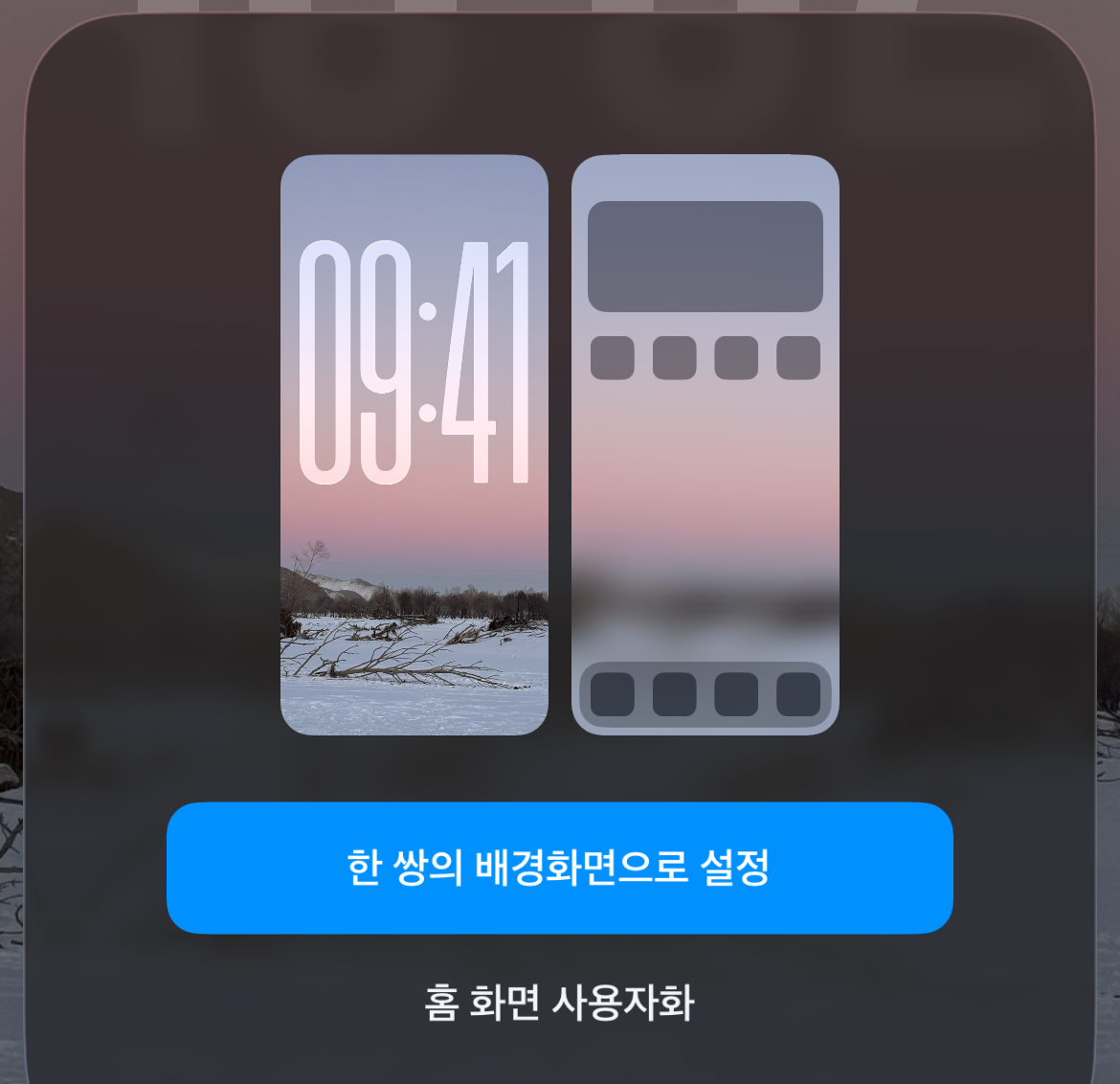
아이폰으로 사진을 많이 찍다 보니 배경화면으로 하면 좋겠다고 생각이 드는 이쁜 사진을 찍게 된다. 그래서 사진첩에 들어가서 배경화면 설정을 했더니 잠금화면에만 선명하고 배경화면은 흐릿하게 블러처리가 된 배경화면이 될 것이다. 이렇게 사진첩에서 배경화면을 설정할 때 블러처리되는 것이 싫다면 딱 하나의 버튼만 눌러주면 바로 아이폰 배경화면 블러 없애기가 가능하다.
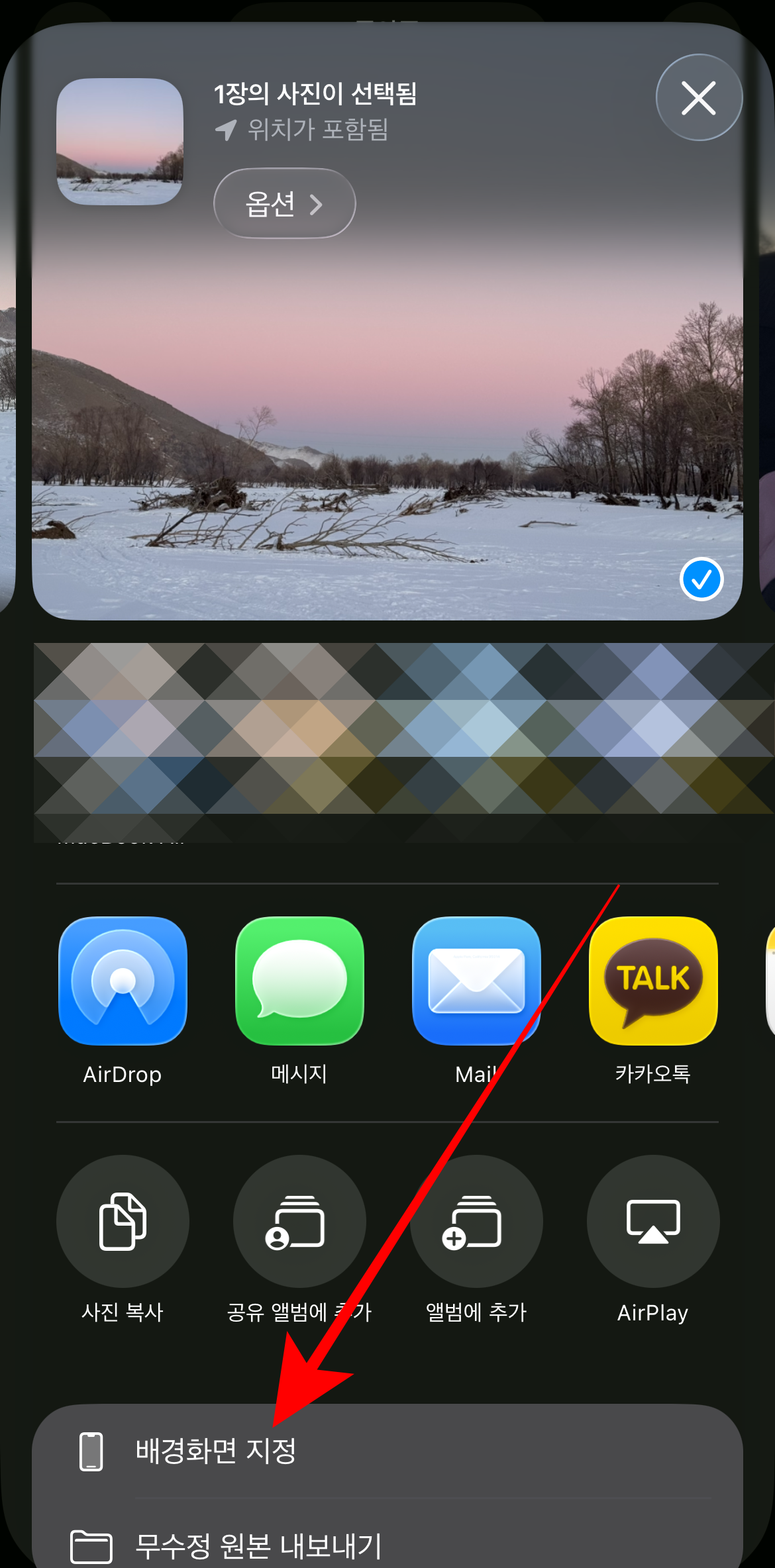
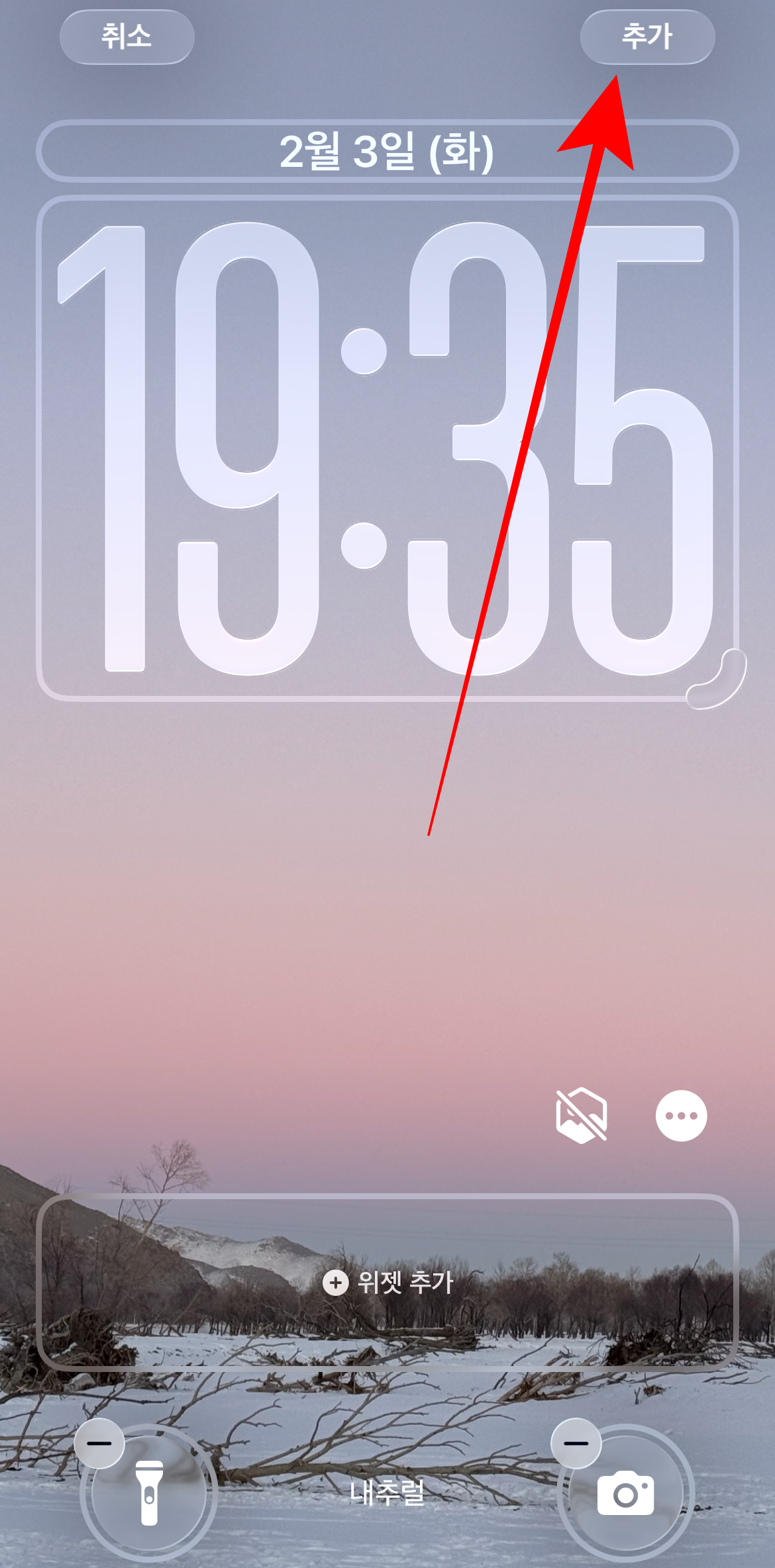
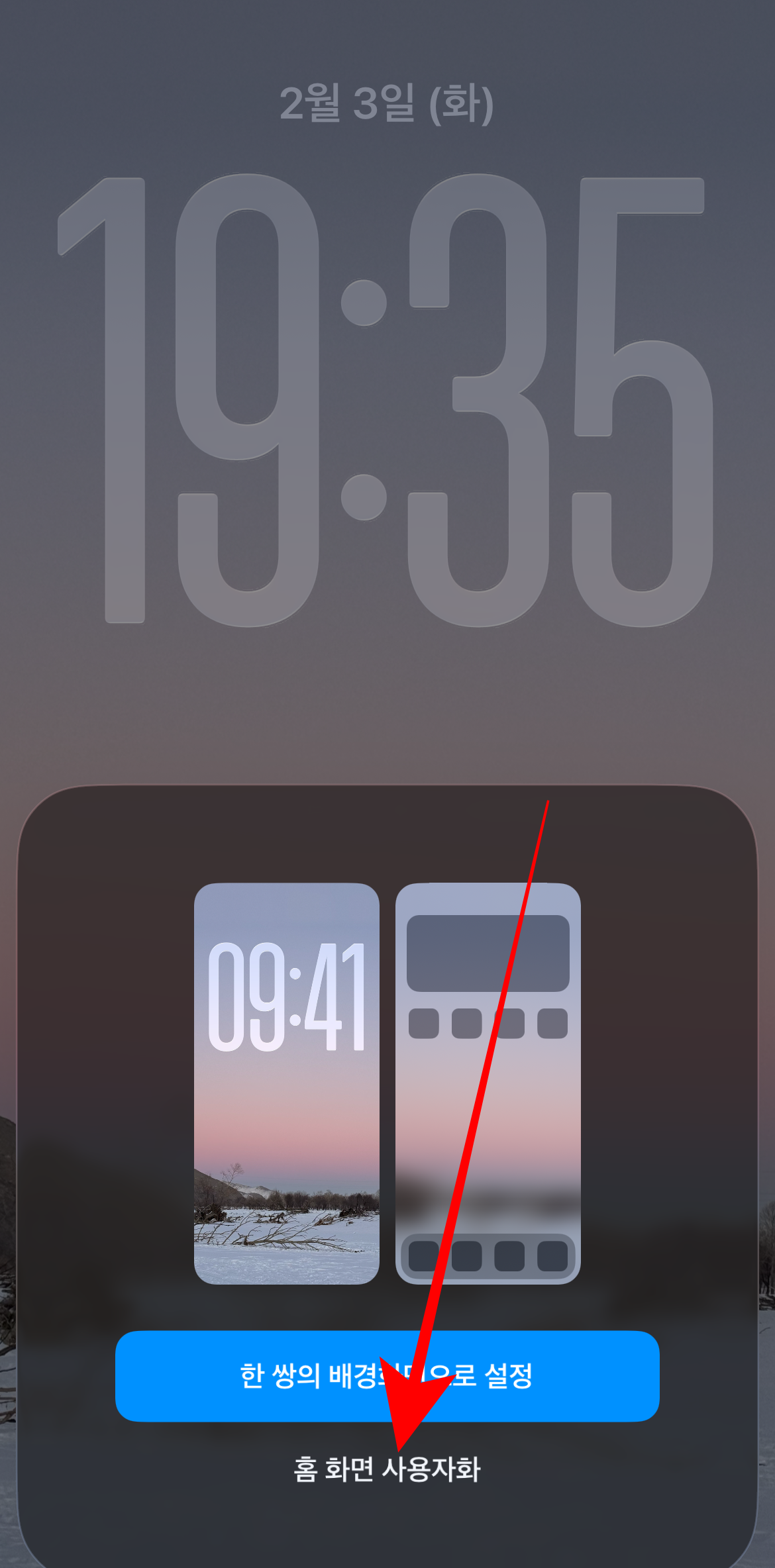
아이폰 배경화면 블러 없애는 방법은 매우 간단하다. 먼저, 평소 배경화면을 바꾸듯이 사진첩에서 배경화면으로 원하는 사진을 선택하고 아래에 있는 배경화면 지정을 누른다. 그리고 크기를 조절하고 오른쪽 위에 있는 추가를 눌러보자. 여기서 다들 바로 한 쌍의 배경화면으로 설정을 눌렀을 것이다. 아이폰 배경화면 블러 없애기 위해서는 그 아래에 있는 홈 화면 사용자화를 눌러야 한다.
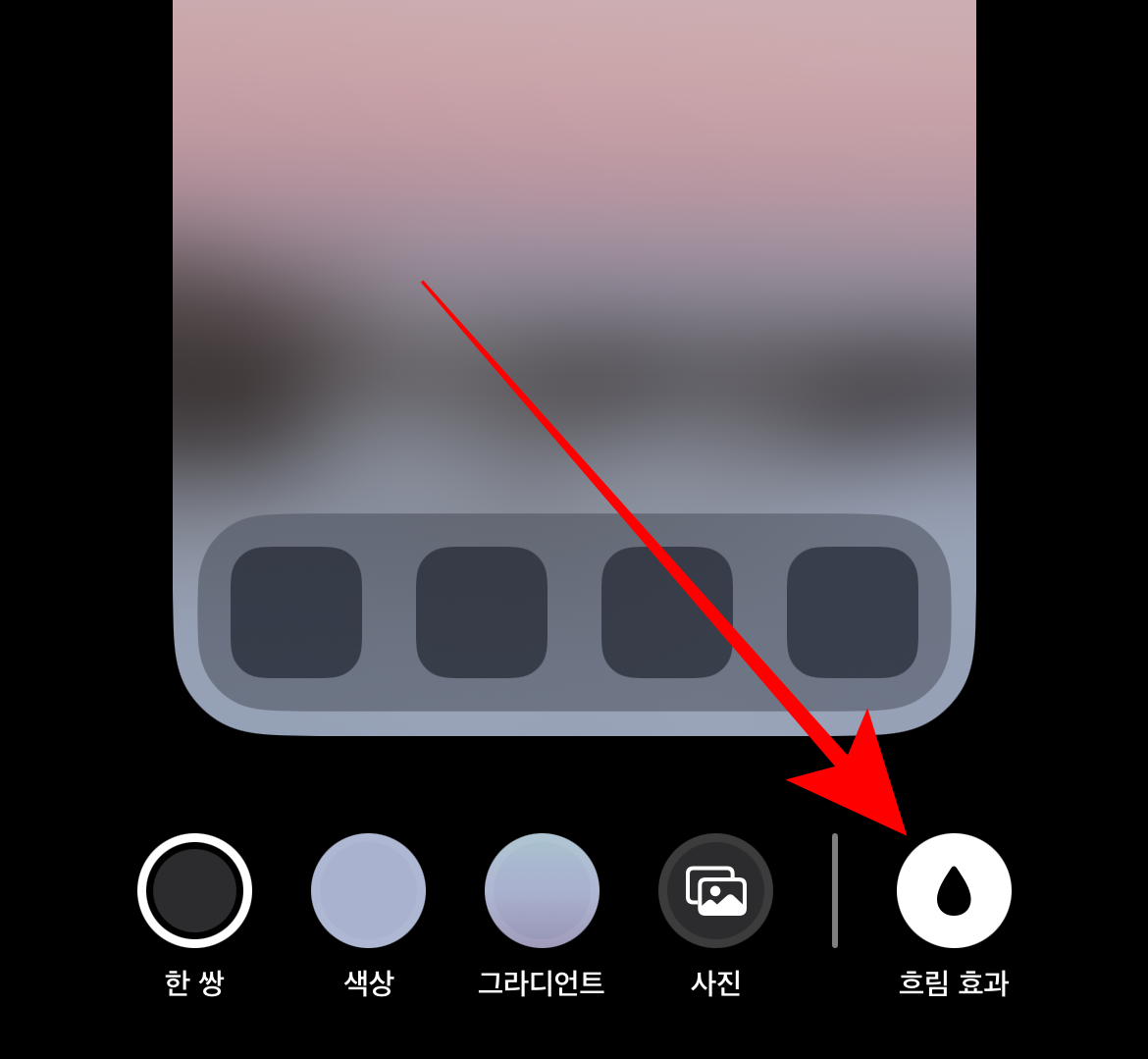

홈 화면 사용자화를 눌러 들어가게 되면 현재 배경화면이 미리 보기로 볼 수 있다. 여기서 아이폰 배경화면 블러를 없애려면 오른쪽 아래에 보이는 흐림 효과를 눌러 꺼주면 된다. 자동으로 켜져 있어 배경화면을 바꿀 때마다 이 흐림 효과를 눌러 꺼줘야 한다. 흐림 효과를 끄고 완료를 하면 잠금화면과 같은 깔끔한 배경화면이 되는 것을 볼 수 있을 것이다.
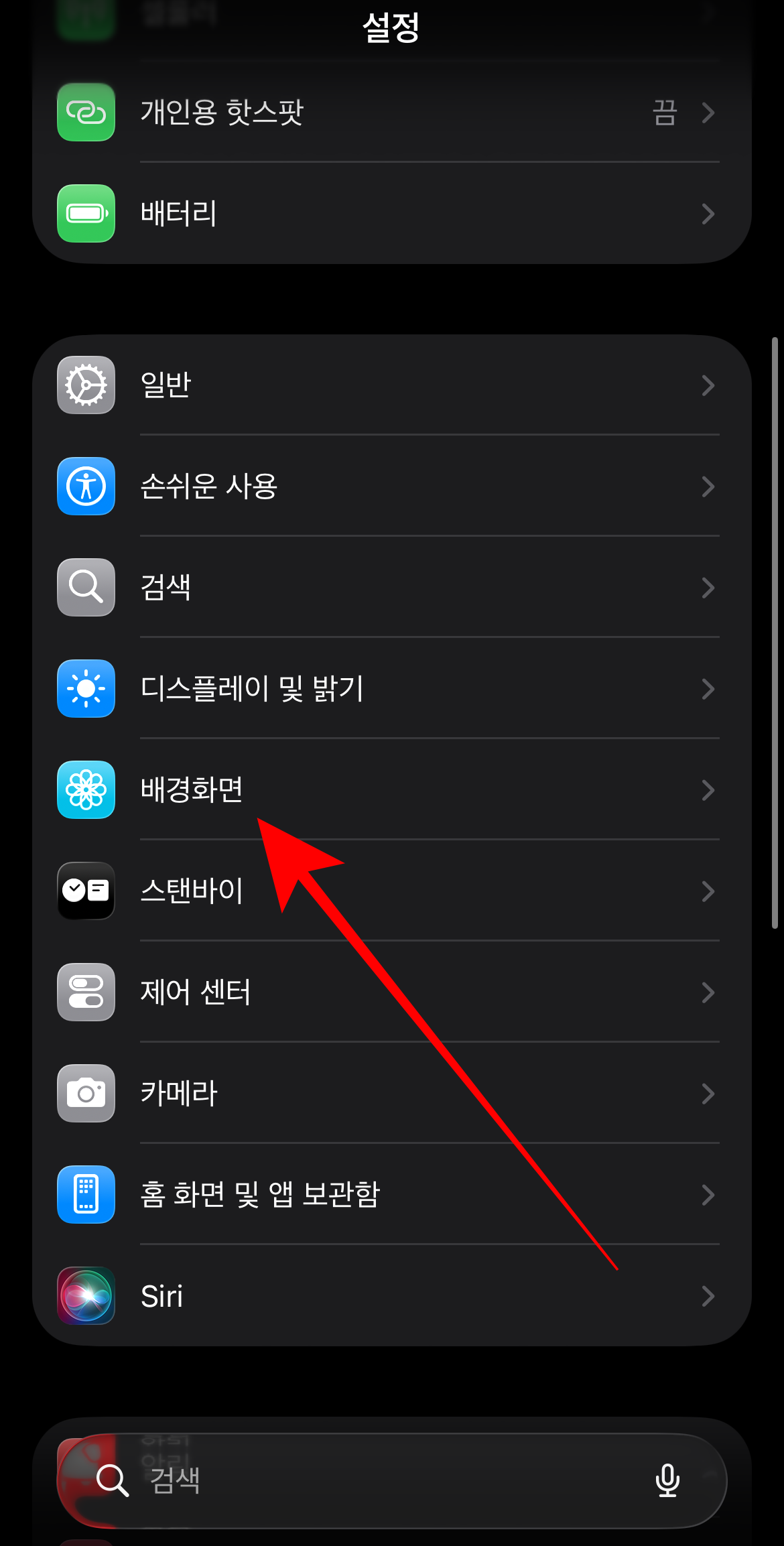
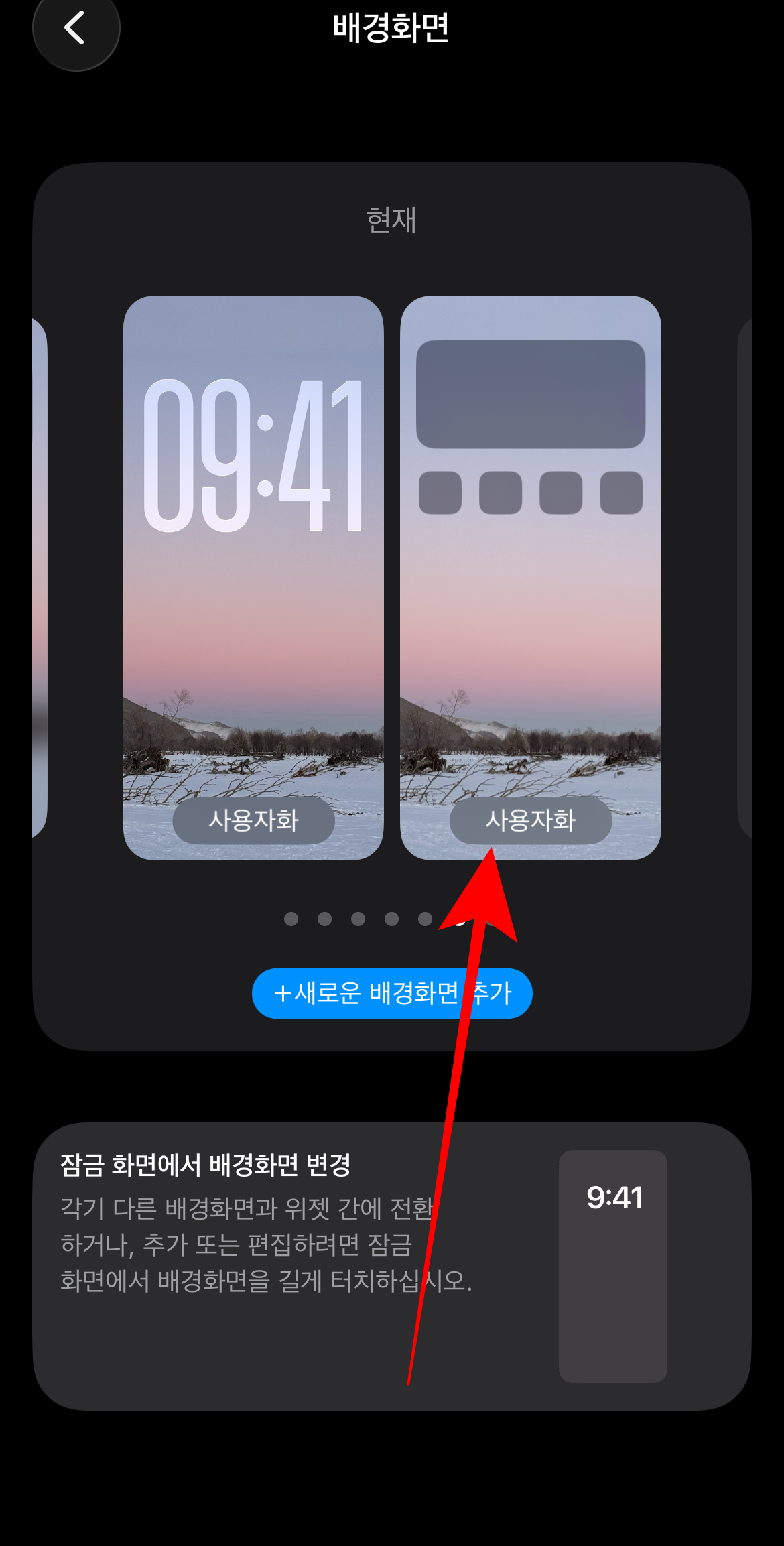
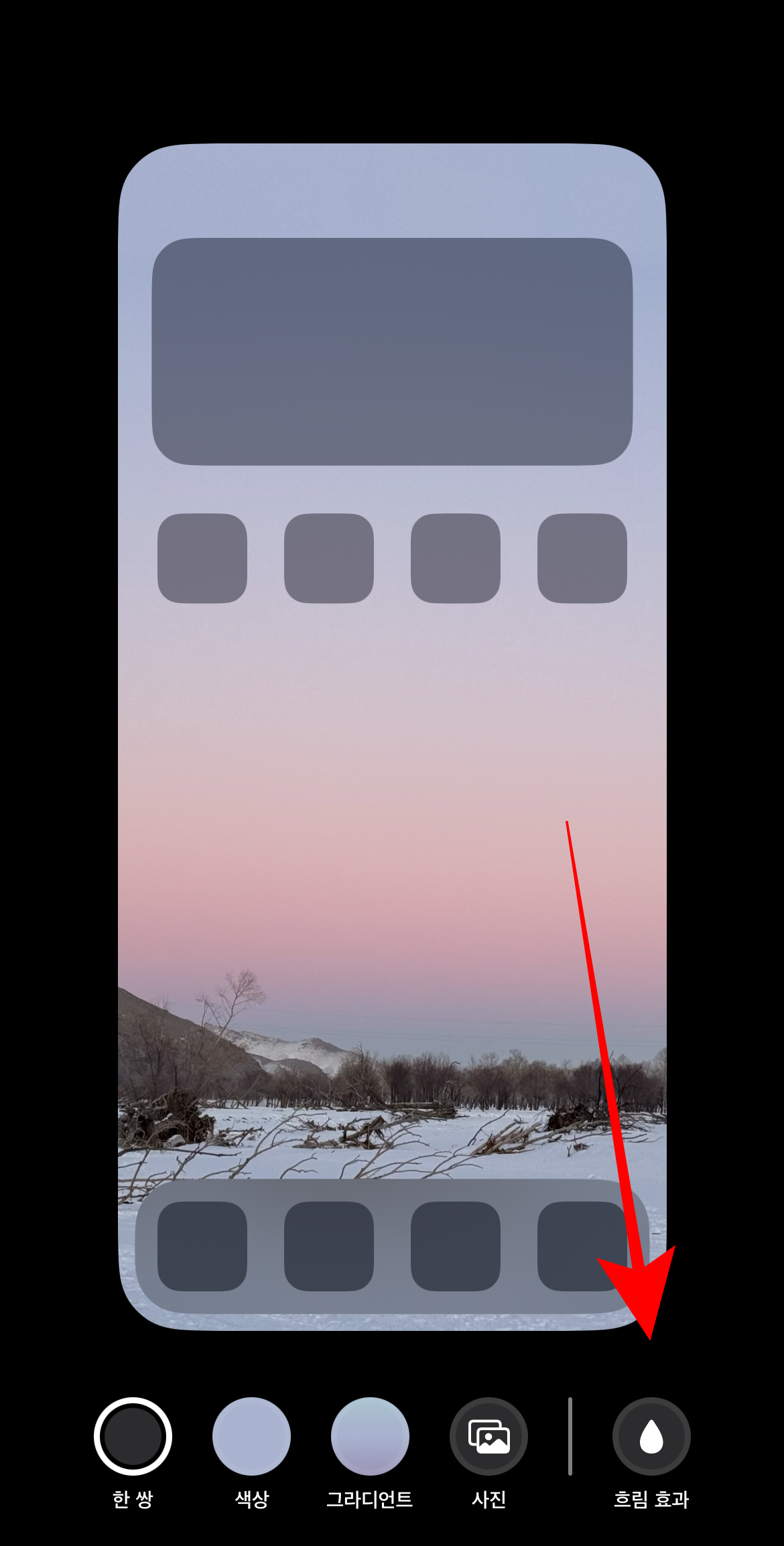
이미 사용하고 있는 아이폰 배경화면 블러를 없애고 싶다면 이렇게 할 수도 있다. 설정에 들어가서 스크롤을 조금 내려 배경화면으로 들어간다. 그러면 현재 사용 중인 잠금화면과 배경화면이 나올 것인데 여기서 오른쪽에 있는 배경화면을 눌러주면 배경화면 꾸미기가 가능하다. 여기서 오른쪽 아래에 보이는 흐림 효과를 눌러 블러 효과를 켰다 껐다 할 수 있다.

이렇게 아이폰 배경화면 블러 없애는 방법 흐려짐 흐림 끄는 법을 알아보았다. 기본적으로 배경화면을 바꿀 때 선명하게 해 주고 원하는 사람에게만 블러처리를 하는 방식이었다면 어땠을까 생각을 해본다. 하지만 그렇게 어렵지 않게 배경화면 블러를 없앨 수 있으니 원하는 대로 설정이 가능할 것이다. 그런데 막상 사용하다 보면 배경화면이 흐릴 때도 오히려 감성이 있는 느낌마저 들 때도 있다.
'IT정보' 카테고리의 다른 글
| 아이패드 화면분할 키는 법 멀티태스킹하는 방법 (5) | 2026.02.11 |
|---|---|
| 카카오톡 숏폼 끄기 카톡 쇼츠 끄는 방법 (2) | 2026.02.08 |
| 넷플릭스 결제수단 변경 방법 삭제 1000원 나가는 이유 (0) | 2026.02.01 |
| 아이폰 잠금 없애기 잠금화면 비밀번호 없애는 방법 (0) | 2026.01.29 |
| 아이폰 재난문자 끄기 방법 차단 켜기 설정하는 법 (0) | 2026.01.25 |


댓글