아이폰을 사용하는 사람들이 스마트폰을 사용하다 보면 점점 애플의 제품들을 갖고 싶게 된다. 그중에서 가장 먼저 생각나고 떠오르는 것은 바로 아이패드일 것이다. 아이폰으로 유튜브나 넷플릭스를 보면 화면이 조금 작아 답답함을 느낄 수 있다. 그럴 때 '아이패드가 있다면 더욱 편하게 볼 수 있을 텐데'로 시작해서 애플 제품들을 모으게 될 것이다. 이렇게 구매를 한 아이패드를 그냥 동영상 시청용으로만 사용하기에는 아까울 수 있다. 아이패드의 기능들을 잘 파악하고 사용한다면 더욱 편하고 유용하게 아이패드를 사용할 수 있을 것이다. 그중에서 동영상을 시청하면서 다른 업무까지 볼 수 있는 아이패드 화면분할 키는 법을 알아보도록 하자.
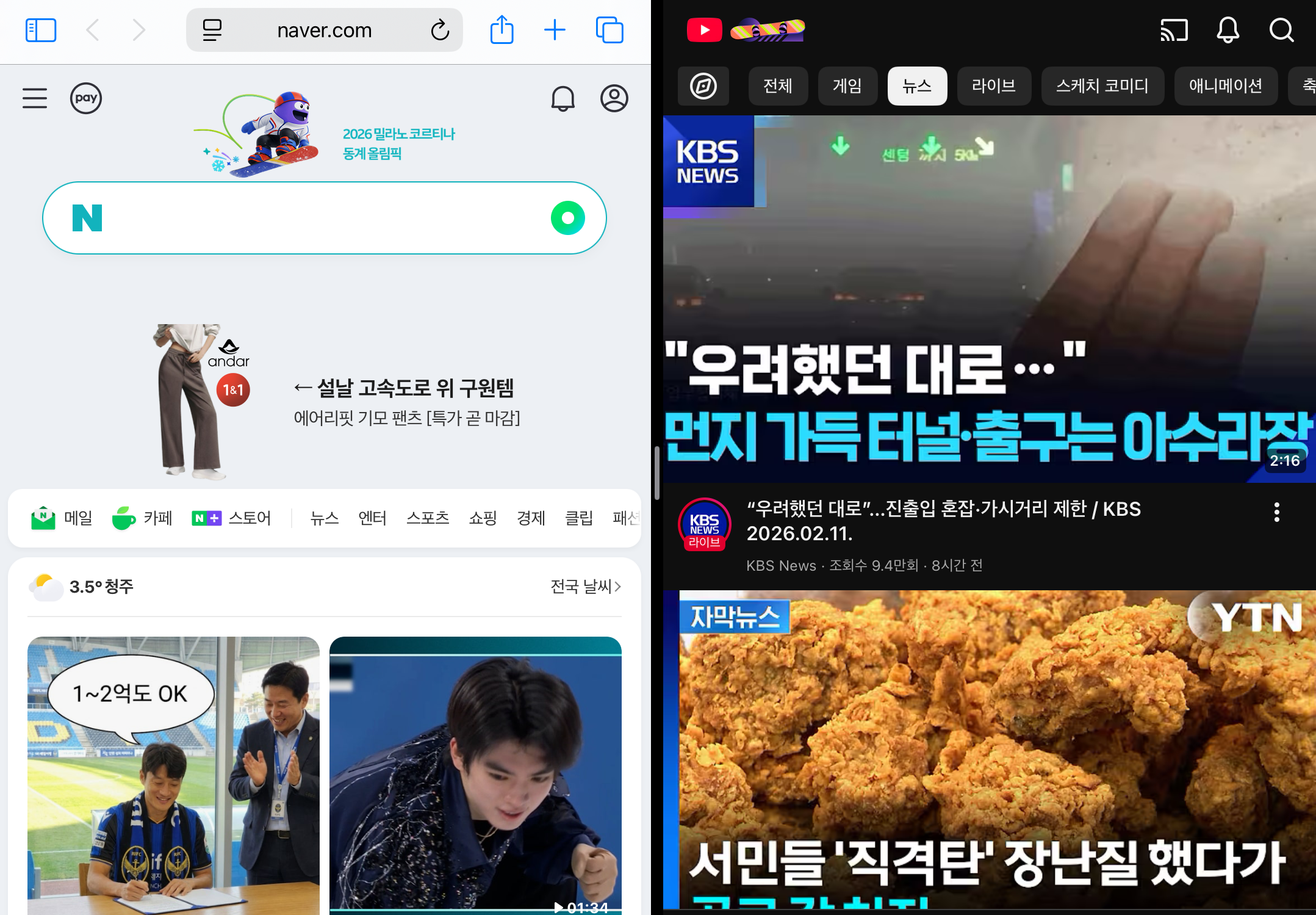
아이패드 화면분할은 말 그대로 화면을 반으로 나눠 각각 다른 어플을 이용할 수 있는 것이다. 한쪽에는 유튜브를 틀어서 시청을 하고 다른 쪽에는 인터넷 서핑을 하거나 다른 업무를 볼 수 있다. 아이폰으로는 화면이 너무 작아 분할을 할 수 없고 PIP모드를 이용해야 했지만 아이패드는 아이폰에 비해 화면이 커서 이렇게 화면분할이 가능하다. 그렇다면 아이패드 화면분할 키는 법과 사용하는 방법을 바로 알아보도록 하자.
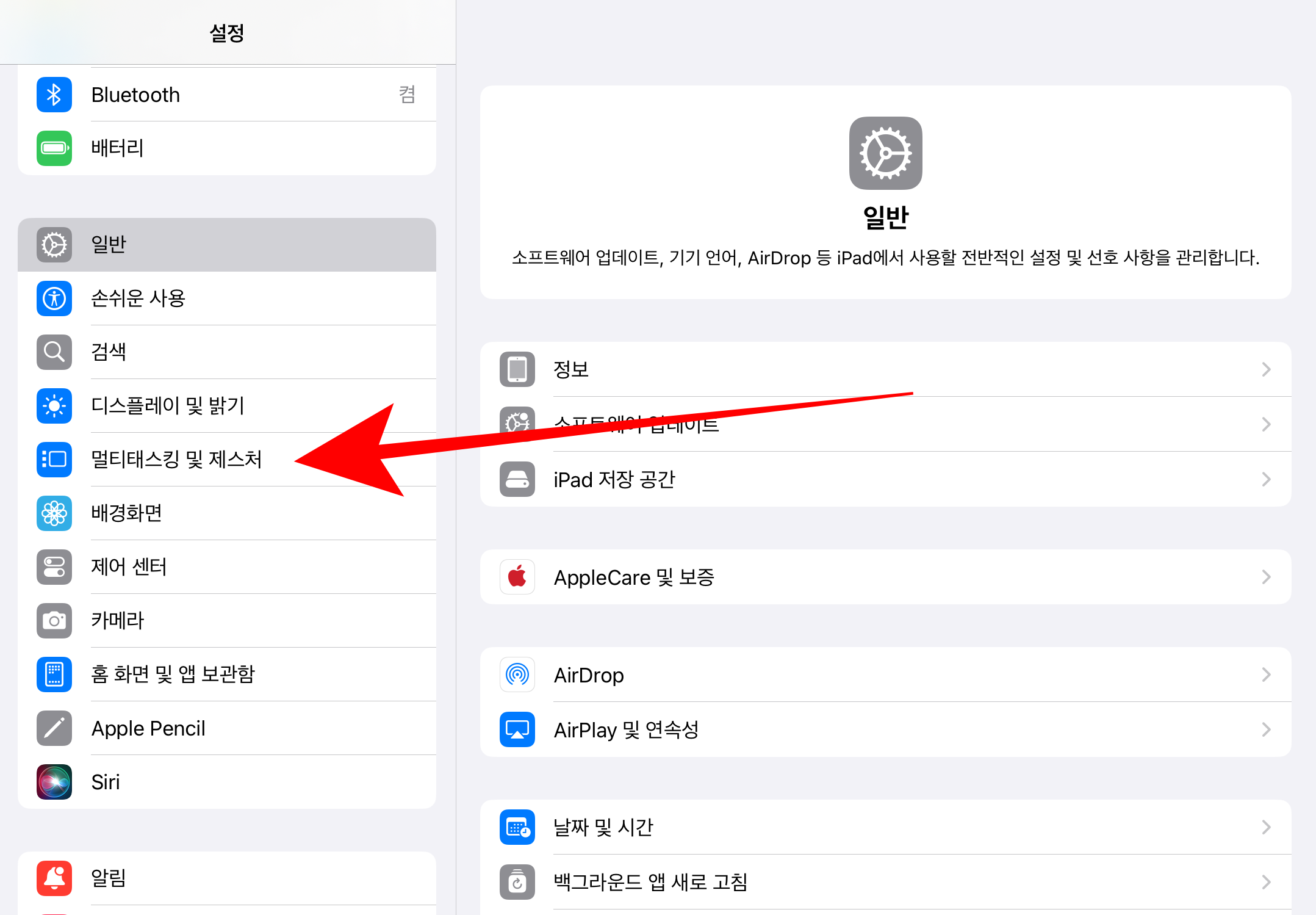
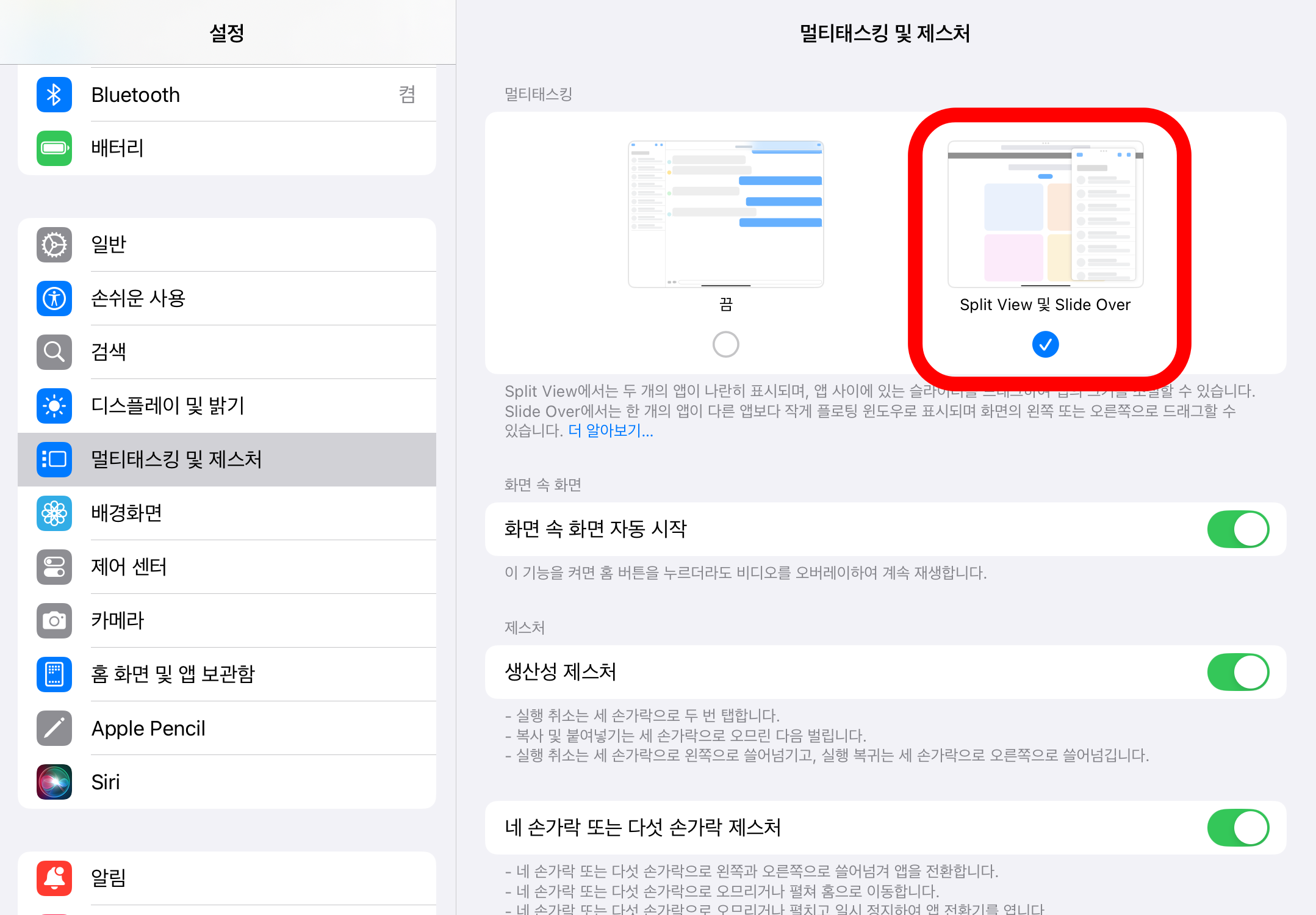
아이패드 화면분할을 하기 위해서는 기본적으로 아이패드가 업데이트가 되어있어야 한다. 업데이트를 했다면 설정으로 들어가서 왼쪽 카테고리에서 멀티태스킹 및 제스처를 찾아 들어간다. 멀티태스킹 및 제스처에 들어가면 가장 위에 끔, split View 및 Slide Over를 선택할 수 있다. 여기서 오른쪽에 있는 split View 및 Slide Over을 선택하자.
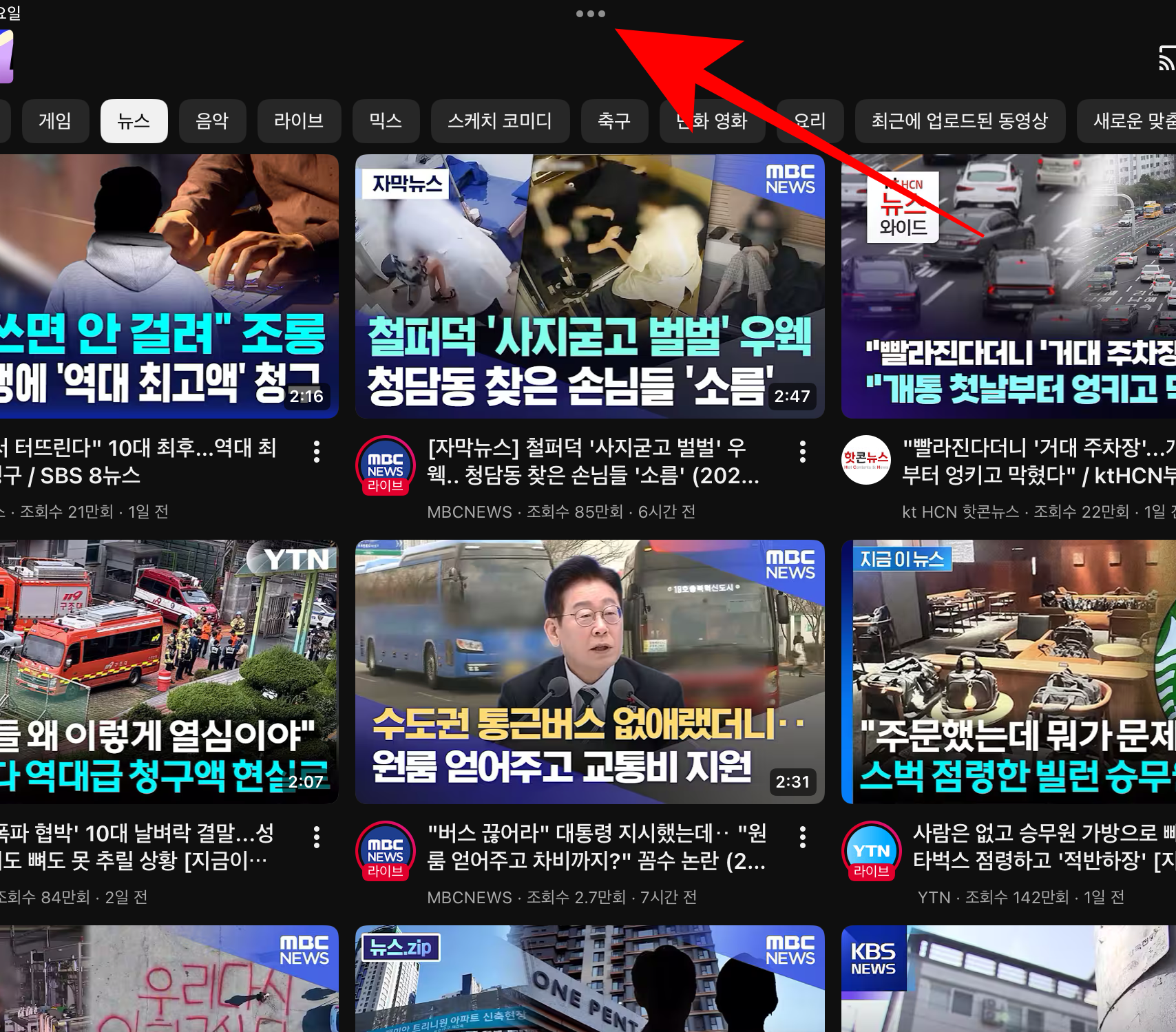
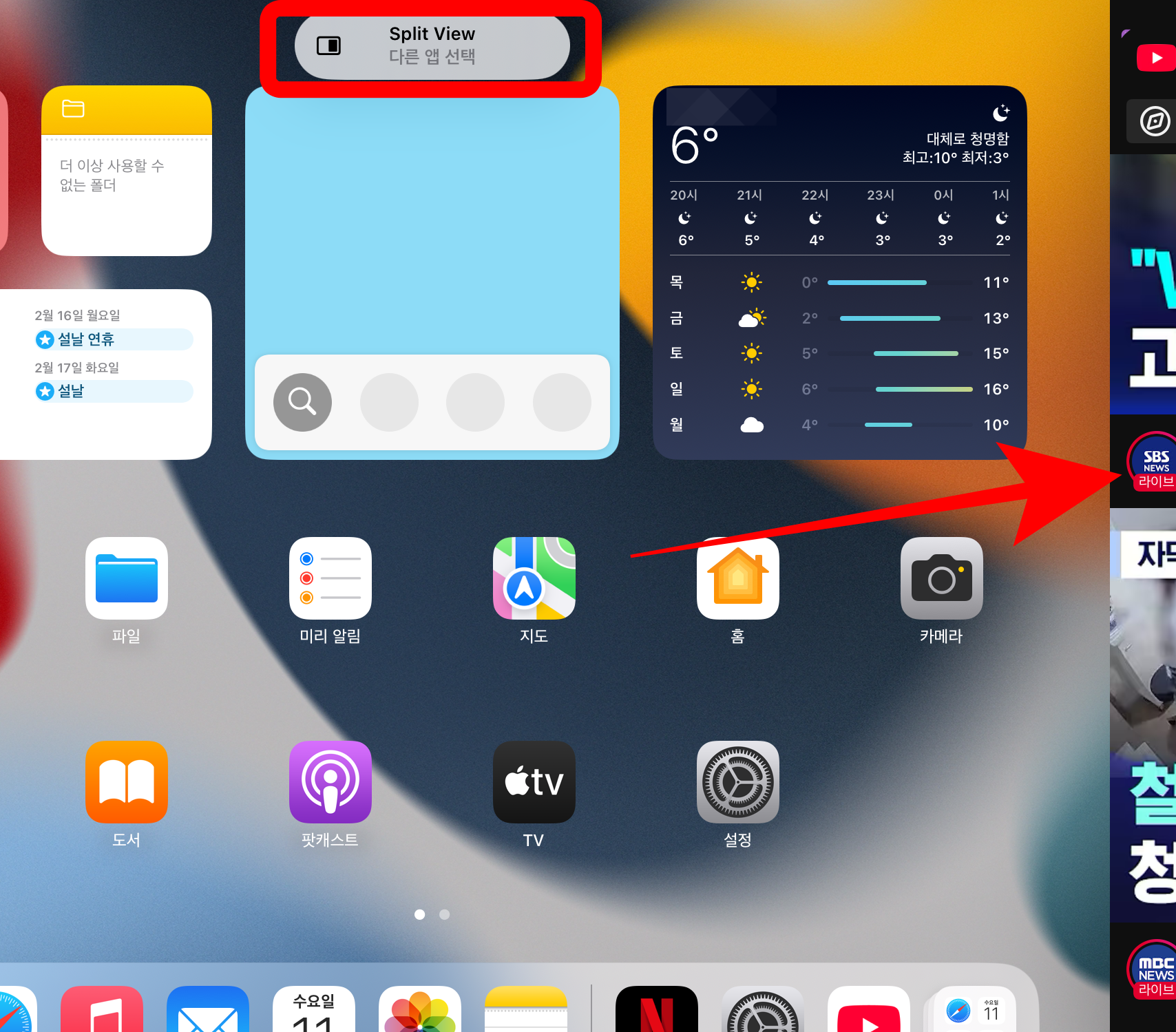
이렇게 설정을 했다면 아이패드 화면분할이 가능하다. 아이패드 화면분할은 지원이 되는 어플이 있고 되지 않는 것이 있다. 확인하는 방법과 함께 아이패드 화면분할을 해보도록 하자. 먼저, 화면분할을 하고 싶은 어플을 하나 들어간다. 여기서 어플 중앙 상단에 점 3개가 있다면 화면분할이 가능한 어플이다. 이 점 3개 버튼을 누른 상태로 아래로 내려보자. 그러면 내가 켜놨던 어플이 오른쪽으로 들어가는 것을 볼 수 있고 Split View 다른 앱 선택이라는 문구가 나온다.
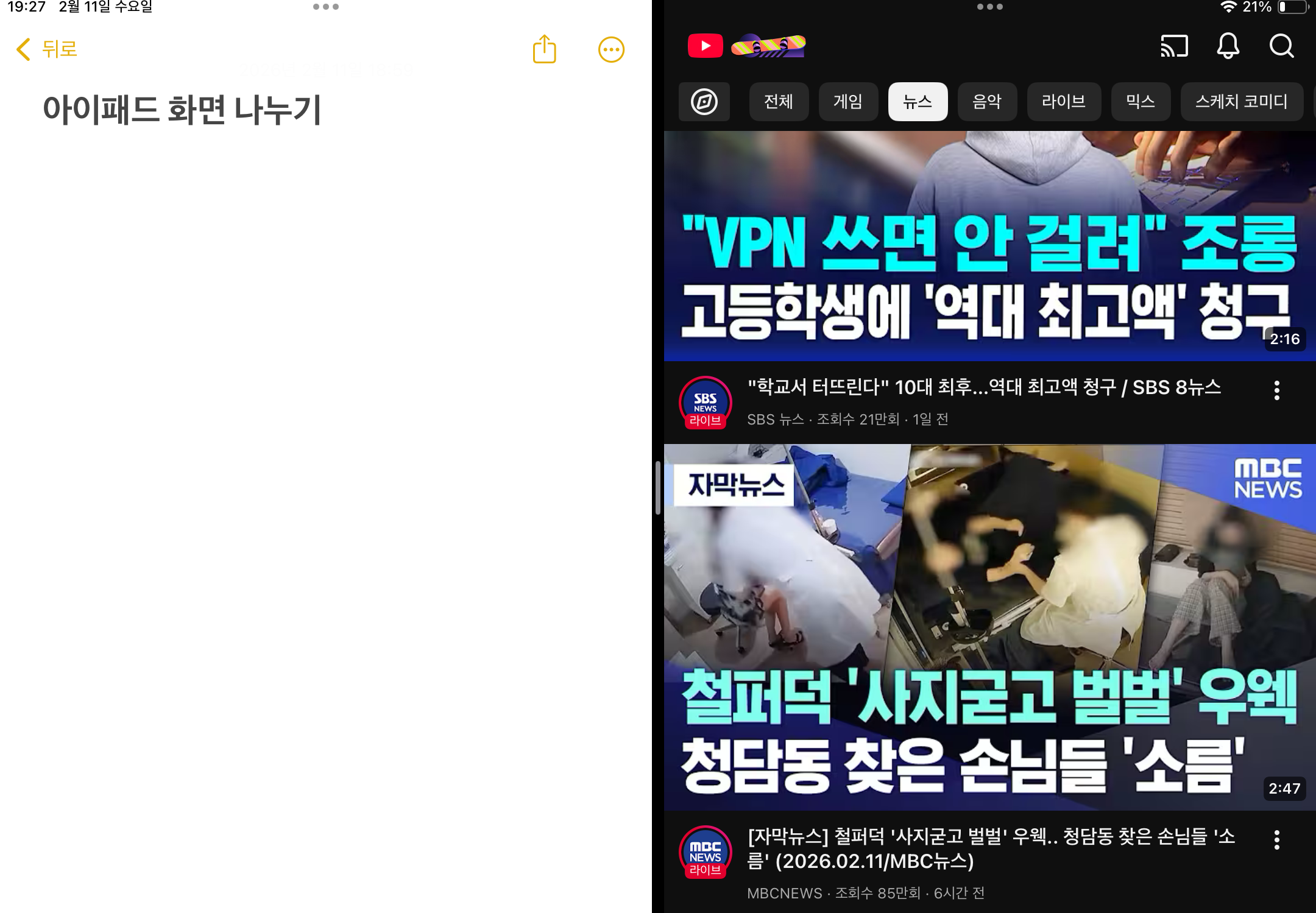
여기서 또 다른 어플을 누르면 이렇게 화면이 양쪽으로 나오며 아이패드 화면분할이 된다. 양쪽 다 터치가 되며 원하는 대로 설정이 가능하다. 중앙 상단에 있는 점 3개 버튼을 누르고 반대쪽으로 옮기면 오른쪽, 왼쪽을 원하는 어플로 조정 가능하다.
최신 아이패드를 사용하는 사람이라면 4 분할까지 가능하다고 하니 참고하도록 하자.
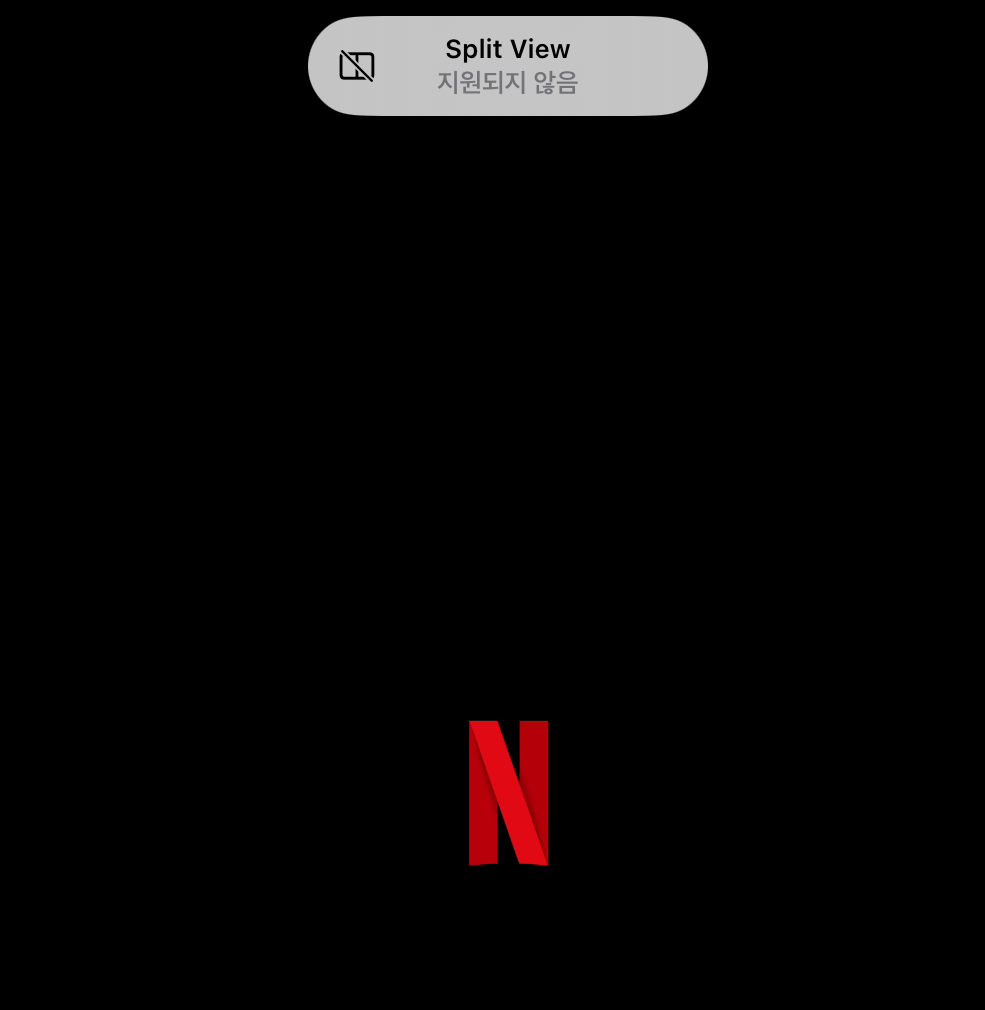
첫 번째 어플을 켰는데 중앙에 점 3개가 없거나 두 번째 어플을 켰는데 위 사진과 같이 'Split View 지원되지 않음'문구가 나온다면 화면분할이 불가능한 어플인 것이다.

이렇게 아이패드 화면분할 키는 법 멀티태스킹 하는 방법에 대하여 알아보았다. 유튜브를 보면서 카카오톡이 오는 경우 동 영상 시청도 집중이 되지 않고 카카오톡도 답장하기가 어려운 경우가 있는데 이 방법을 통해서 두 마리의 토끼를 다 잡을 수 있을 것이다.
'IT정보' 카테고리의 다른 글
| 아이폰 최초 개통일 확인하는 방법 일련 번호로 확인 (1) | 2026.02.21 |
|---|---|
| 아이패드 잠금 없애기 잠금 화면 비밀번호 암호 해제 끄기 (2) | 2026.02.17 |
| 카카오톡 숏폼 끄기 카톡 쇼츠 끄는 방법 (2) | 2026.02.08 |
| 아이폰 배경화면 블러 없애는 방법 흐려짐 흐림 끄는 법 (6) | 2026.02.03 |
| 넷플릭스 결제수단 변경 방법 삭제 1000원 나가는 이유 (0) | 2026.02.01 |


댓글