스마트폰을 처음 사서 가장 먼저 하는 것은 바로 비밀번호를 설정하는 것이다. 개인정보나 나의 사생활을 보호하기 위하여 나만의 비밀번호를 설정한다. 또는 페이스아이디나 지문인식, 패턴과 같은 설정을 통하여 스마트폰을 잠금설정을 하고 해제를할 것이다. 그런데 집에만 있는 사람들에게는 휴대폰을 볼 때마다 비밀번호를 입력해야 하는 것이 번거로울 수 있다. 그리고 공기계로 사용하는 스마트폰이 있다면 굳이 비밀번호가 설정되어 있지 않아도 상관이 없을 것이다. 그러한 애로사항들을 해결하기 위한 아이폰 잠금 없애기 방법에 대하여 알아보도록 하자.
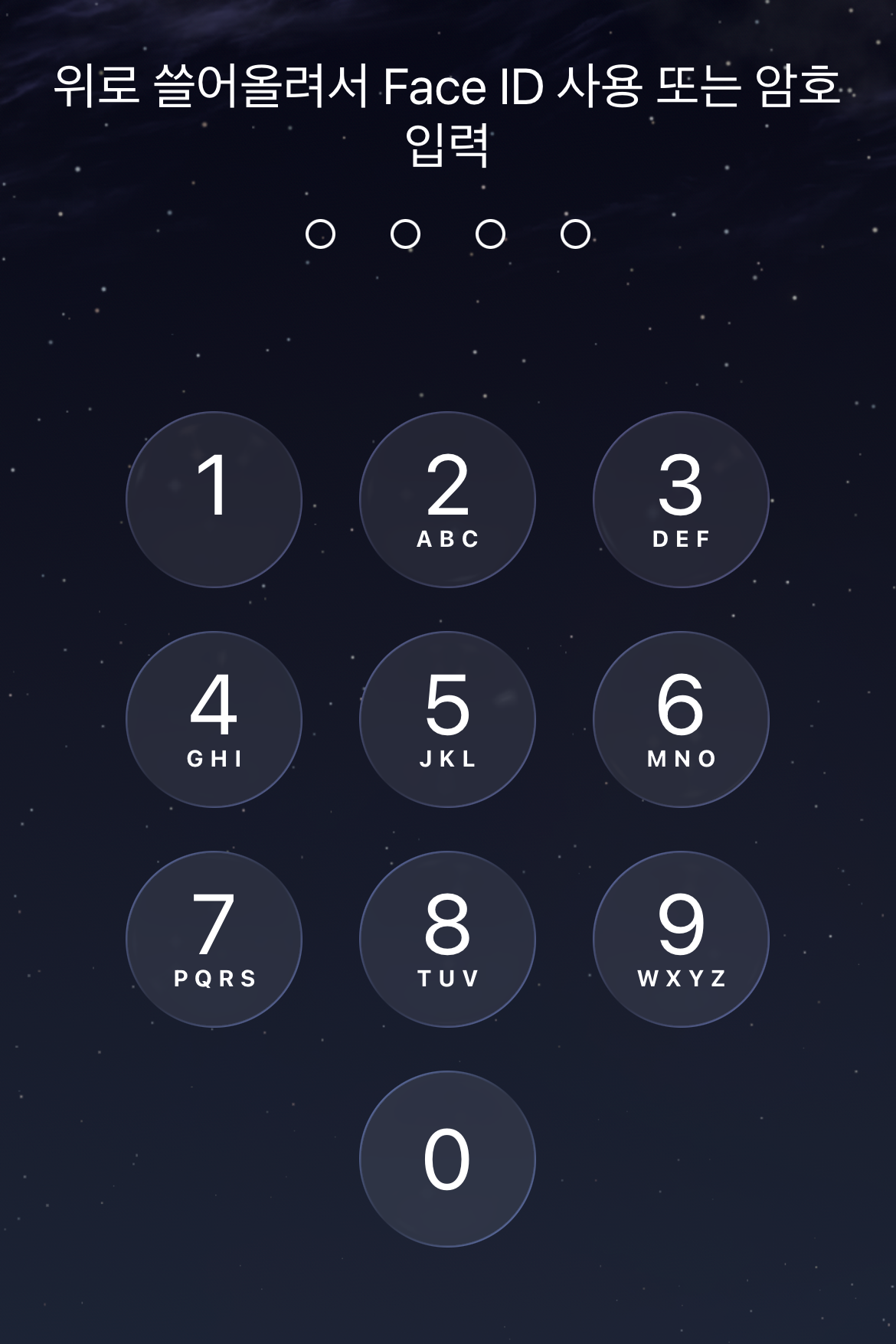
보통 아이폰 잠금 없애기에 대하여 생각을 해본 적이 없었을 것이다. 비밀번호가 있는 것이 당연하다고 생각을 하고 사용을 하고 있었을 테니 말이다. 그런데 계속 얼굴인식이 되지 않거나 비밀번호를 입력하기가 귀찮아졌을 때 한 번은 비밀번호를 없앨 수 없을까라는 생각을 해보았을 것이다. 이 방법을 통하여 아이폰 잠금 비밀번호 없애기에 대하여 정확하게 알아보자.
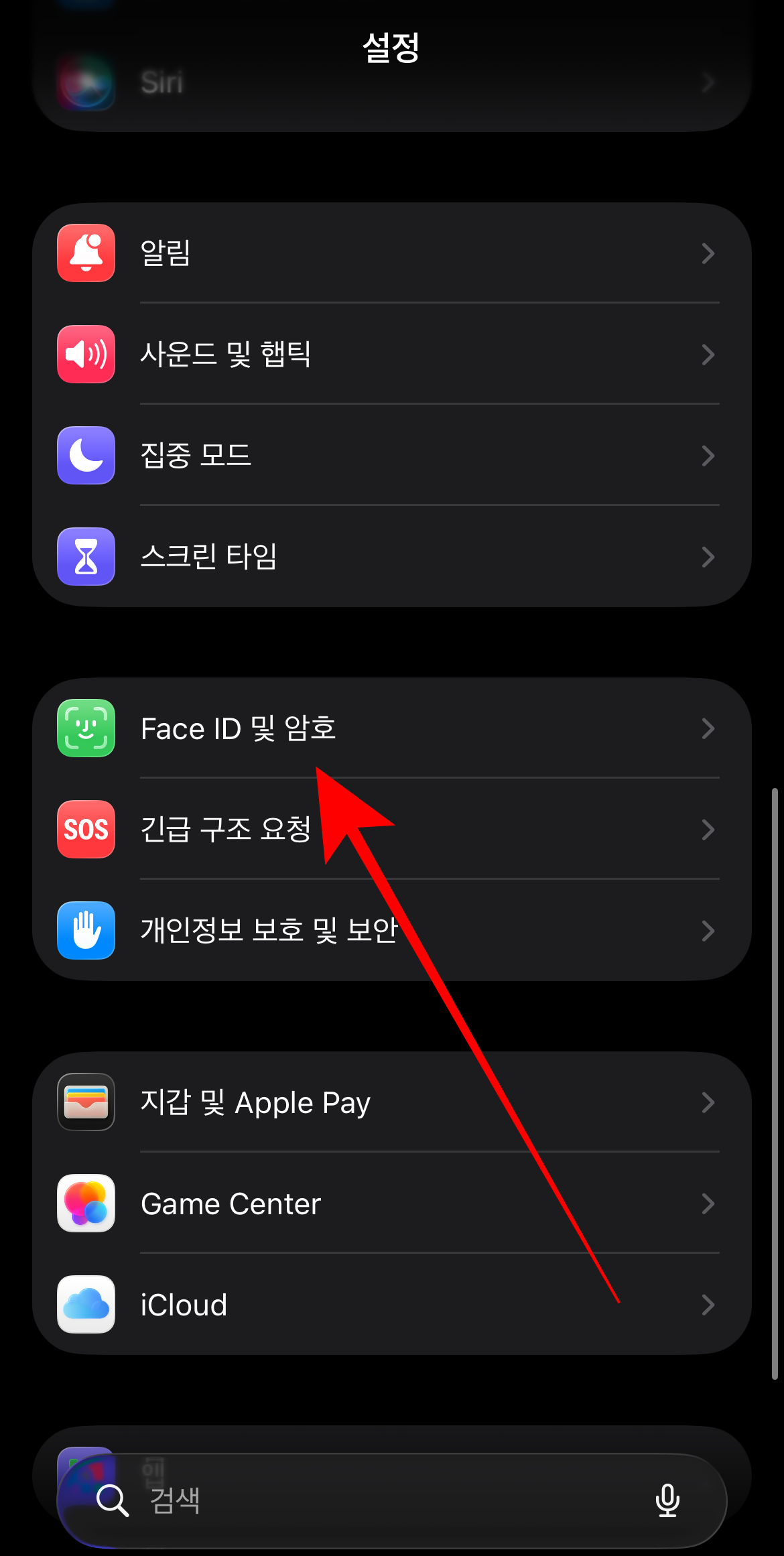
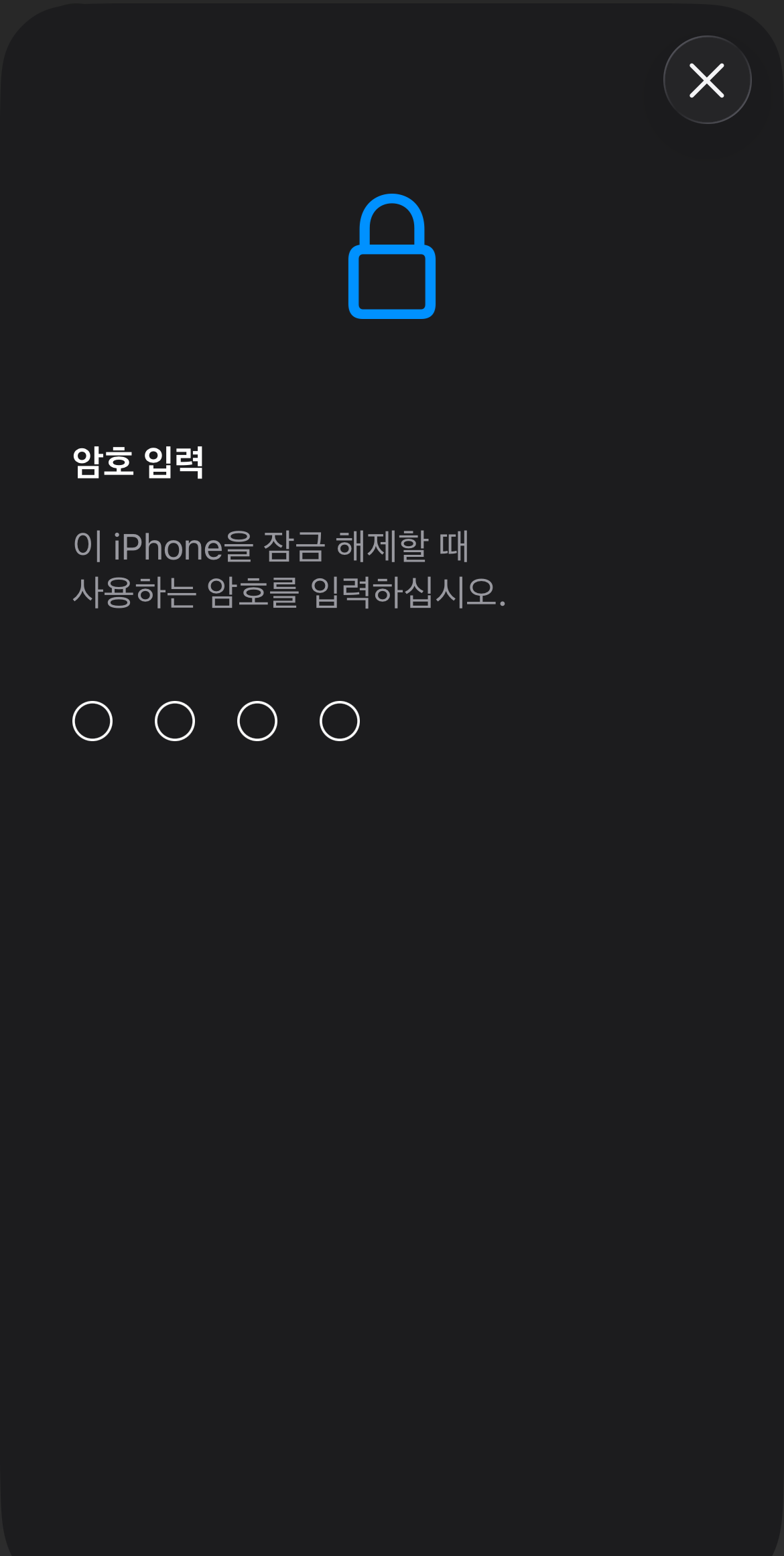
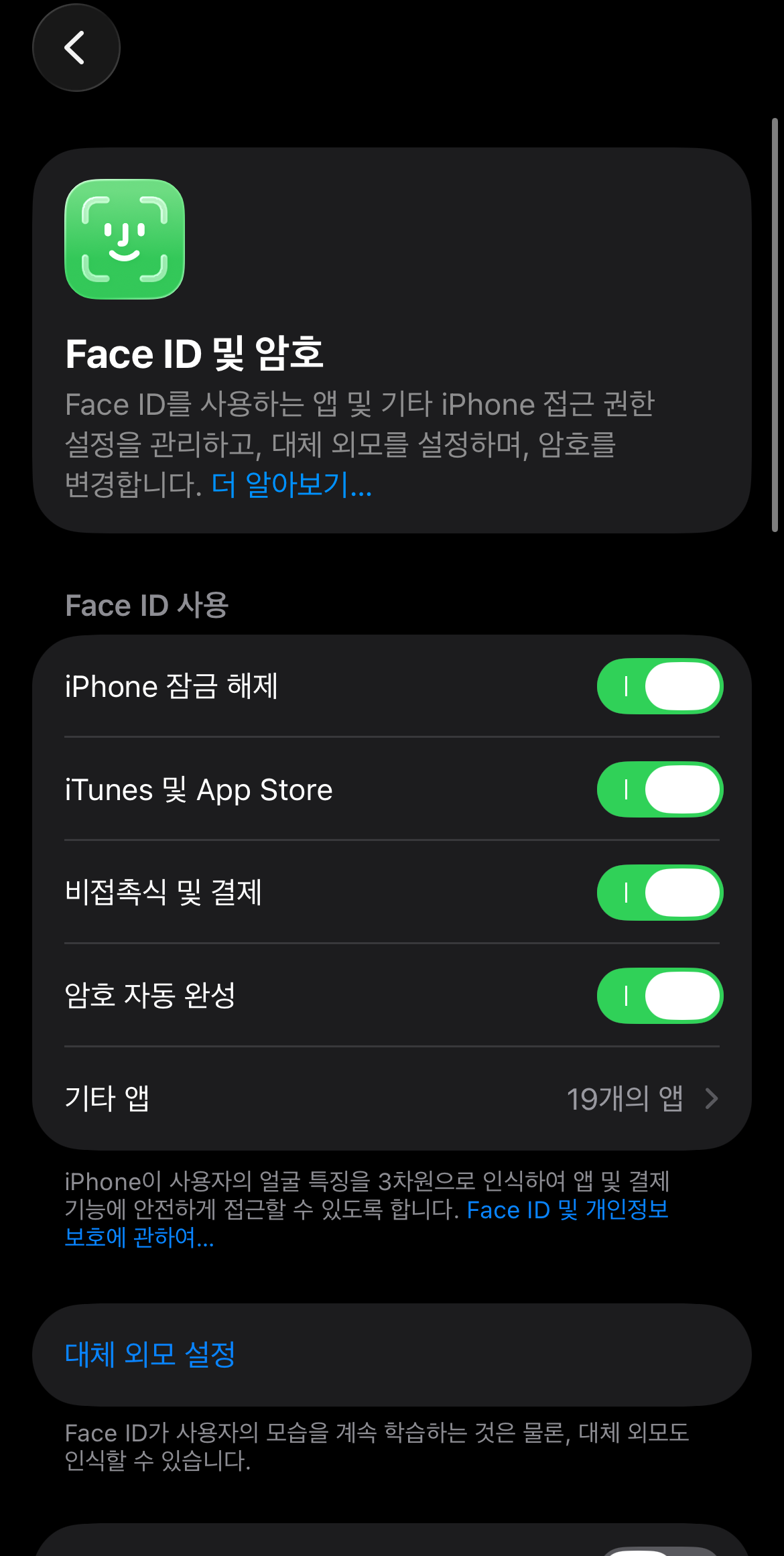
아이폰 잠금 없애기 방법은 먼저, 아이폰 설정에 들어가서 페이스아이디 및 암호로 들어간다.(기기마다 약간의 차이가 있을 수 있다.) 그리고 현재 사용 중인 비밀번호를 한 번 입력해 보자. 그러면 여기서 암호에 관한 다양한 설정들을 할 수 있다. 그중에 아예 아이폰 잠금 없애기 위해서는 스크롤을 조금 내려 암호 끄기를 찾아야한다.
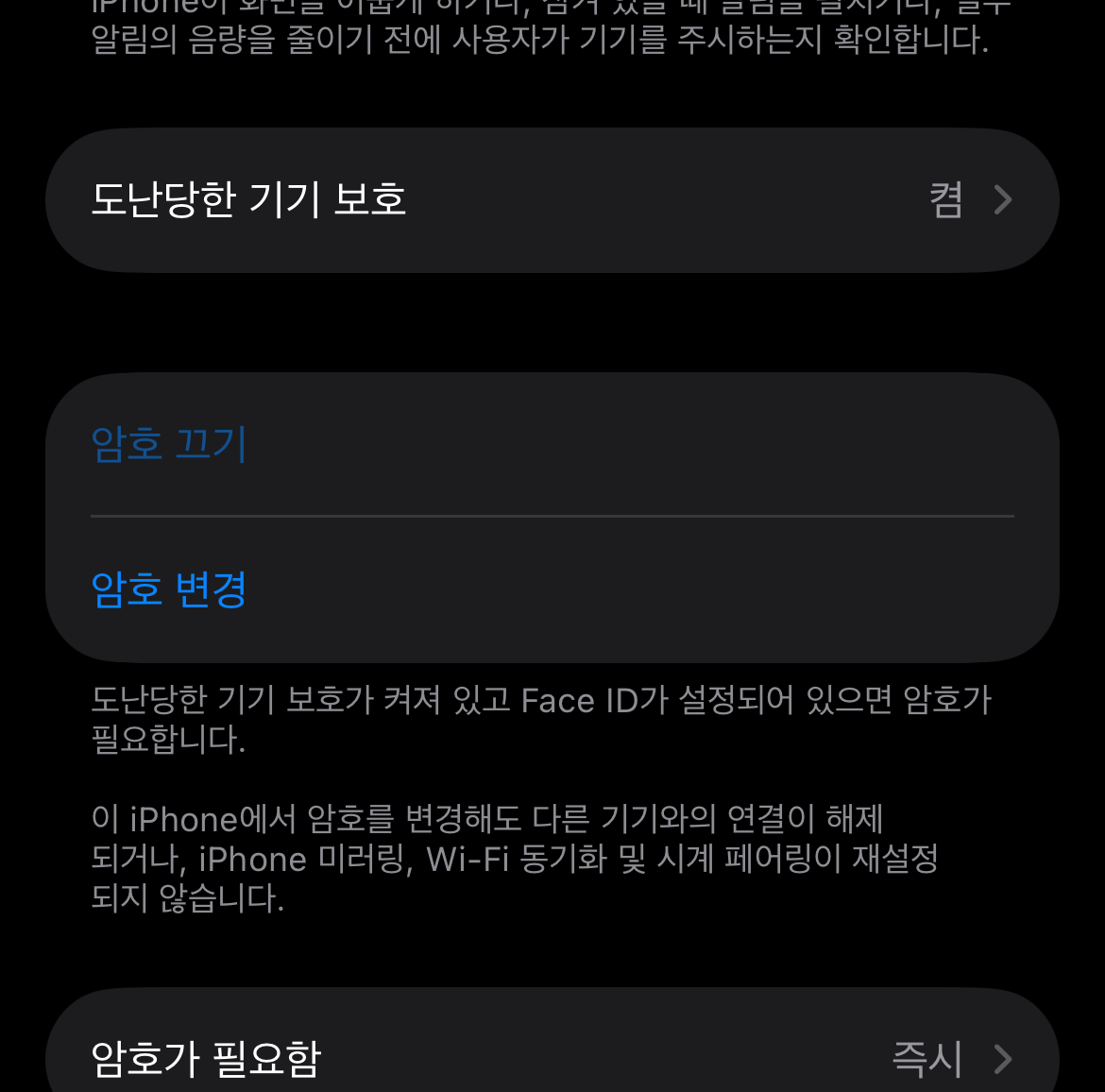
스크롤을 조금 내리면 암호 끄기가 이 버튼을 눌러 아이폰 잠금 없애기가 가능하다. 하지만 눌러지지 않는 상태라면 확인해야 할 사항이 두 가지 있다. 페이스아이디나 지문인식을 사용 중인지와 도난당한 기기 보호가 켜져 있는지 확인해야 한다.
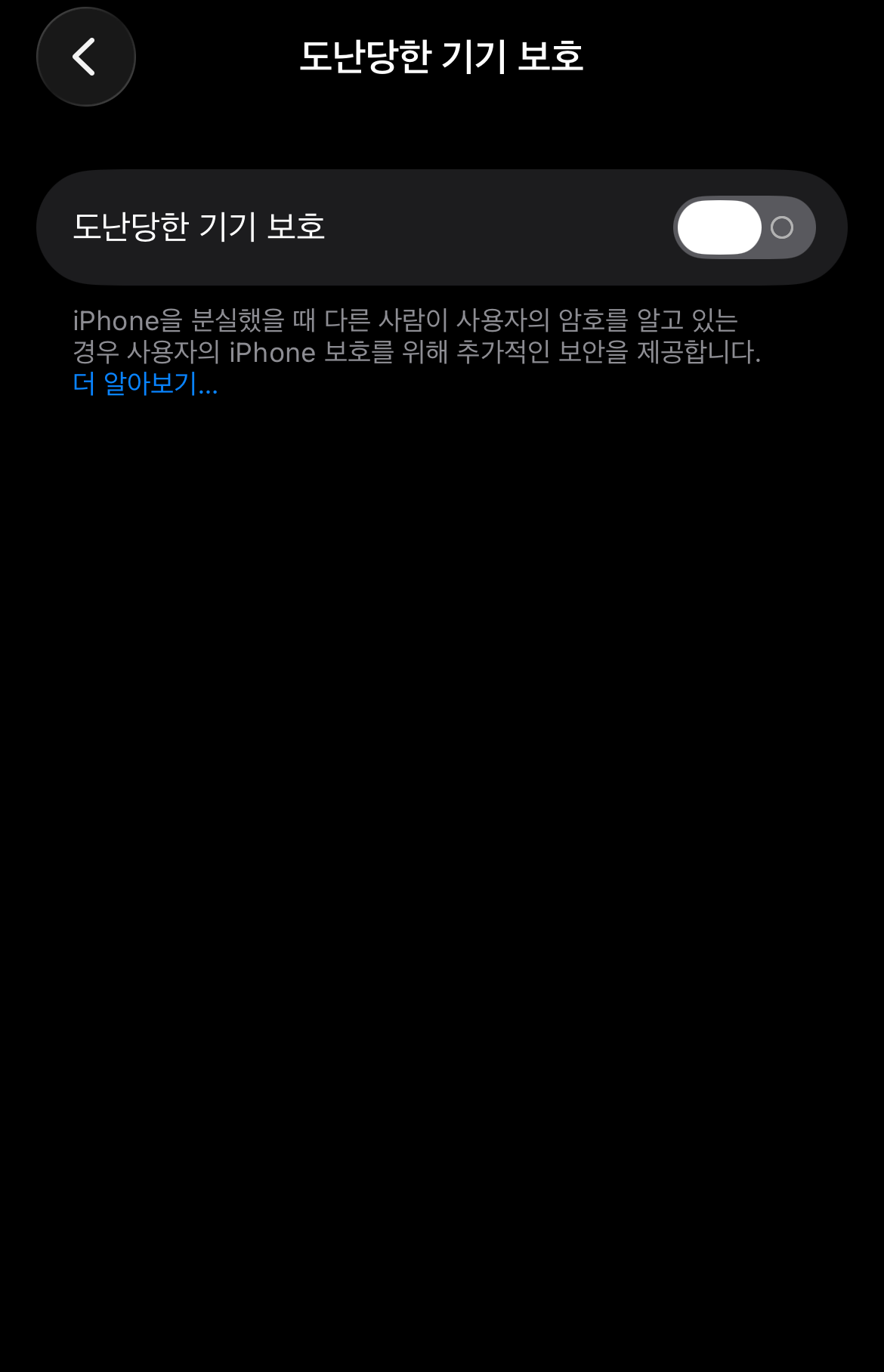
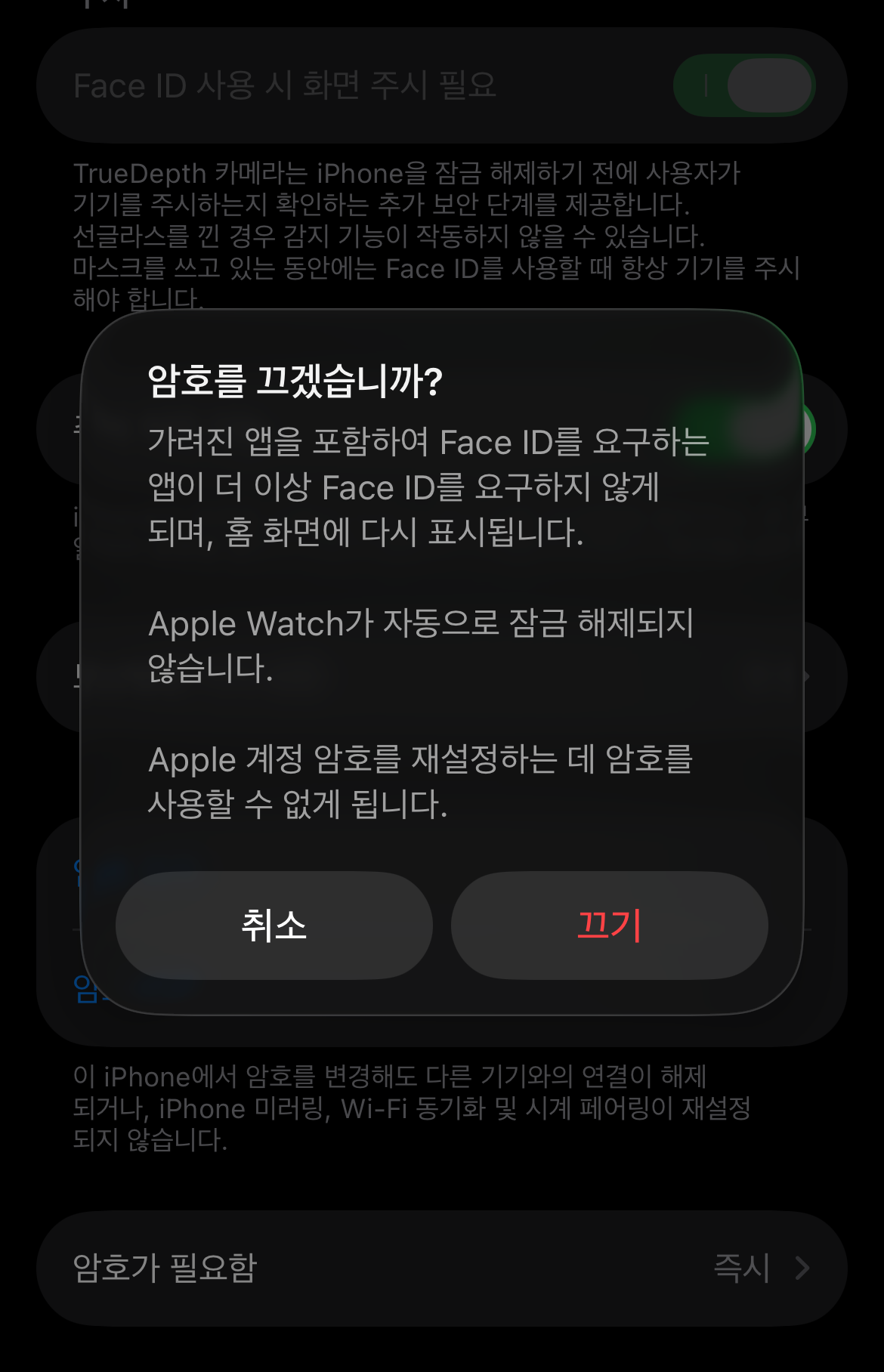
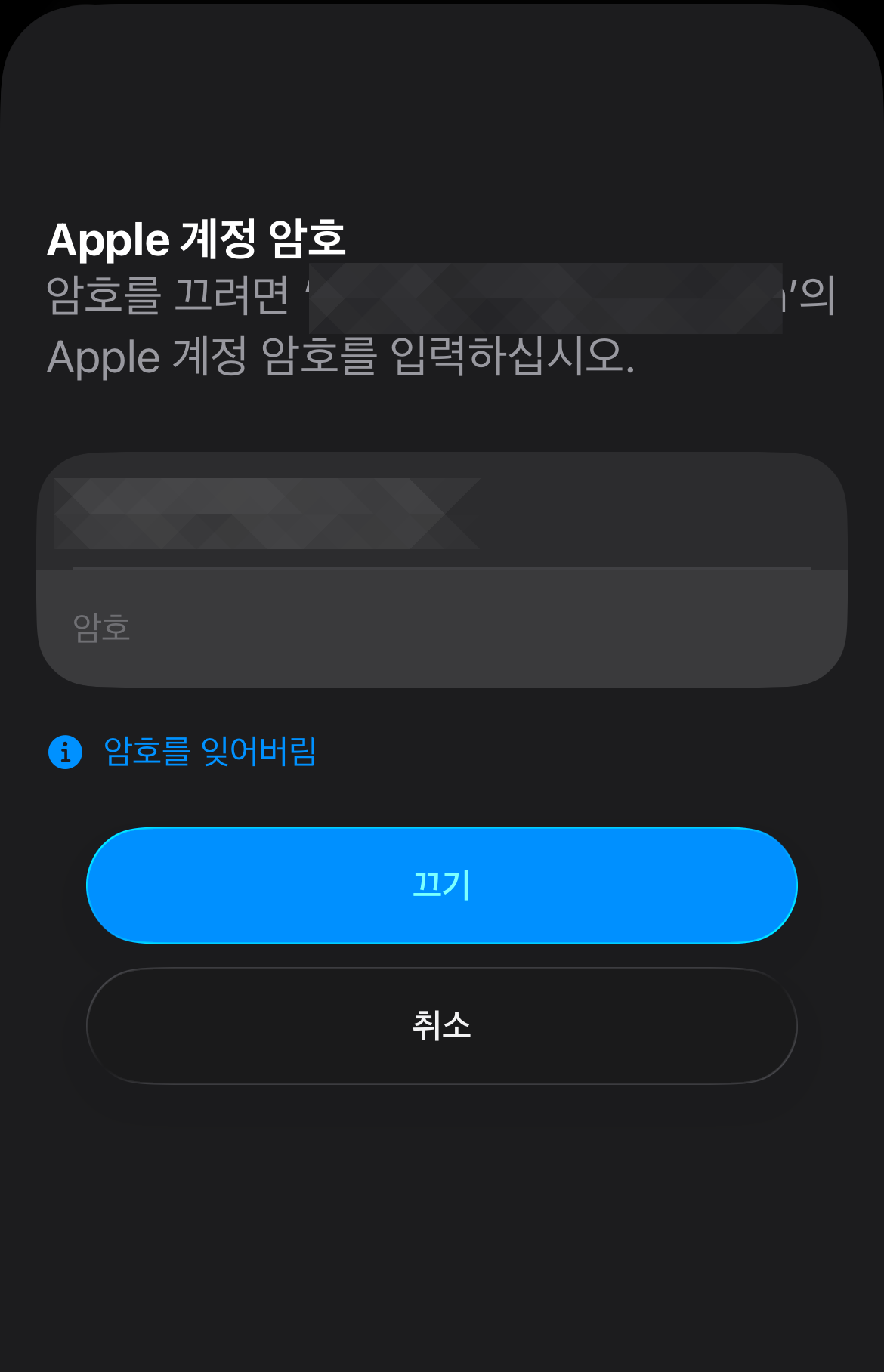
도난당한 기기 보호를 끄고 페이스아이디까지 끄고 나면 아까는 눌러지지 않던 암호 끄기에 불이 들어오며 눌러질 것이다. 그렇다면 암호 끄기를 눌러 애플 비밀번호를 입력하면 아이폰 잠금 비밀번호 없애기가 가능해지고 더욱 빠르고 간편하게 아이폰 활성화가 될 것이다.
하지만 도난이나 분실이 되었을 때 아이폰에 있는 나의 정보와 사생활들이 그대로 노출되니 참고해서 비밀번호를 없애도록 하자.
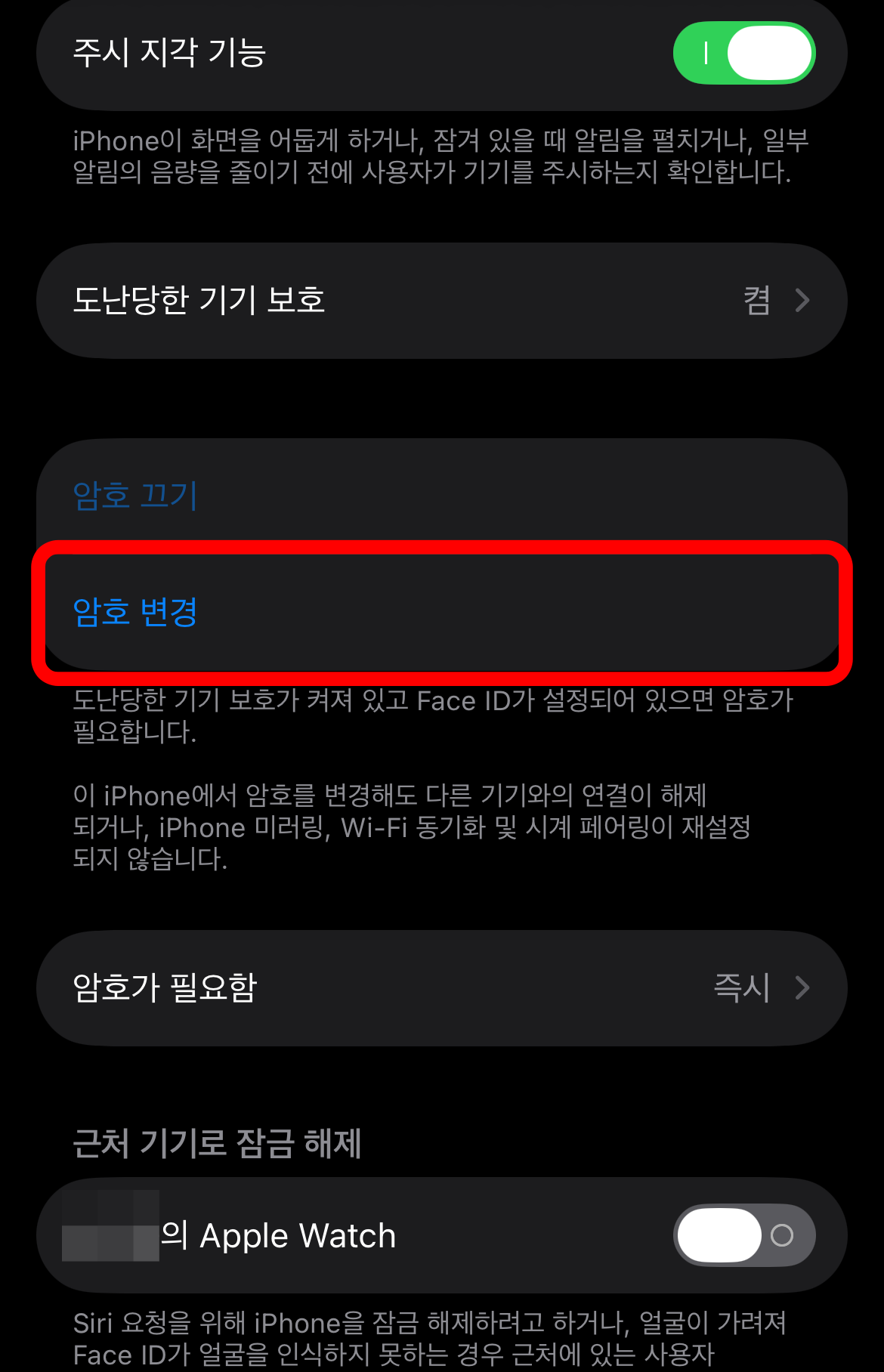
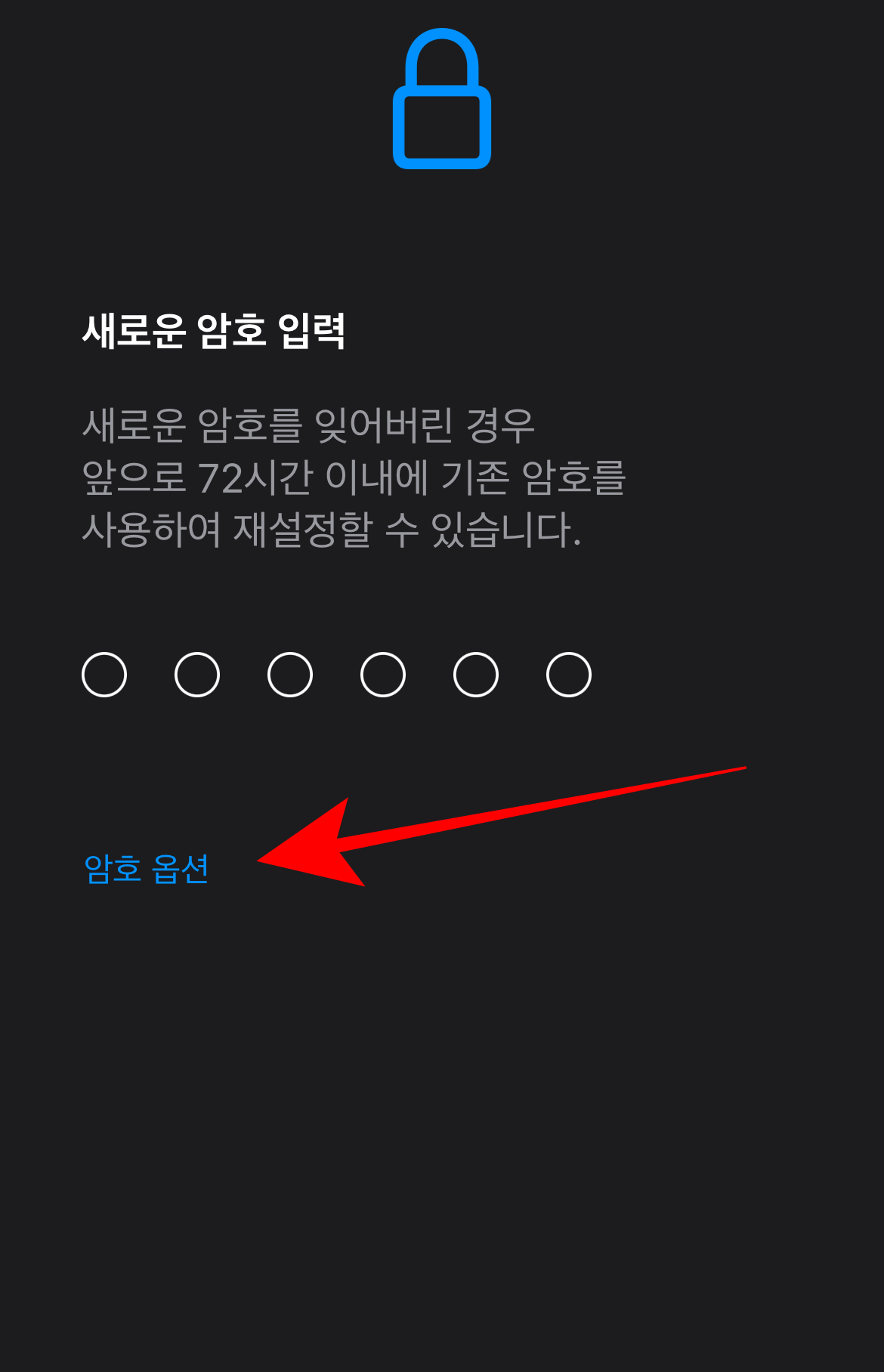
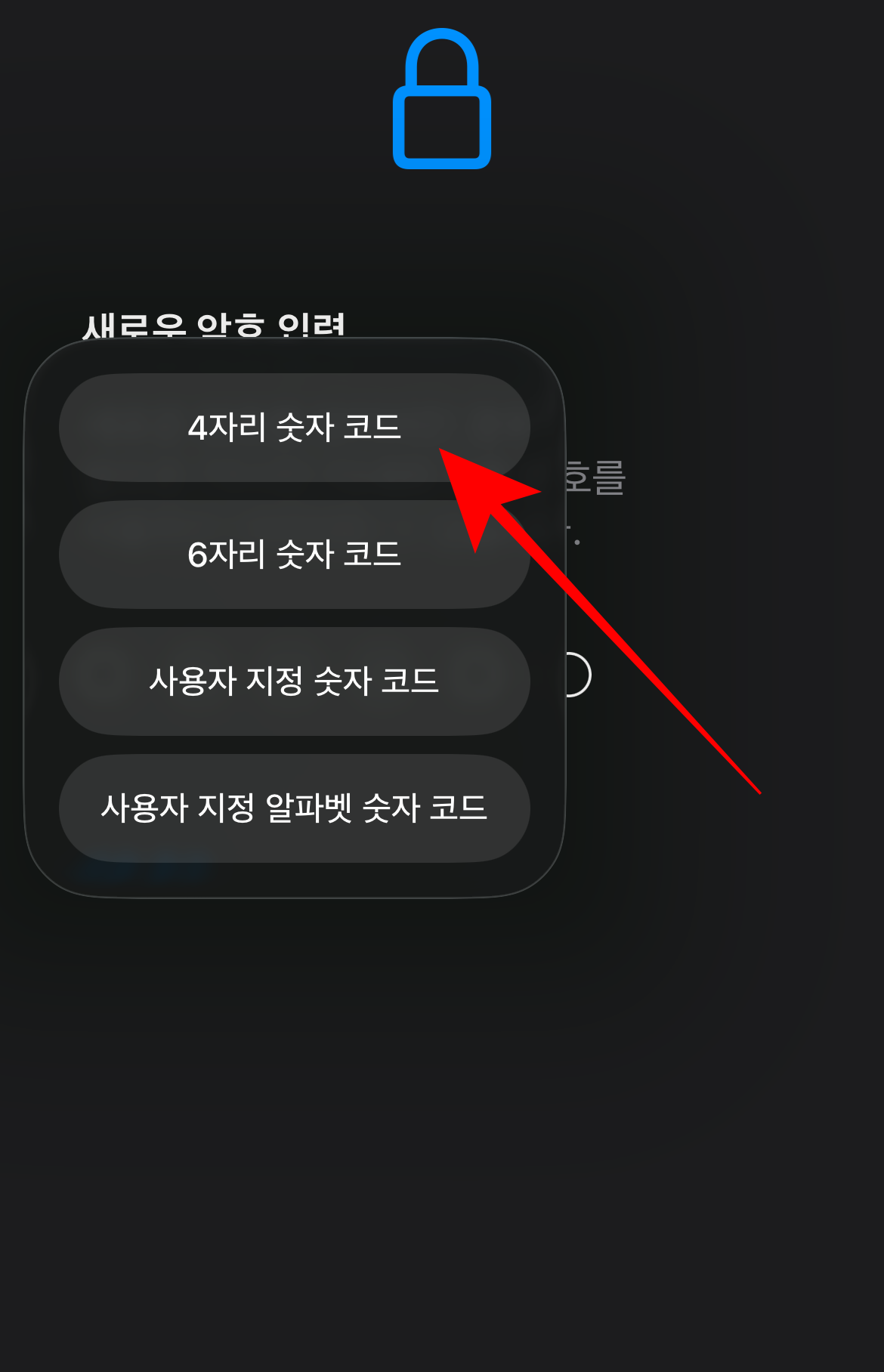
아이폰 잠금 없애기는 너무 불안하다면 아이폰 비밀번호 4자리 설정을 통하여 빠르게 잠금해제가 가능하다. 암호 끄기 바로 아래에 있는 암호 변경을 눌러 아래에 파란 글씨의 암호 옵션을 눌러보자. 다양한 비밀번호들로 설정이 가능한데 여기서 4자리 숫자 코드를 누르고 자신이 빠르게 입력할 수 있는 4자리를 선택하면 해당 4자리로 잠금이 설정된다.

이렇게 아이폰 잠금 없애기 잠금하면 비밀번호 없애는 방법에 대하여 알아보았다. 비밀번호가 아예 없으면 불안하니 페이스아이디는 삭제하고 4자리를 설정하는 방법도 유용하게 사용해 보도록 하자. 공기계나 집에만 있는 사람이라면 분실이나 도난의 걱정이 없으니 잠금을 없애고 생활을 하면 더욱 편하게 아이폰을 사용할 수 있을 것이다.
'IT정보' 카테고리의 다른 글
| 아이폰 배경화면 블러 없애는 방법 흐려짐 흐림 끄는 법 (6) | 2026.02.03 |
|---|---|
| 넷플릭스 결제수단 변경 방법 삭제 1000원 나가는 이유 (0) | 2026.02.01 |
| 아이폰 재난문자 끄기 방법 차단 켜기 설정하는 법 (0) | 2026.01.25 |
| 아이폰 배터리 오래쓰는 방법 필요없는 설정 끄기 (1) | 2026.01.20 |
| 밴드 탈퇴하기 나가기 가입한 네이버 밴드 탈퇴하는 방법 (1) | 2026.01.18 |


댓글