아이폰으로 유튜브나 넷플릭스 등 동영상을 많이 보거나 동영상, 사진 편집을 위하여 아이패드를 구매하여 사용하는 사람들이 많을 것이다. 아이패드는 아이폰과 연동이 되어 아이폰에서 하는 기능들을 거의 그대로 아이패드에 적용이 가능하고 화면이 커져서 더욱 유용하게 사용할 수 있을 것이다. 화면, 기기 자체가 커지다 보니 동영상 시청이나 다른 작업을 하기에는 좋은데 휴대성이 조금 불편해질 수 있다. 하지만 거의 대부분의 아이패드는 집에서 사용하고 거치를 해놓은 상태에서 옮기지 않는 경우가 많다. 그렇기에 잠금을 할 필요가 없을 수 있다. 아이패드 잠금 없애기 방법에 대하여 알아보도록 하자.
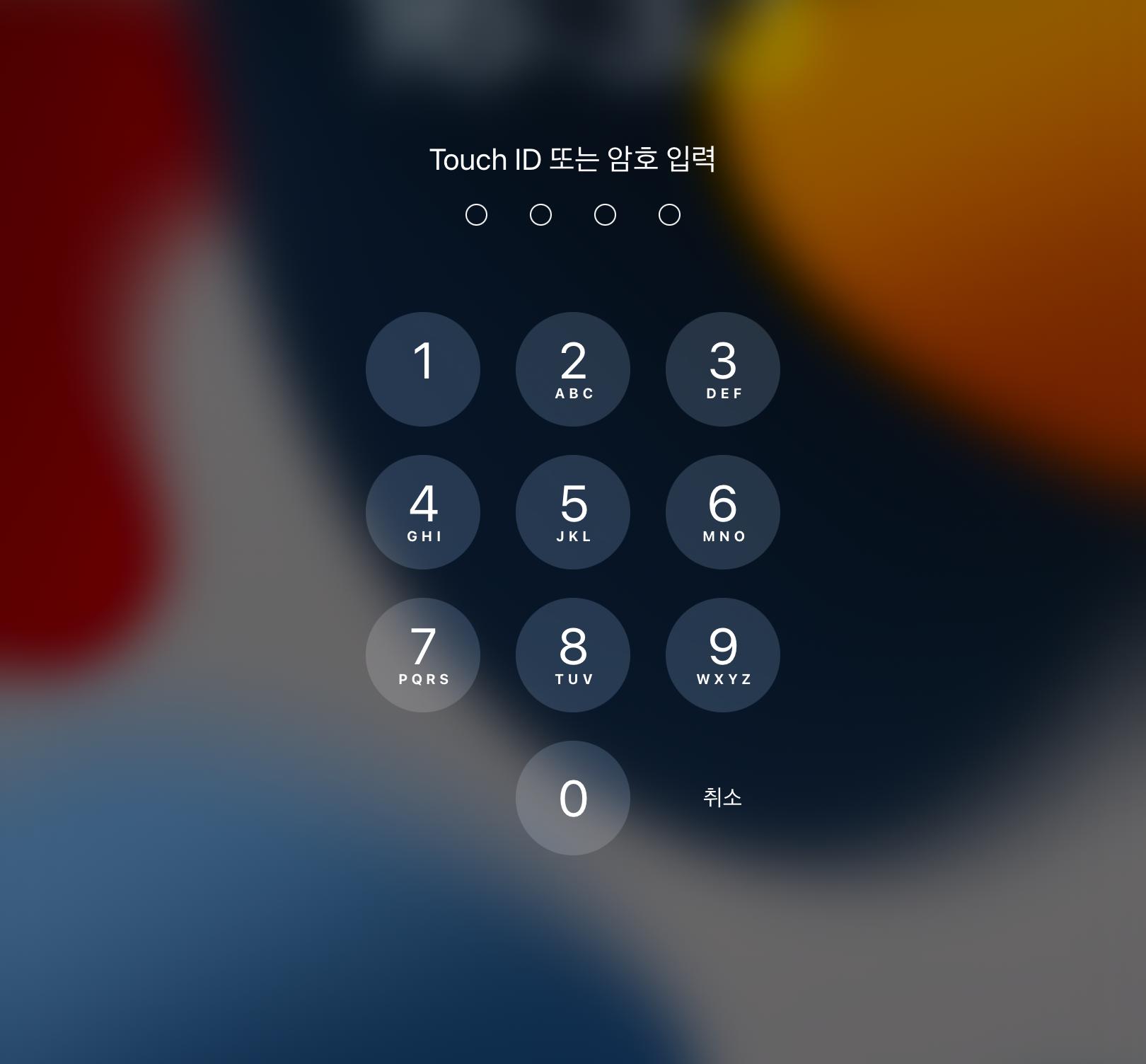
아이패드를 가지고 외출을 많이 하거나 중요한 정보, 자료들이 패드에 많이 들어 있다면 잠금을 설정해 놓는 것이 좋지만 아이패드에 많은 정보가 없고 집에서만 사용한다면 굳이 잠금을 설정해 놓을 필요가 없다. 그리고 가족들이 공용으로 사용을 한다면 페이스아이디나 지문인식을 모두 할 수 없으니 잠금 없이 사용하는 것이 더욱 편할 것이다. 그런데 처음 비밀번호를 설정해 놓고 사용하다 보니 없애는 방법을 모를 수 있다. 아이패드 잠금 없애기 방법에 대하여 쉽고 빠르게 알아보자.
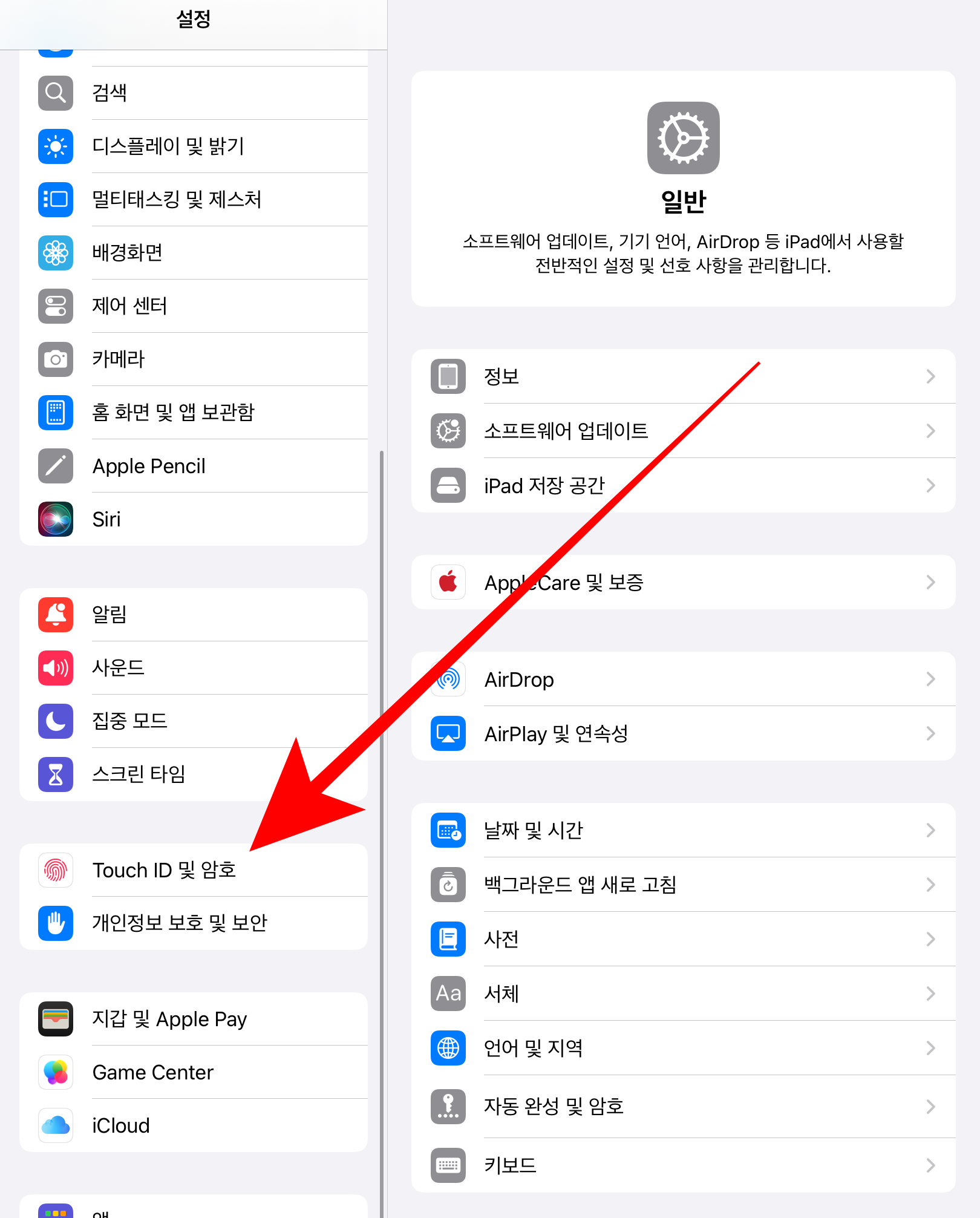

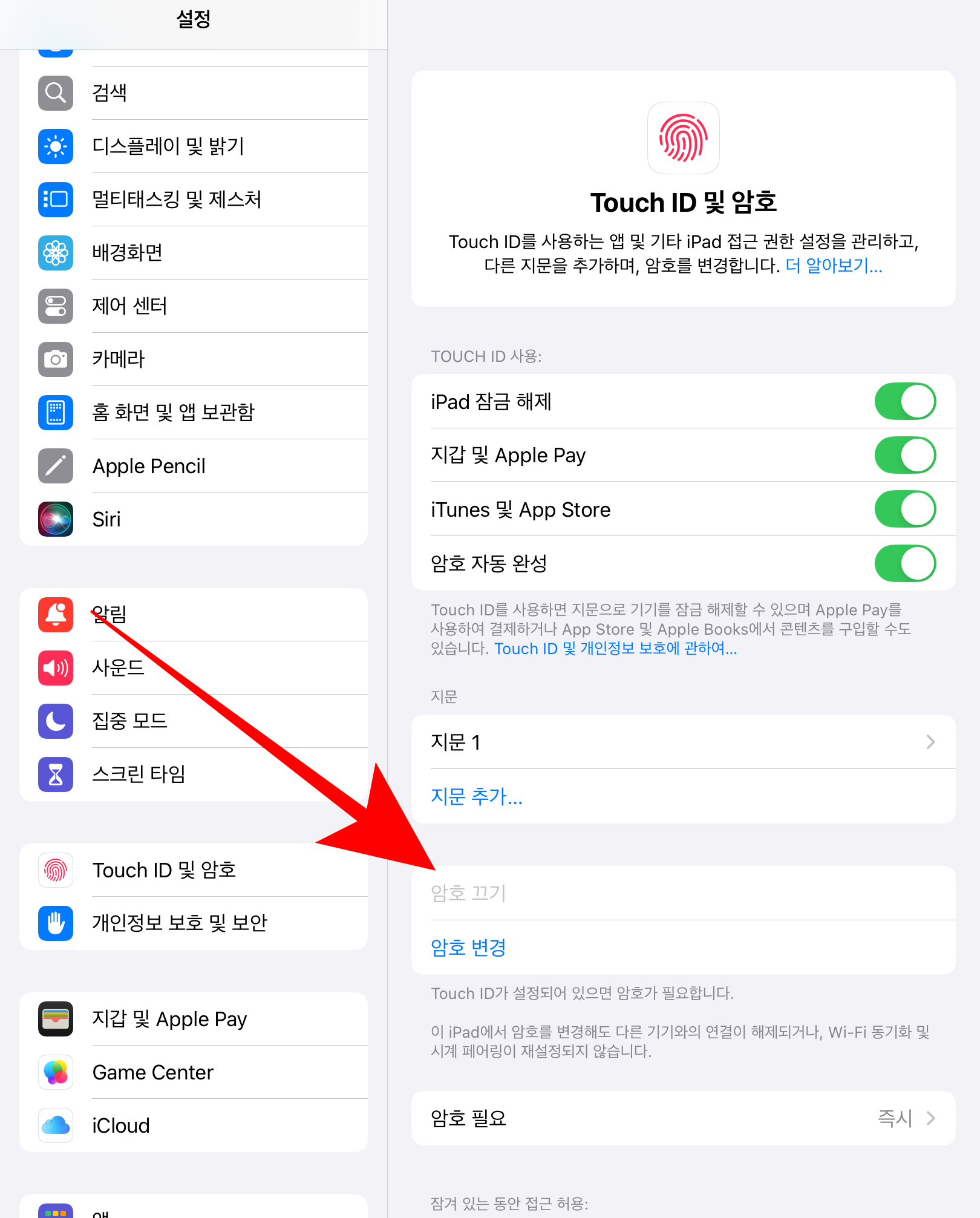
아이패드 잠금 없애기 방법은 매우 간단하다. 설정에 들어가서 터치 아이디 및 암호로 들어간다. 기기에 따라 조금 다를 수 있으나 암호로 들어가면 된다. 현재 설정되어 있는 비밀번호를 누르면 아이패드 비밀번호 설정이 가능해지는데 여기서 암호 끄기를 눌러주면 아이패드 잠금 없애기가 가능하다. 그런데 암호 끄기에 불이 들어오지 않을 수 있다.
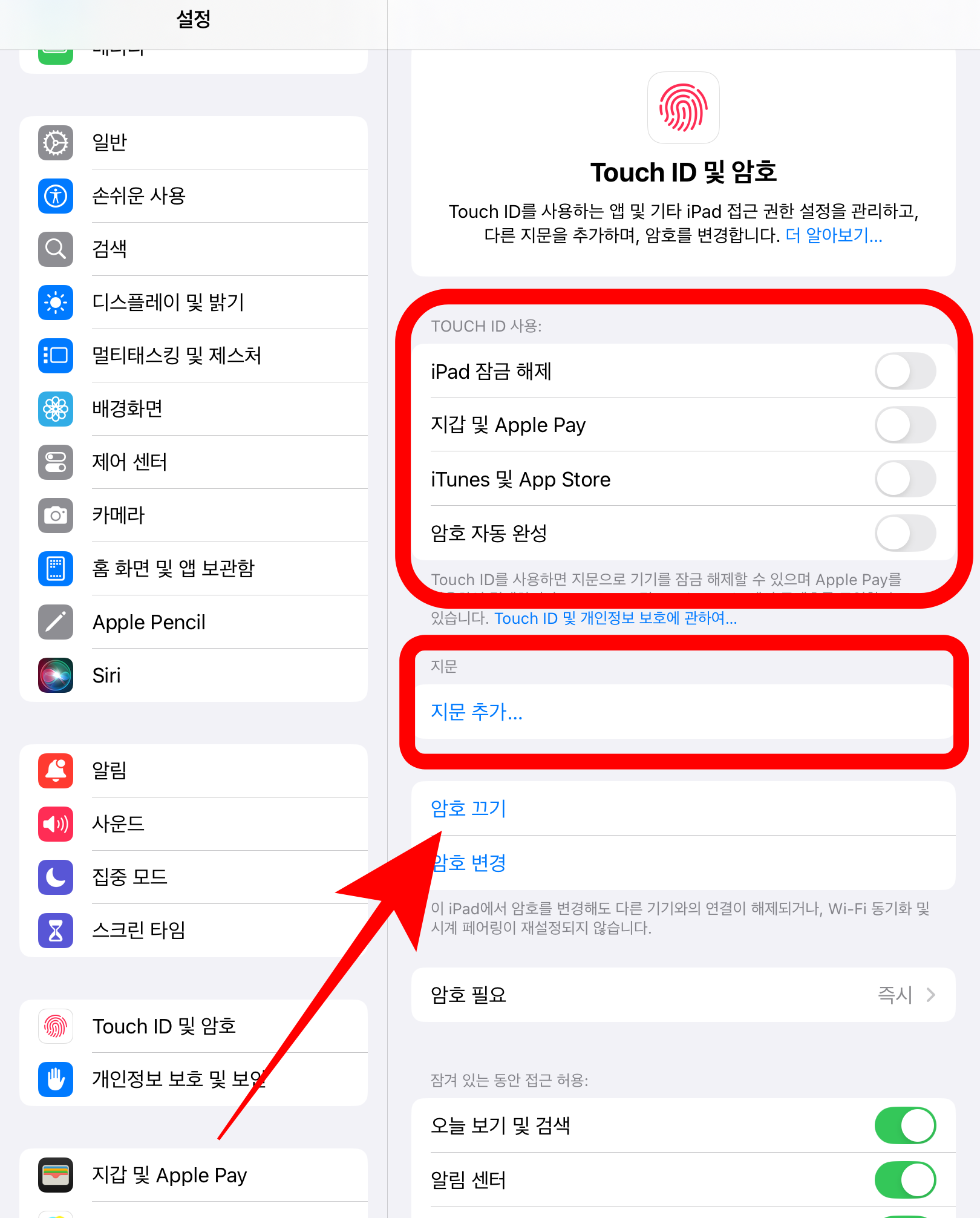
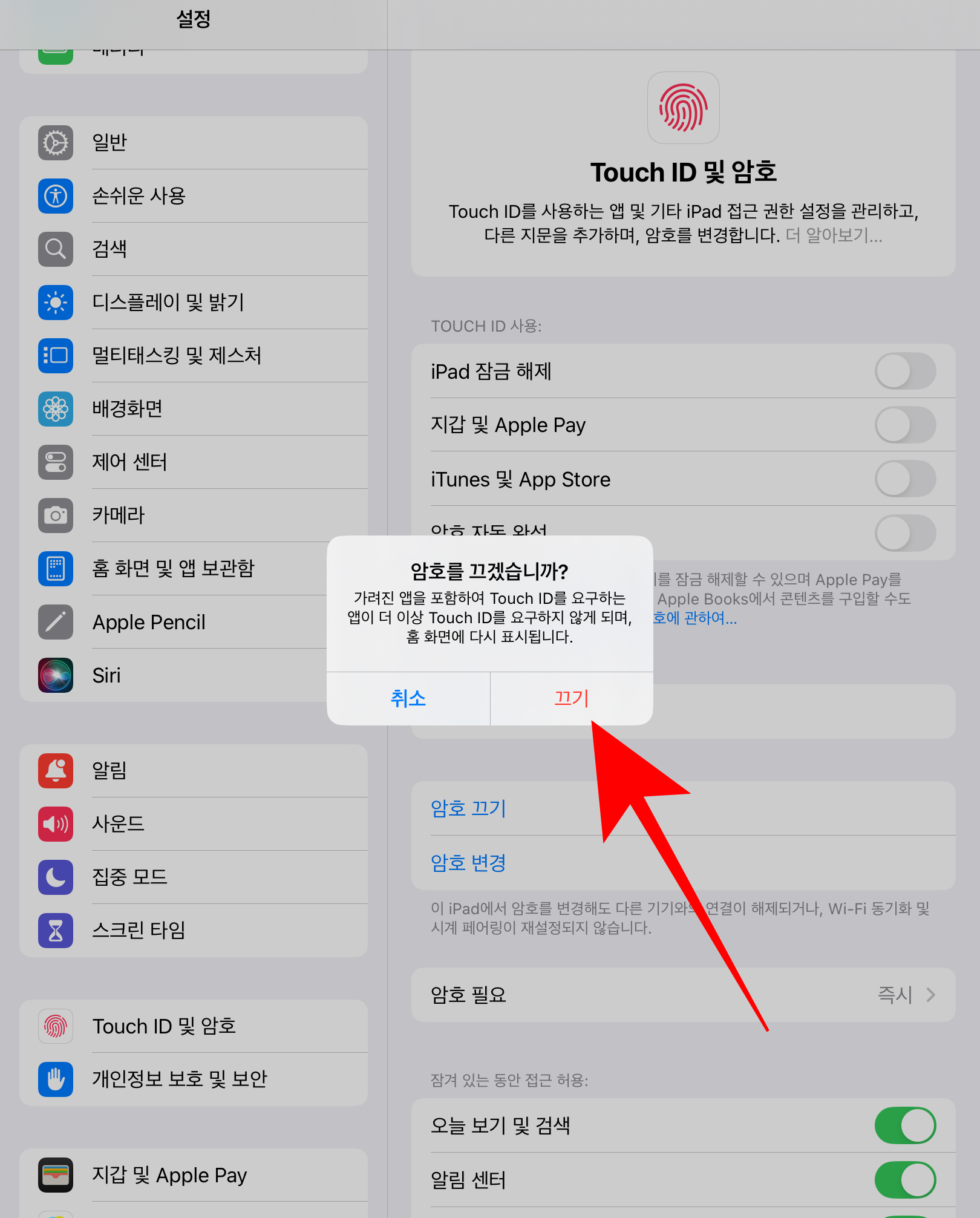
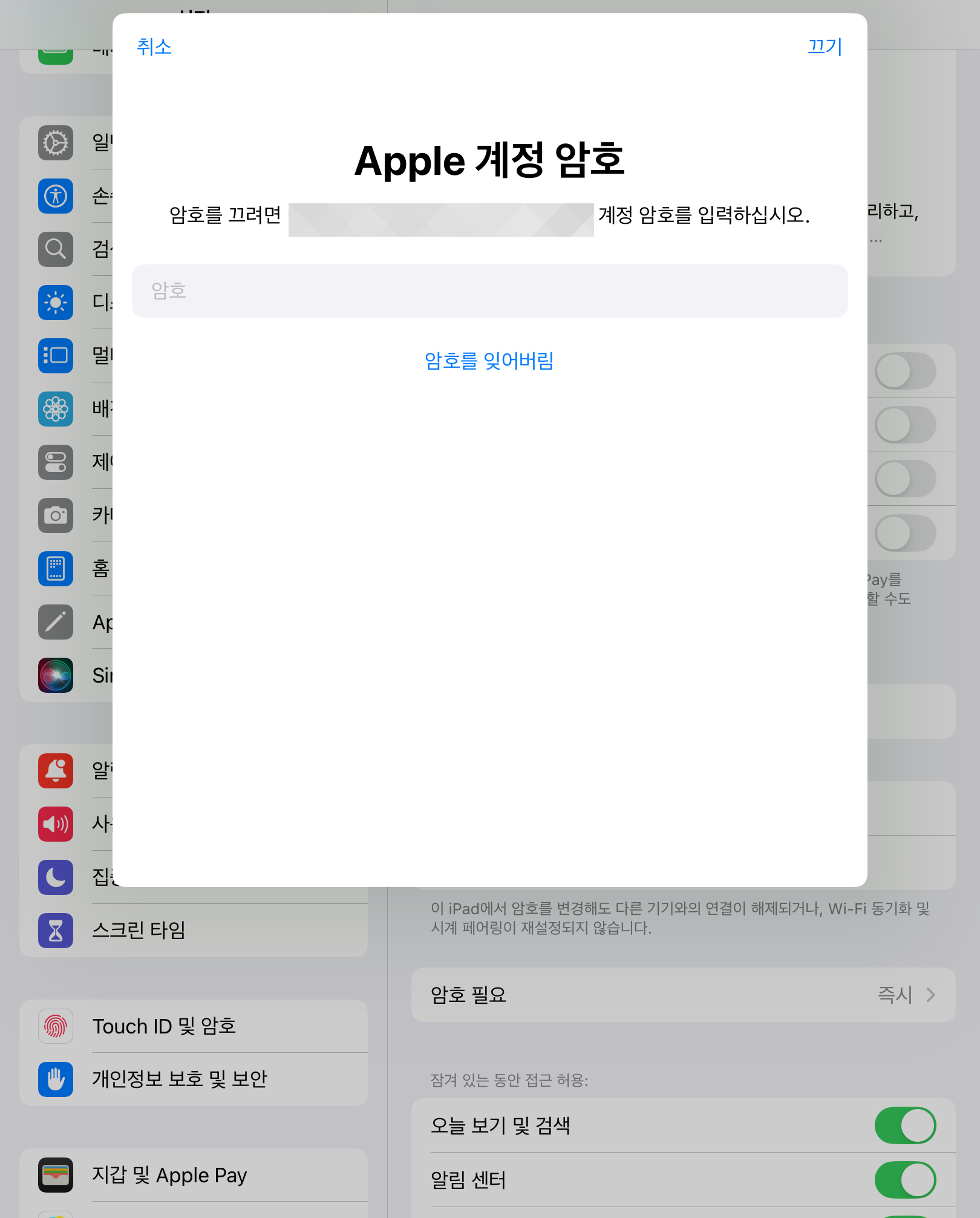
현재 설정되어 있는 터치아이디를 모두 끄고 아래에 있는 지문까지 삭제를 하면 암호 끄기에 불이 들어올 것이다. 암호 끄기를 누르고 앞으로 터치 아이디를 요구하는 앱이 더 이상 터치 아이디 없이 진행된다는 문구와 함께 끄기를 누르면 아이패드 잠금 없애기가 가능해진다. 마지막으로 애플 계정의 비밀번호를 입력하면 완전히 잠금 비밀번호 잠금 화면이 사라지는 것을 볼 수 있을 것이다. 혹시 중요한 정보나 결제 정보 등이 아이패드에 있다면 조금 생각을 해보고 아이패드 잠금 없애기를 해보도록 하자.
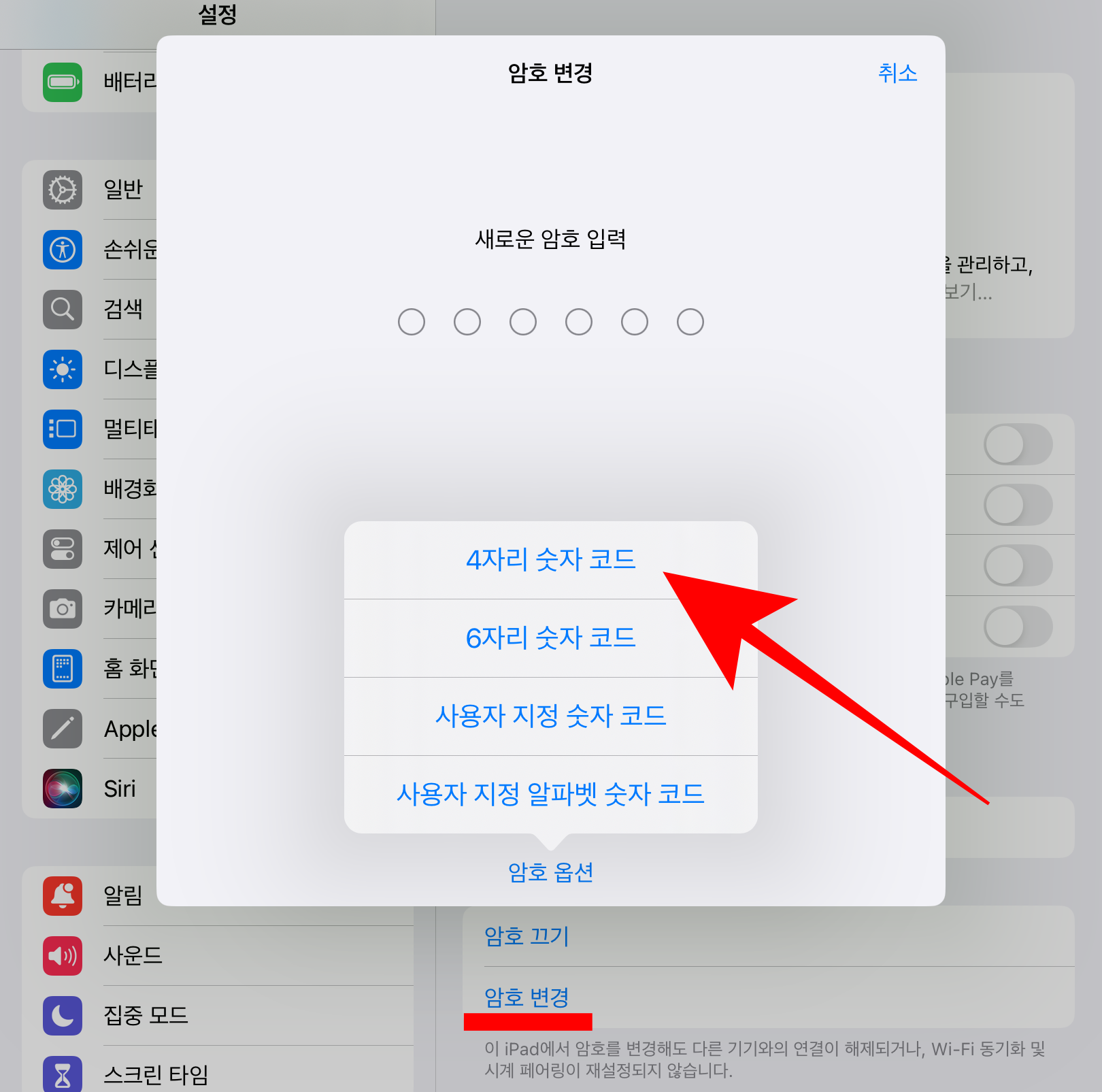
아예 아이패드 잠금 없애기에는 조금 걱정스럽다면 암호 끄기 아래에 있는 암호 변경을 통하여 간단한 비밀번호로 변경하는 것도 좋은 방법이다. 암호 변경을 누르고 아래에 보이는 암호 옵션을 누르면 4자리 비밀번호나 사용자 지정 숫자, 알파벳으로 변경이 가능하니 가족들만 아는 나만 아는 간단한 비밀번호로 변경을 하여 사용하는 것도 아이패드를 쉽고 안전하게 사용할 수 있을 것이다.

이렇게 아이패드 잠금 없애기에 관하여 알아보았다. 아이패드를 집에서만 사용하는 사람들에게는 굳이 비밀번호가 필요 없기에 홈버튼만 눌러서 잠금을 해지할 수 있게 만들어 놓는 것이 아이패드를 더 쉽고 간단하게 사용하기 좋다. 하지만 그만큼 보안에는 취약해지니 자신의 사용 환경에 맞게 설정을 하여 보안과 편의성을 둘 다 잡아가면서 사용해 보도록 하자.
'IT정보' 카테고리의 다른 글
| 아이폰 해킹 확인법 해킹 당했는지 증상 확인하는 방법 (2) | 2026.02.24 |
|---|---|
| 아이폰 최초 개통일 확인하는 방법 일련 번호로 확인 (1) | 2026.02.21 |
| 아이패드 화면분할 키는 법 멀티태스킹하는 방법 (5) | 2026.02.11 |
| 카카오톡 숏폼 끄기 카톡 쇼츠 끄는 방법 (2) | 2026.02.08 |
| 아이폰 배경화면 블러 없애는 방법 흐려짐 흐림 끄는 법 (6) | 2026.02.03 |


댓글