아이폰을 사용하다 보면 글자 크기가 너무 작아 글을 읽기가 불편할 때가 있다. 반대로 글자가 너무 크게 표시되어 화면의 답답함을 느낀 적도 있을 것이다. 특히 연령대가 높으신 분들은 글자를 너무 작게 하면 눈에 피로가 쌓일 수 있고 스마트폰으로 공부를 하기 위해 오랜 시간 스마트폰을 봐야 하는 학생, 또 다른 이유로 오랜 시간 스마트폰을 봐야 하는 직업들도 아이폰 글자 크기에 따라 눈의 피로도를 확 줄일 수 있다. 자신에게 맞는 글자 크기로 설정을 해야 눈이 덜 피로하고 눈이 덜 피로해야 몸과 정신이 덜 피로하게 될 것이다. 그렇다면 아이폰 글자 크기 조절하는 방법을 알아보도록 하자.
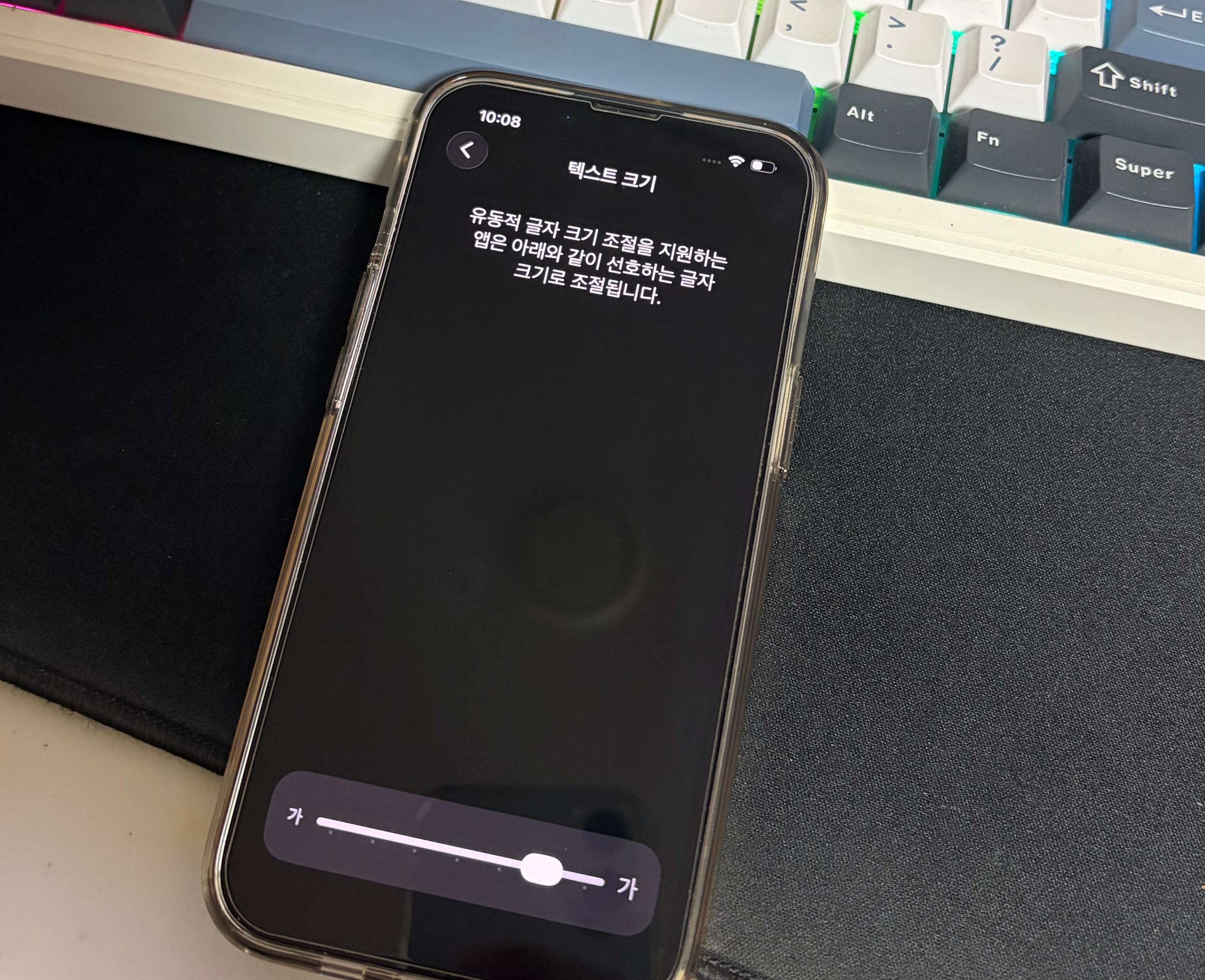
아이폰 글자 크기 조절하는 방법은 알고만 있다면 매우 간단하다. 하지만 설정 메뉴를 찾지 못하여 어려움을 겪는 사람들이 많을 것이다. 글자 크기 조절은 크게 설정도 가능하고 작게 조절할 수도 있다. 그리고 약간의 굵기도 설정이 가능하니 천천히 하나씩 알아보자. 먼저, 아이폰 글자 크기 조절하는 방법이다.
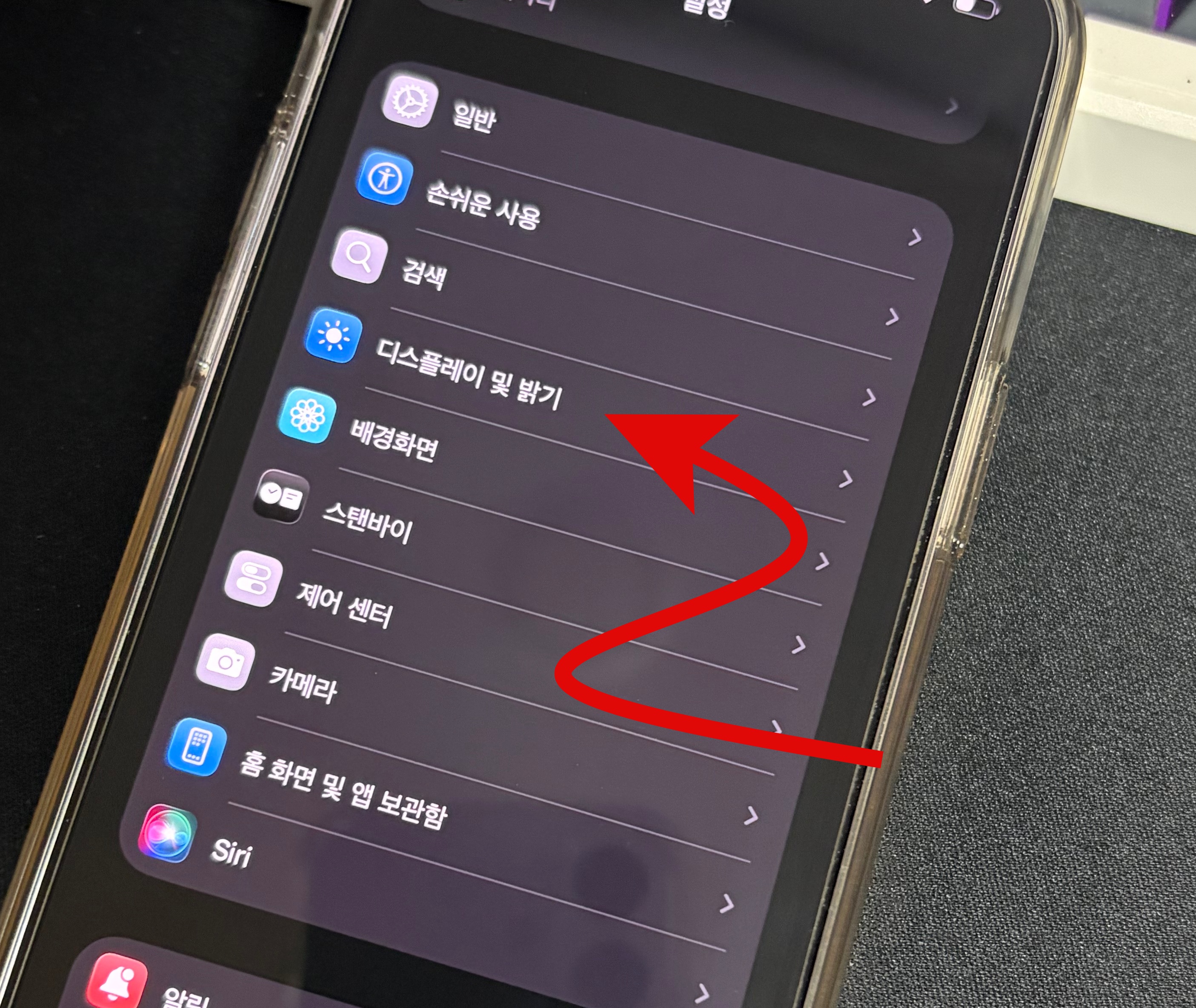
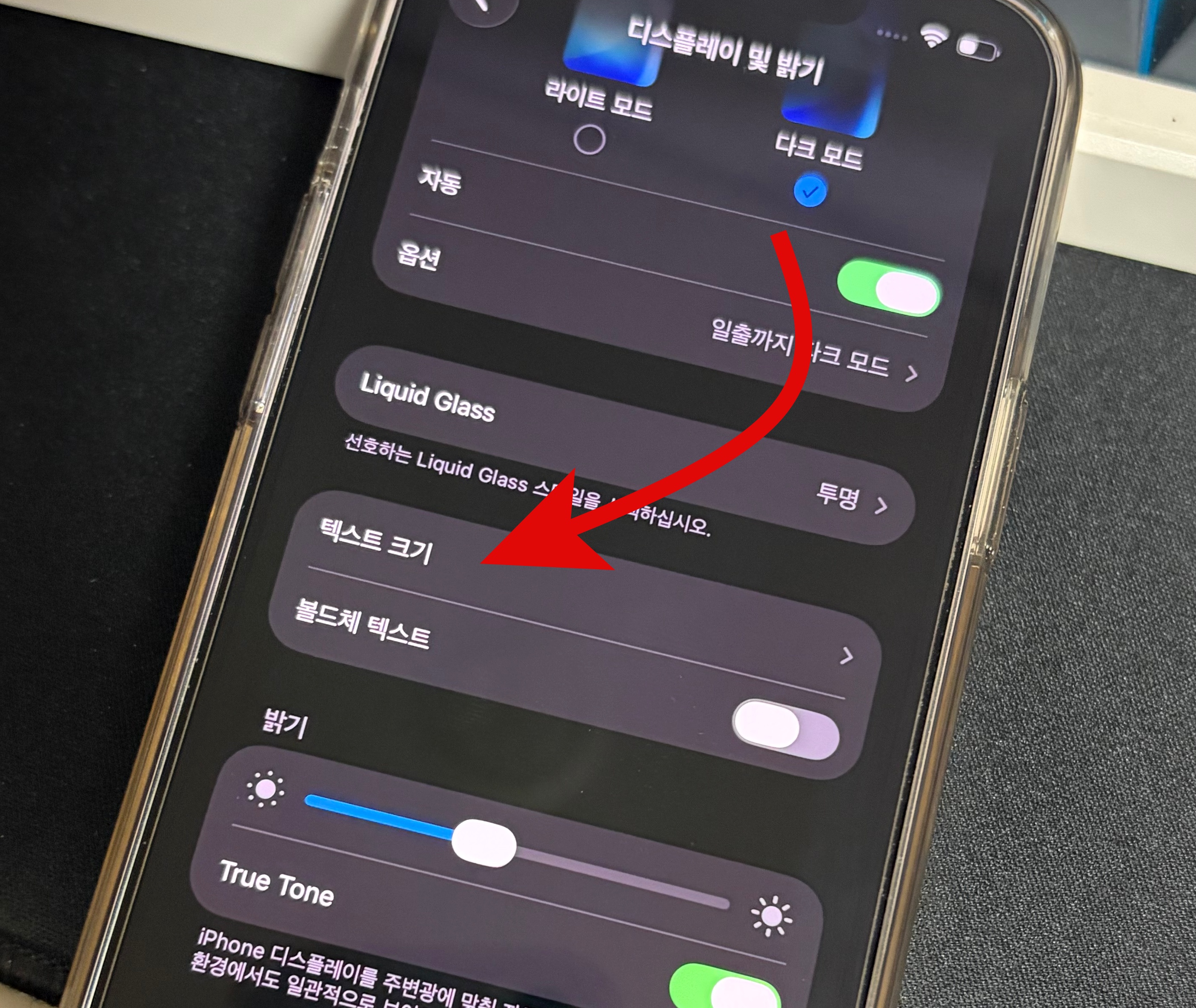
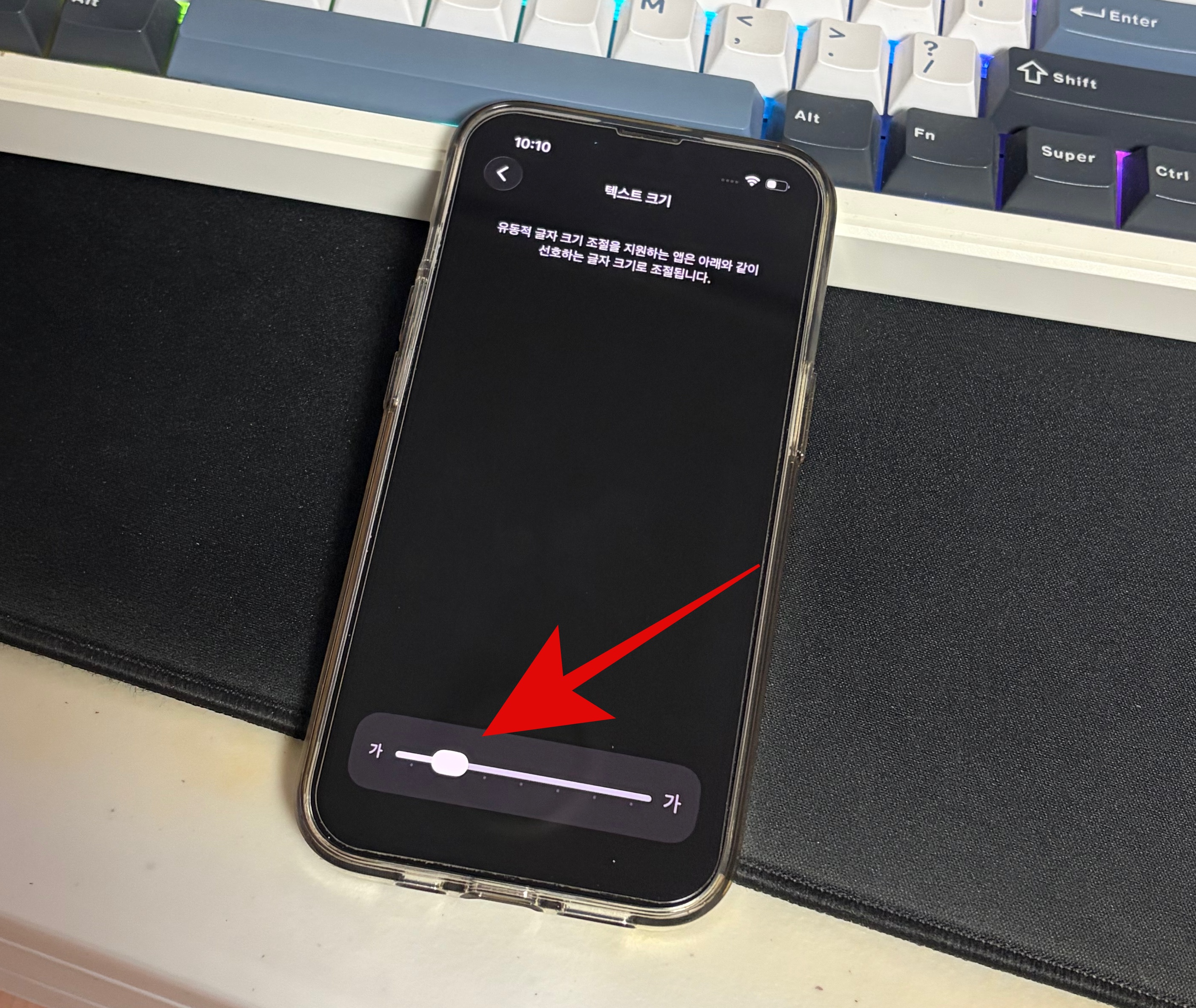
아이폰 글자 크기 조절을 위해서 아이폰 설정으로 들어간다. 설정에서 스크롤을 조금 내리면 디스플레이 및 밝기가 보일 것이다. 디스플레이 및 밝기로 들어갔다면 중간에 보이는 텍스트 크기를 눌러보자. 여기서 아이폰 글자 크기를 조절할 수 있다. 아래에 보이는 스크롤을 오른쪽으로 쭉 당기면 글자가 커지고 왼쪽으로 당기면 글자가 작아질 것이다. 자신에게 맞는 글자크기로 설정을 할 수 있다.
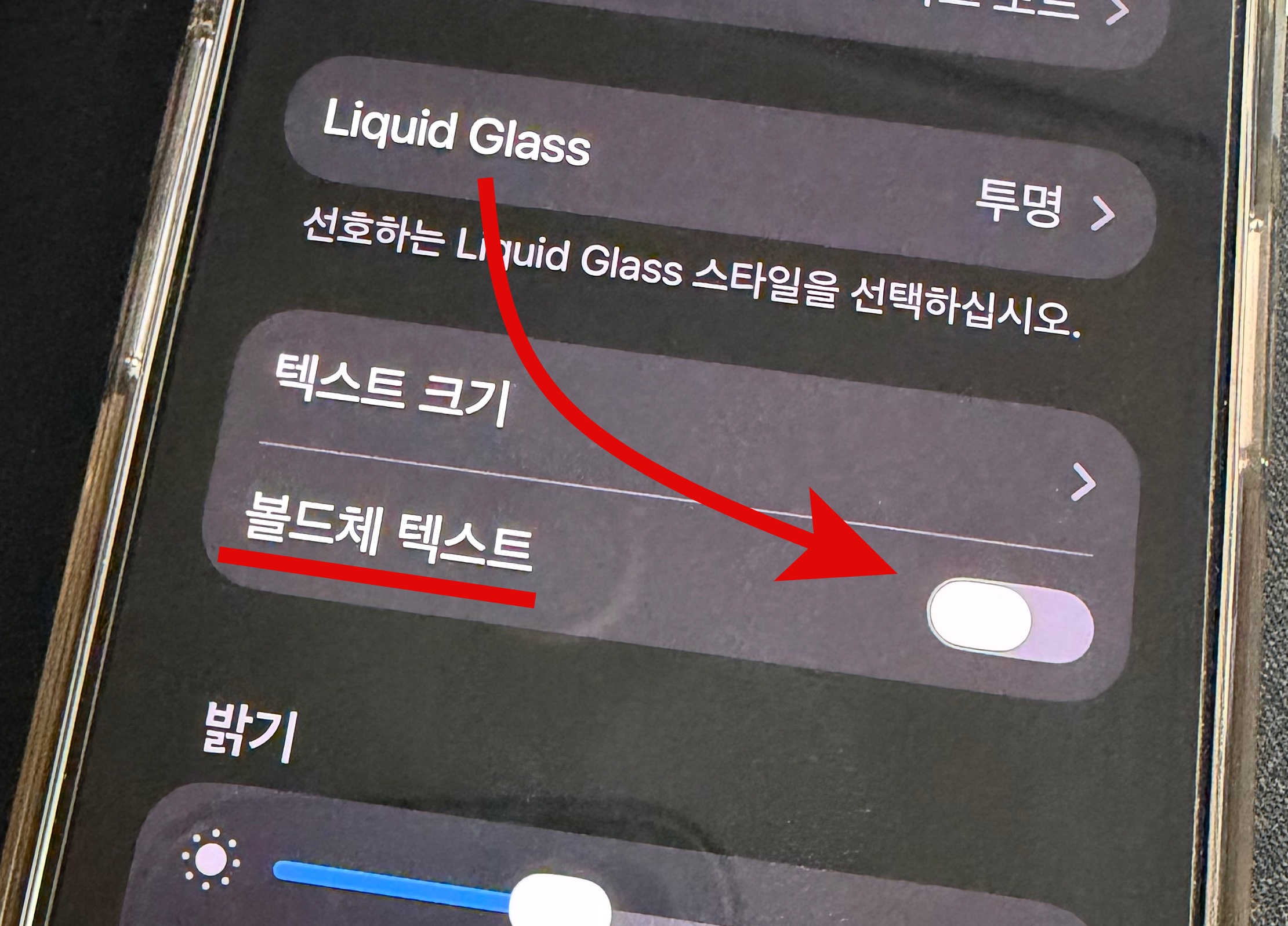
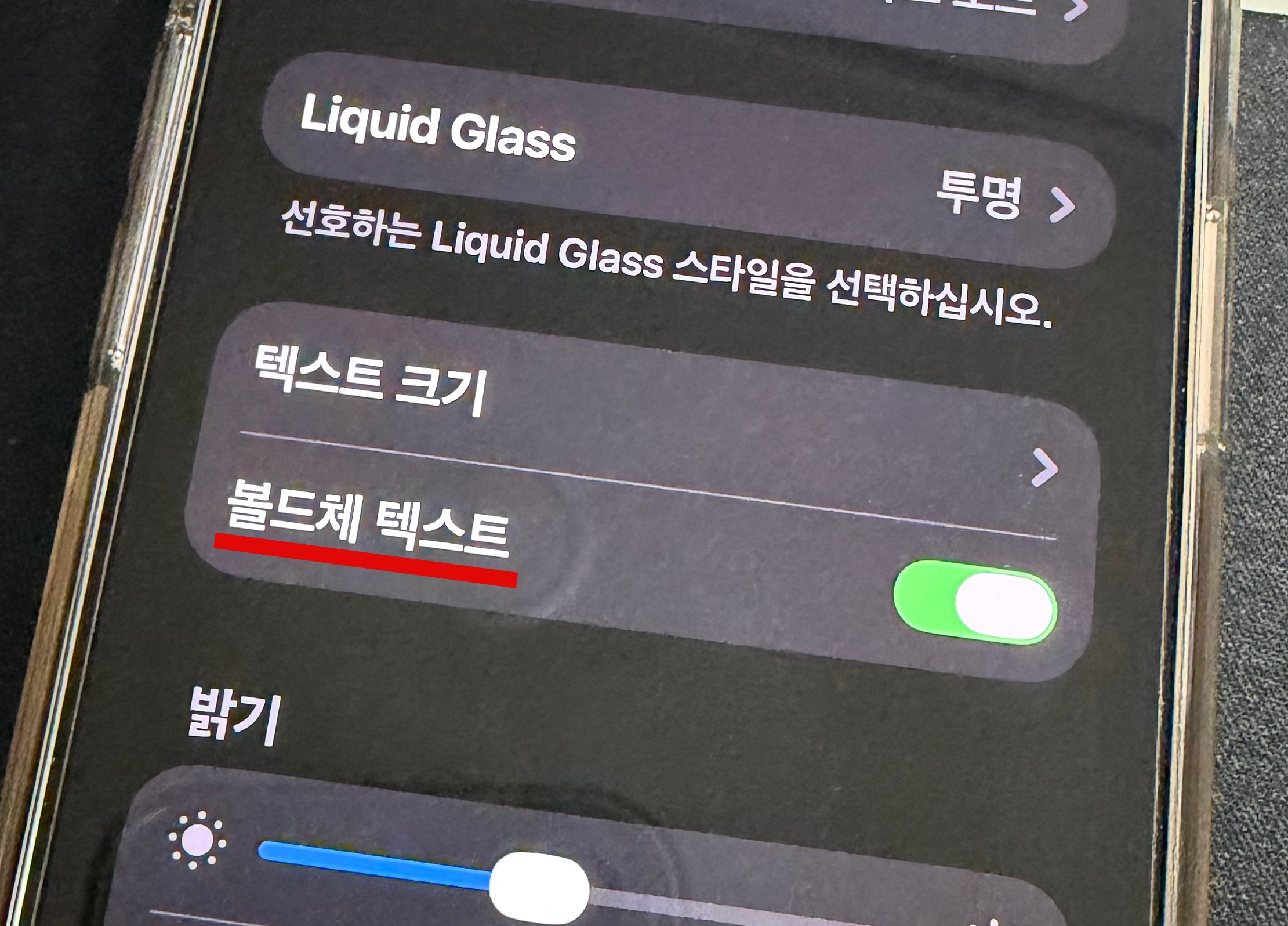
아이폰 글자 크기를 조금 굵게 만들고 싶다면 텍스트 크기 조절하는 아래에 보이는 볼드체 텍스트를 눌러주면 약간 굵어지는 것을 볼 수 있을 것이다. 한글은 그렇게 차이가 많이 안 나지만 영어를 보면 약간 차이가 나는 것을 볼 수 있다. 혹시나 텍스트 크기에서 최대의 크기로 했는데 그것보다 더 큰 글자 크기를 원한다면 더 크게 만들 수 있다.
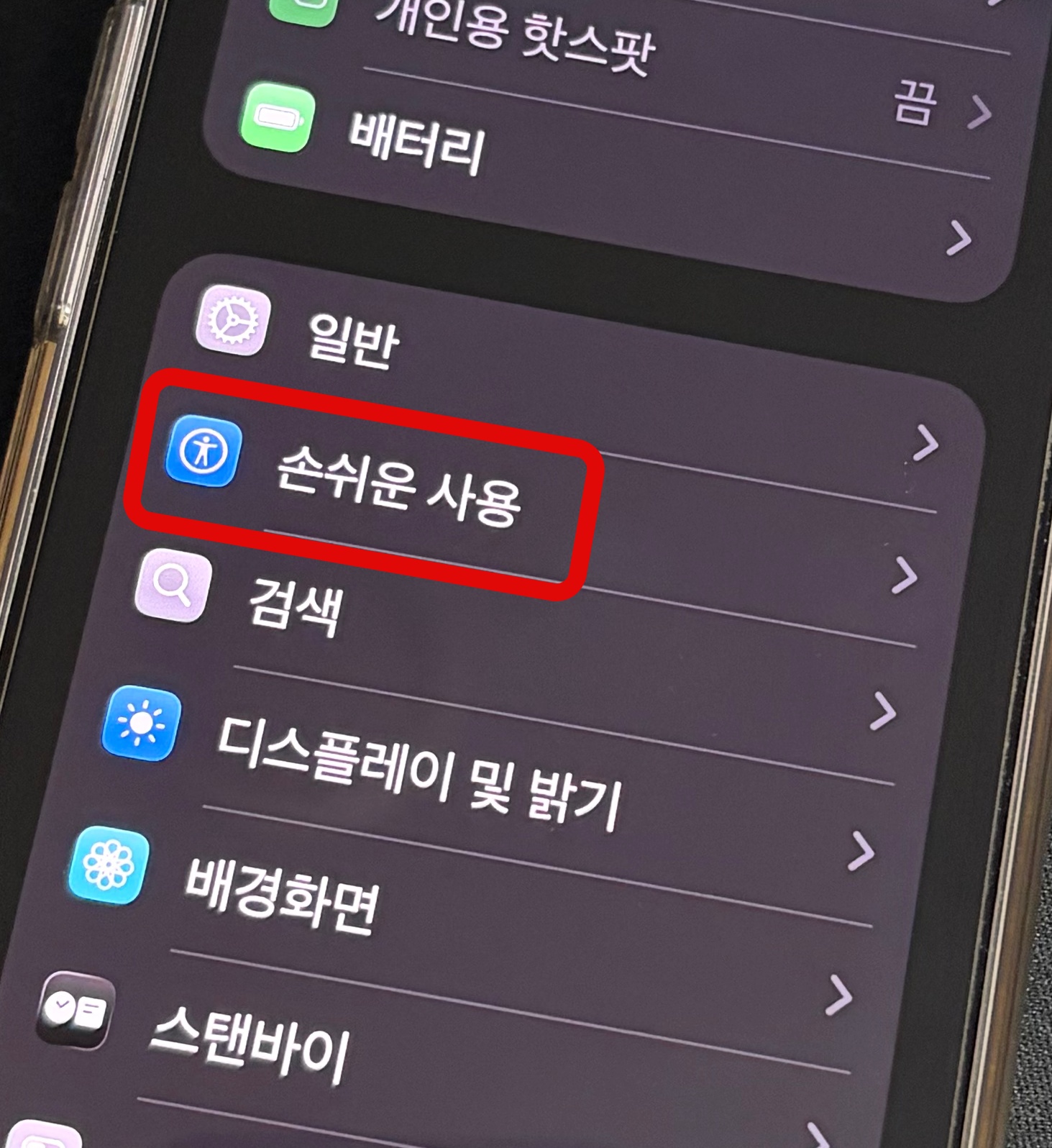

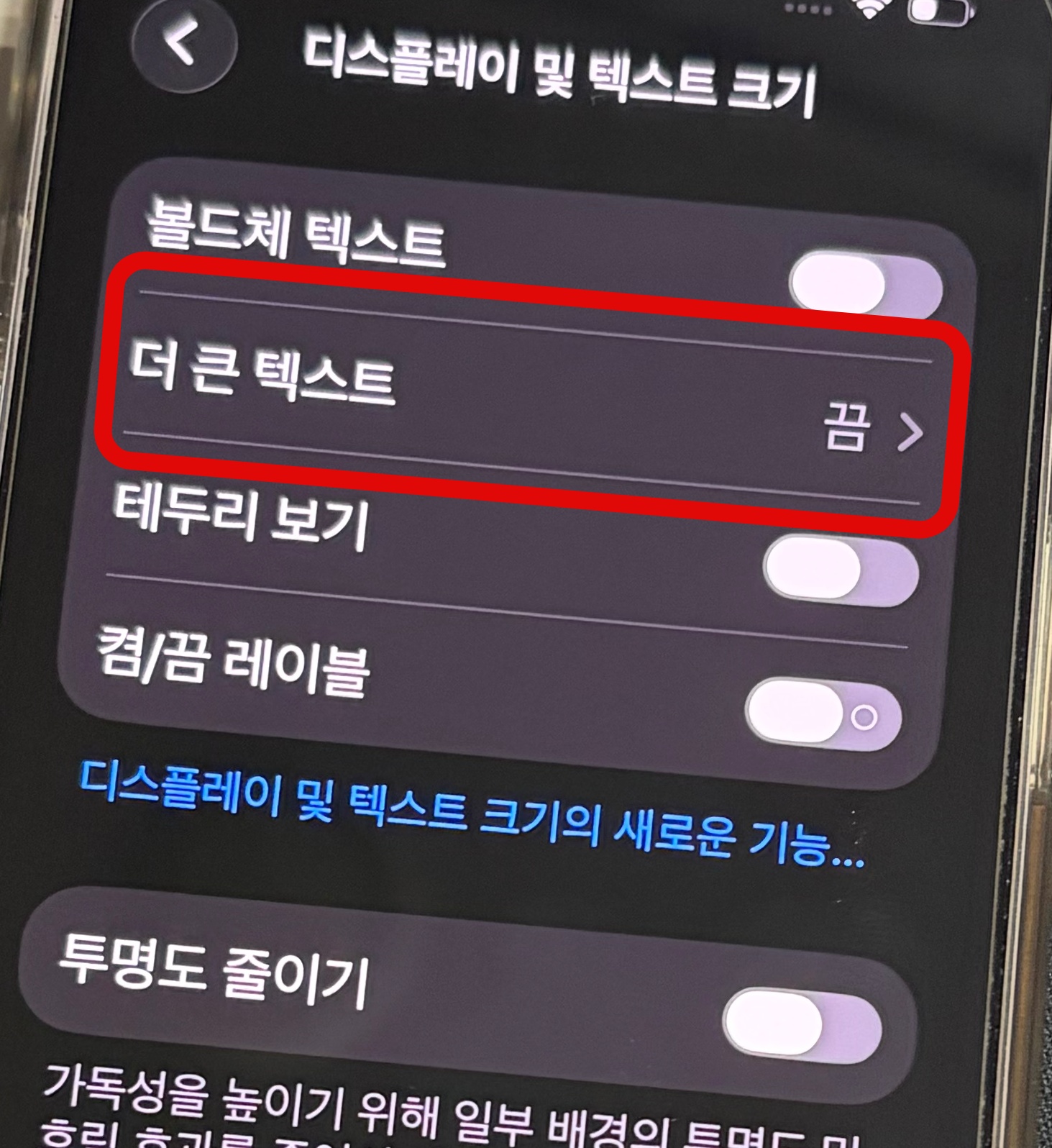
손쉬운 사용 기능을 이용하면 더 큰 아이폰 글자 크기 설정을 할 수 있다. 손쉬운 사용은 시각, 동작, 청각, 말하기 및 인지를 지원하는 기능으로 사용자에게 꼭 맞는 설정으로 최적화할 수 있는 기능이다. 설정에 들어와서 손쉬운 사용으로 들어가 준다. 손쉬운 사용에서의 디스플레이 및 텍스트 크기로 들어가 보자. 여기서는 더 큰 텍스트라는 카테고리가 있다.
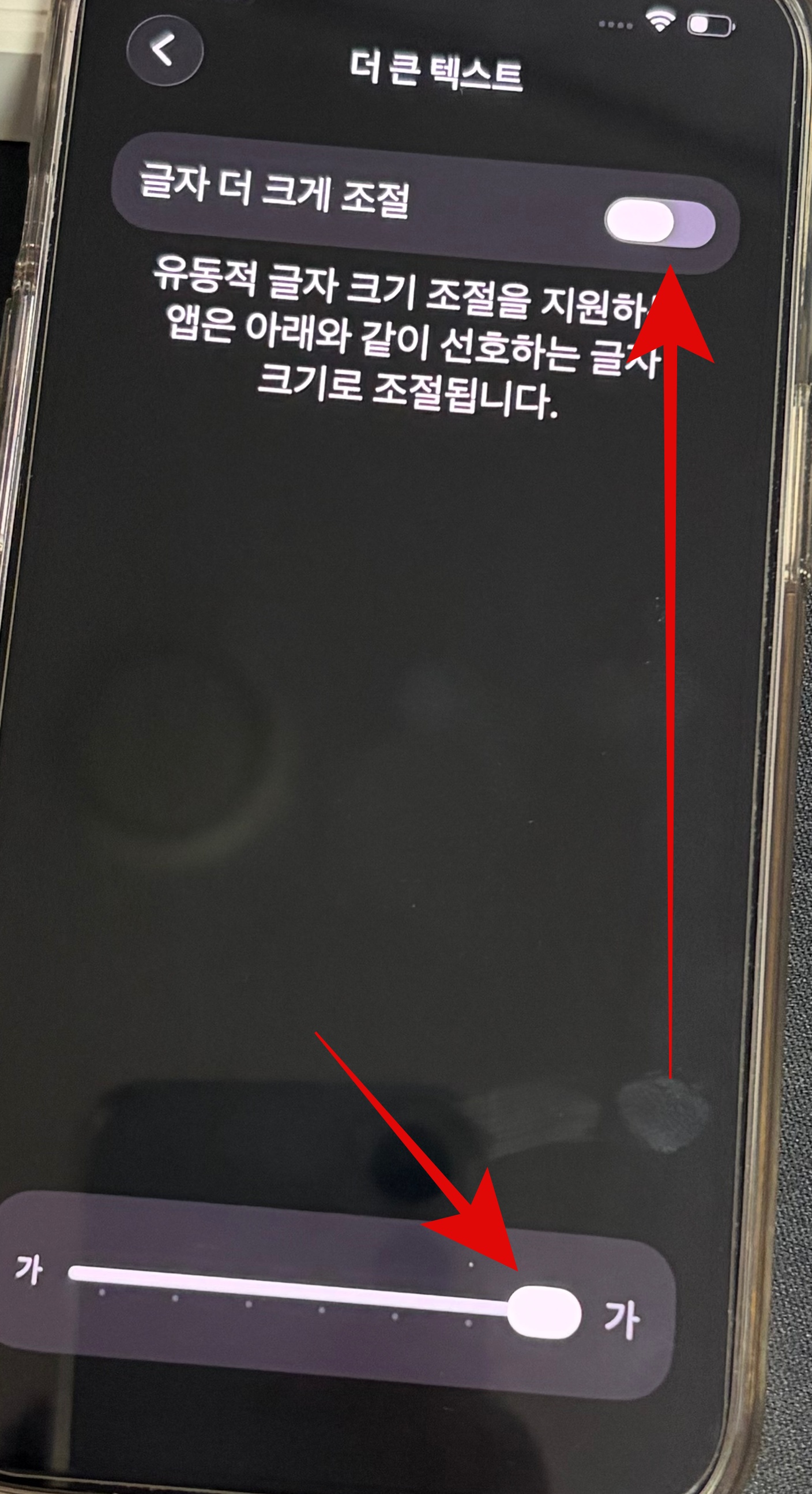
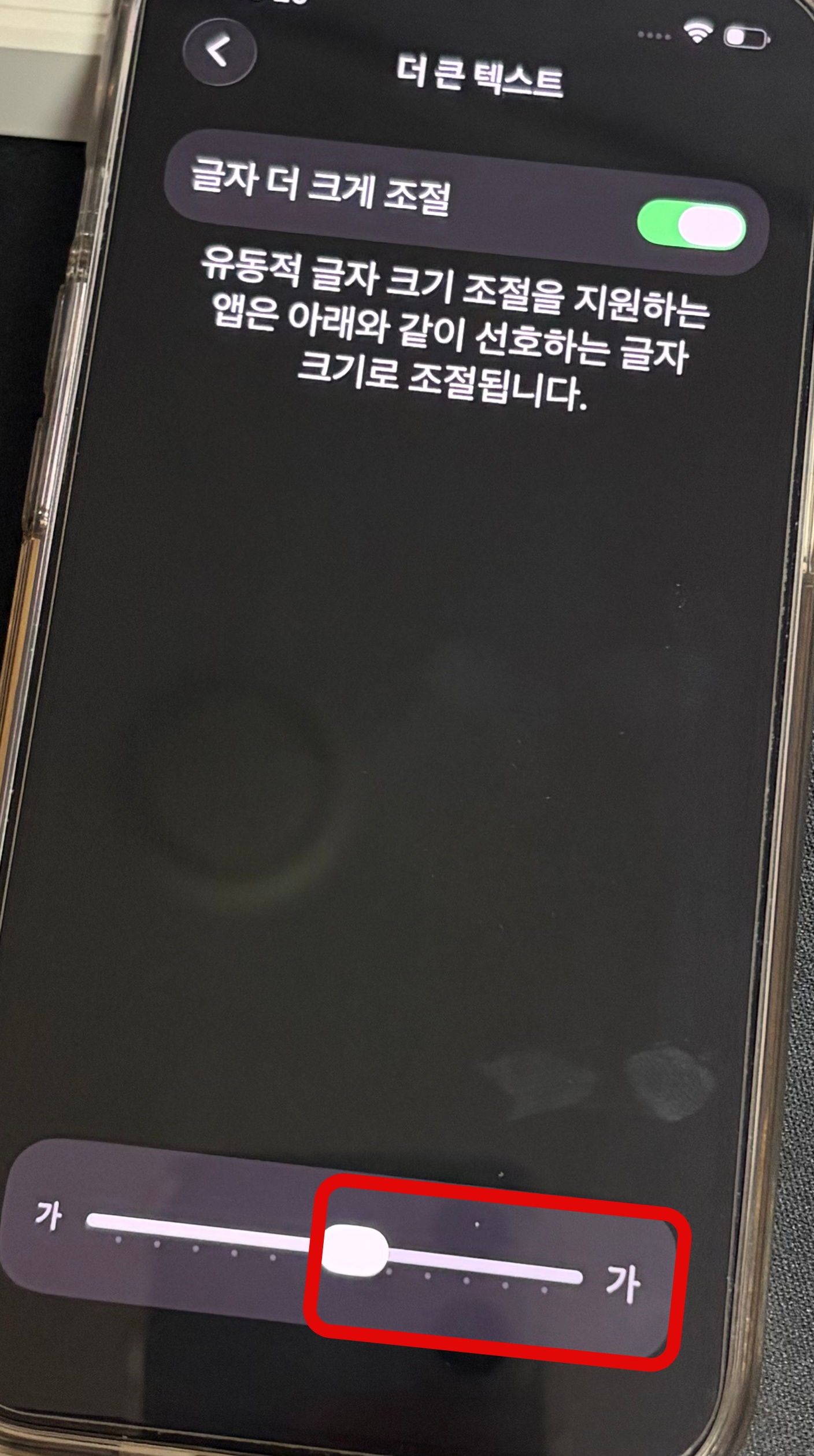

더 큰 텍스트로 들어오게 되면 하단에 아까 내가 설정해 둔 크기의 글자 크기가 있을 것이다. 여기서 위에 보이는 글자 더 크게 조절을 눌러보자. 그러면 아까 최대로 해놨던 글자크기 조절바가 뒤로 더 추가된다. 추가된 만큼 글자를 크게 설정가능하니 원하는 크기까지 스크롤을 하여 크기를 조절할 수 있다.

이렇게 아이폰 글자 크기 크게 작게 조절하는 방법을 알아보았다. 기본으로 되어 있는 상태 그대로 사용해도 불편하지 않다면 그대로 사용해도 되지만 글씨 크기가 약간 작게 느껴지거나 약간 크게 느껴진다면 언제라도 글자 크기 설정이 가능하니 나의 눈에 편하게 설정을 하여 아이폰을 사용하도록 하자. 별거 아닌 것 같지만 글자가 눈에 잘 들어와야 확실히 눈에 피로를 줄이는데 도움을 줄 것이다.
'IT정보' 카테고리의 다른 글
| 아이폰 차단 전화확인 문자 차단된 번호 목록 보는 법 해제까지 (1) | 2026.08.05 |
|---|---|
| 카톡 친구 삭제 차단 숨기기 방법과 복구하는 법 (0) | 2026.08.01 |
| 유튜브 쇼츠 광고 제거 스티커 없애기 삭제하는 방법 (0) | 2026.07.23 |
| 아이폰 텍스트대치 설정 텍대 모음 욕 하트 (0) | 2026.07.20 |
| 배민 리뷰 쓰는법 수정 및 삭제하는 방법 (0) | 2026.07.15 |


댓글