아이폰을 사용하면서 매일 같은 문장을 입력해야 할 때가 있다. 예를 들어 나의 휴대폰번호, 계좌번호, 주소 또는 자주 사용하는 인사말과 같이 약간 긴 문장도 있을 것이다. 이렇게 매일 같은 문장을 작성하기 귀찮을 때 간단하게 몇 글자만 입력해도 자동으로 긴 문장이 완성되는 기능이 있다. 내가 정한 간단한 글자(단축키)로 미리 정해둔 문구가 완성되도록 설정하는 아이폰 텍스트대치 기능이다. 아이폰 텍스트대치 설정 방법과 끄는 방법을 알아보고 더욱 편하고 빠르게 아이폰을 사용해 보도록 하자.
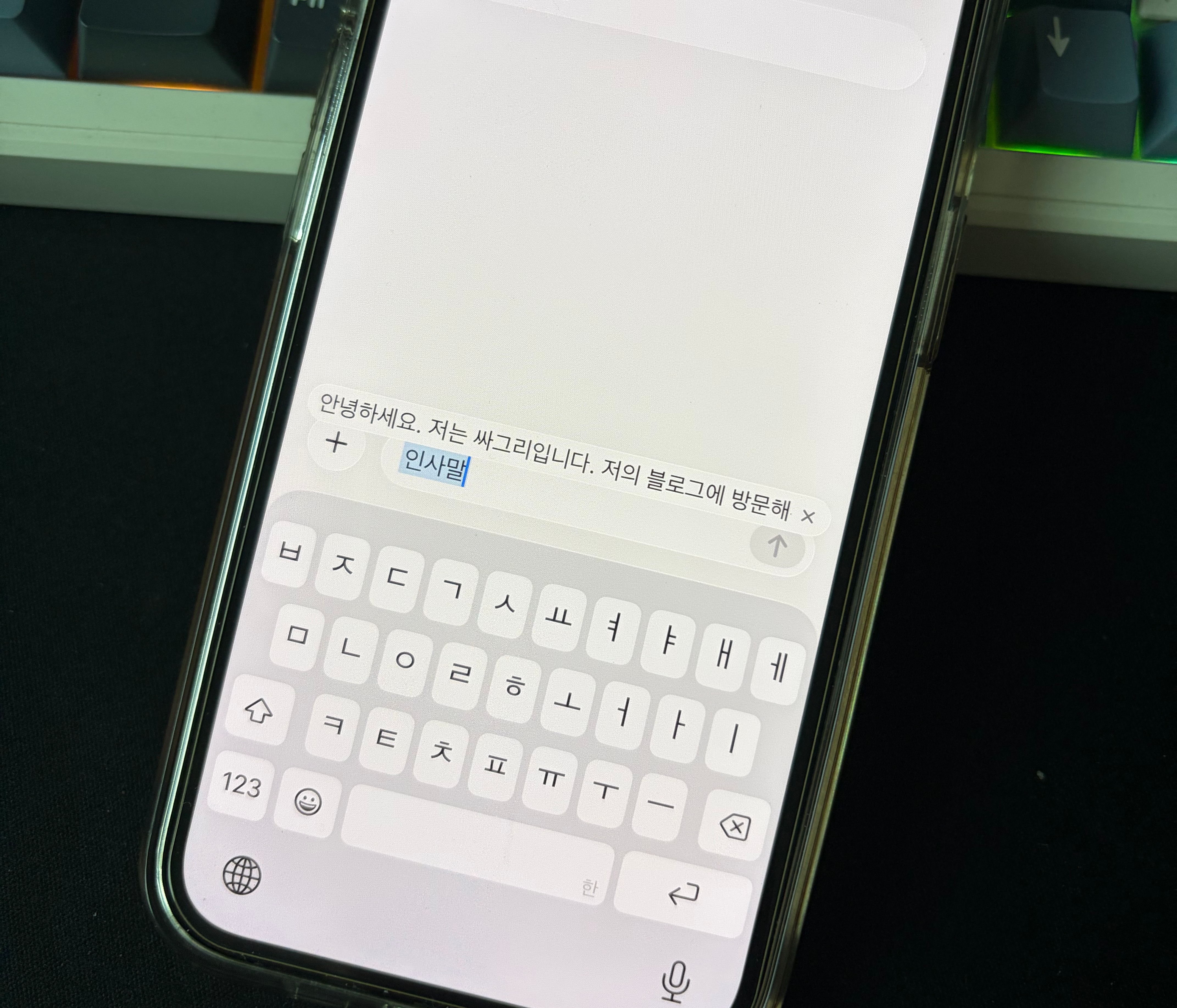
아이폰 텍스트대치는 아주 유용하게 사용할 수 있어서 설정하는 방법을 한 번만 알아 놓는다면 더욱 간단하고 편하게 아이폰을 활용할 수 있을 것이다. 그리고 특수문자들을 이용하여 더욱 귀엽고 독특하게 채팅을 할 수 있어서 나만의 특별한 텍스트를 만들어 낼 수도 있다. 아이폰 텍스트대치는 내가 설정한 문구를 내가 설정한 단축키로 바로 채팅에 입력이 가능한 설정이다. 그렇다면 바로 아이폰 텍스트대치 설정하는 방법을 알아보도록 하자.
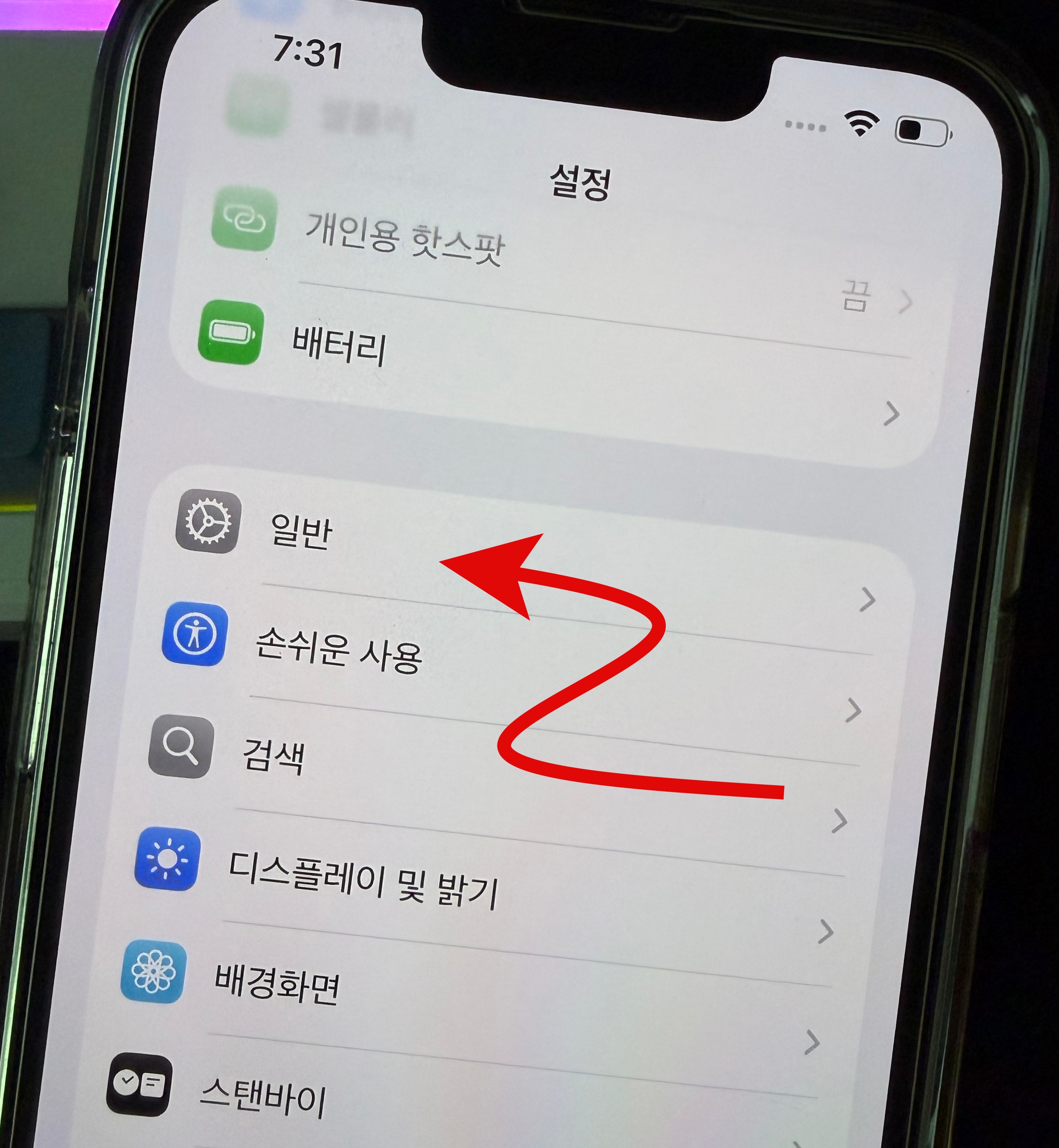
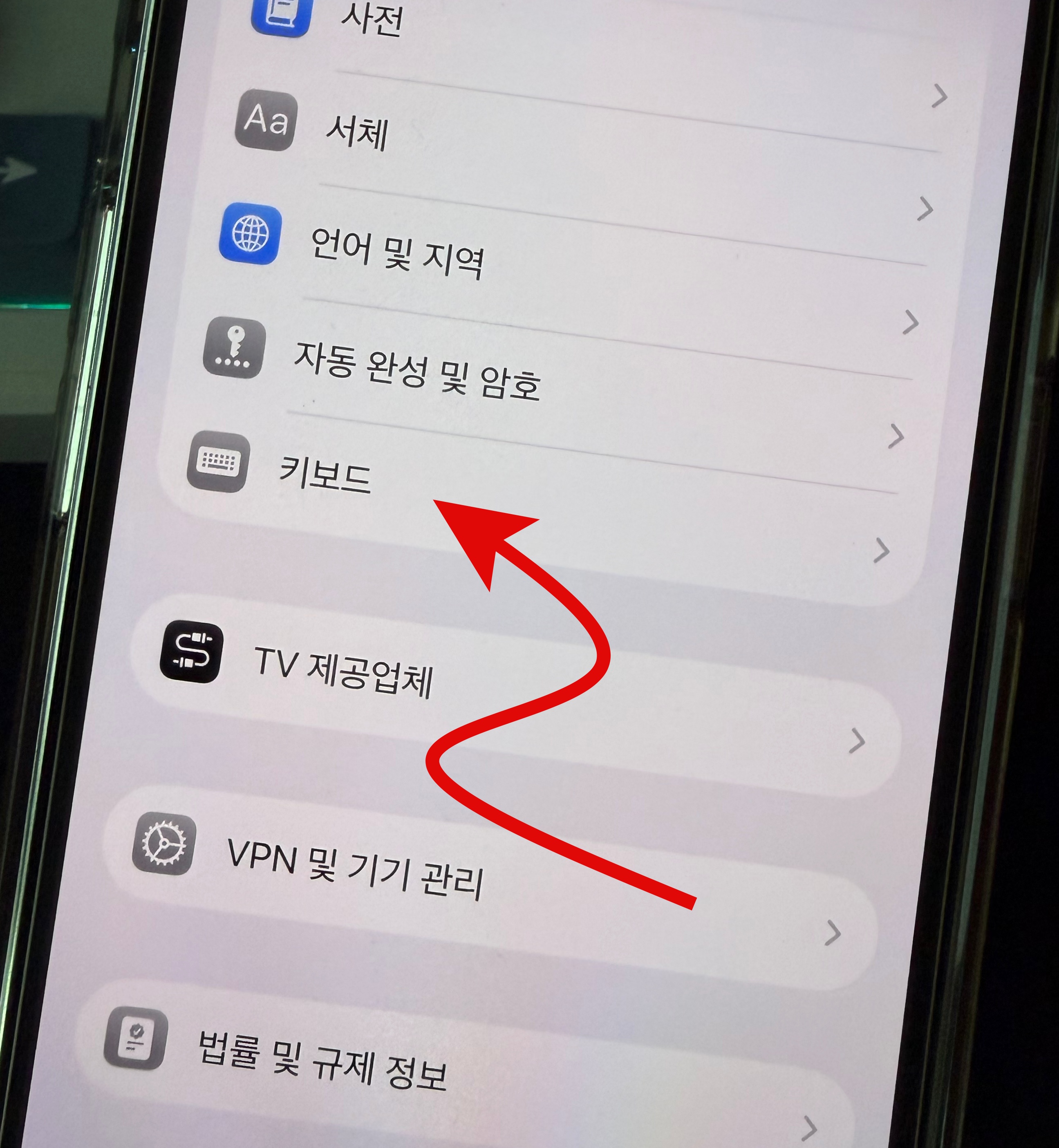
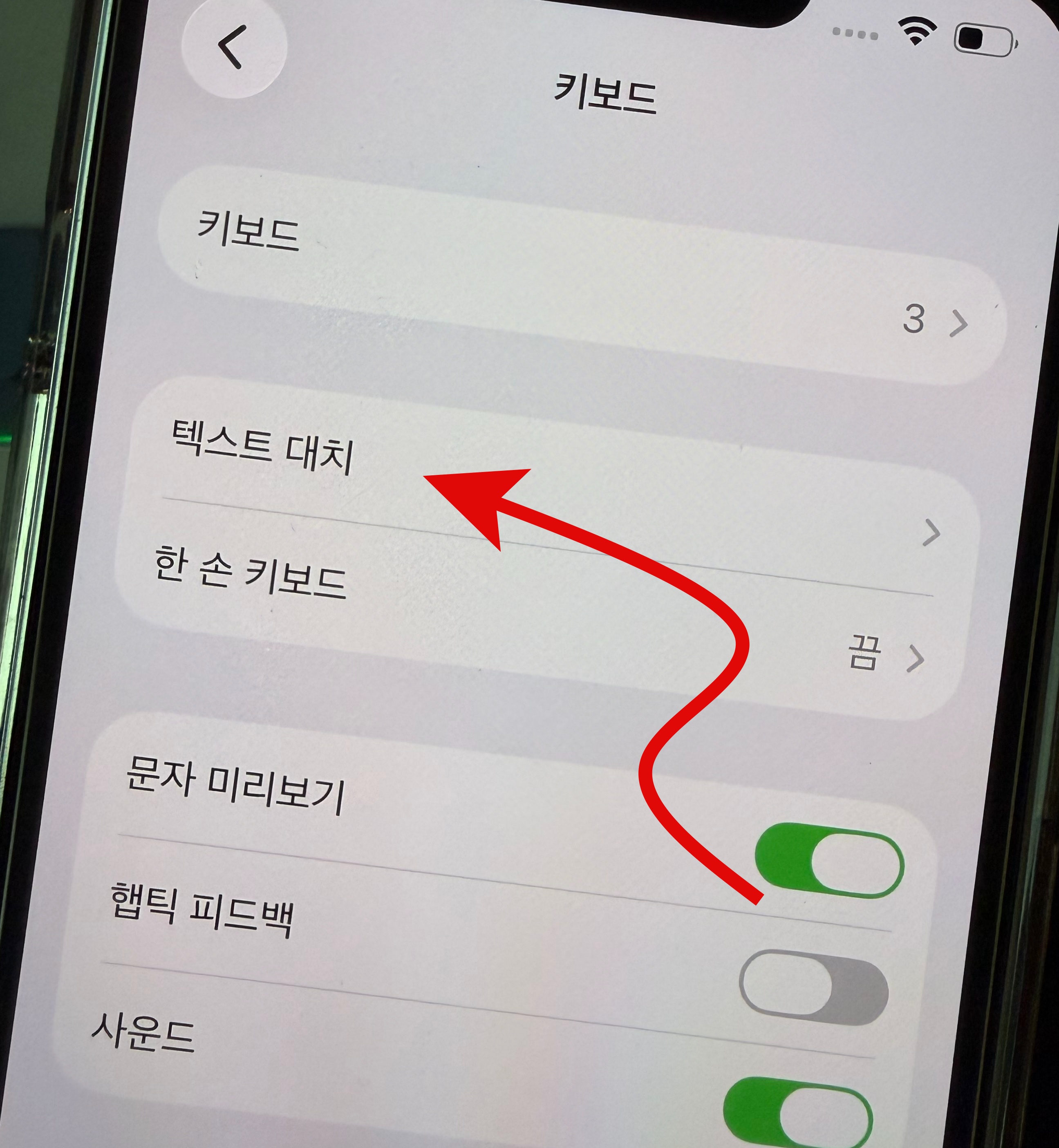
아이폰 텍스트대치 설정하는 방법은 매우 간단하다. 먼저, 아이폰 설정에 들어가서 일반으로 들어가 보자. 일반에 들어가면 아이폰의 다양한 설정들을 할 수 있는데 텍스트대치 설정을 하기 위해서는 키보드로 들어가 준다. 키보드에 들어가면 가장 위에 텍스트대치라는 카테고리가 보일 것이다. 텍스트대치에 들어가서 설정을 해주면 된다.

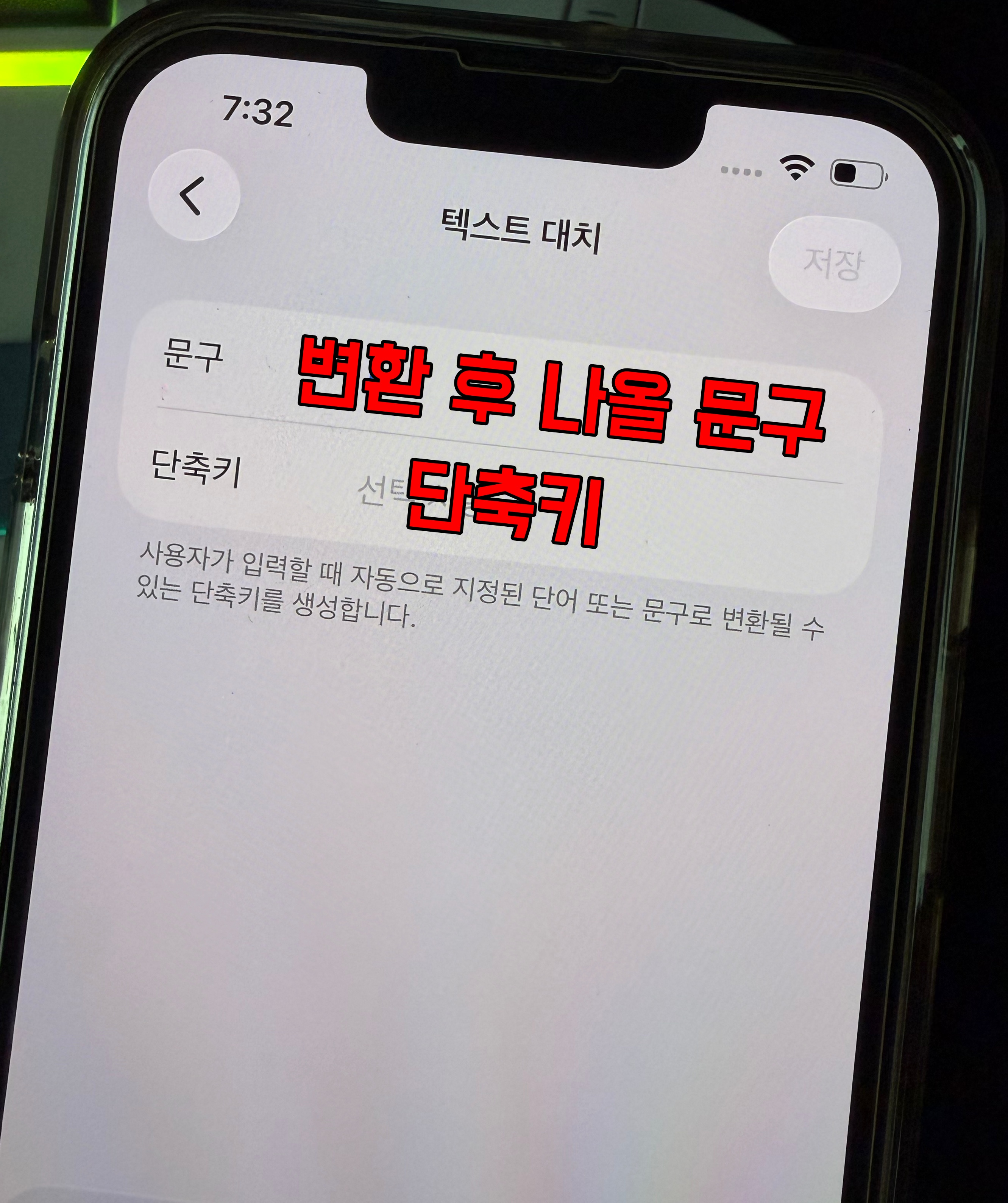
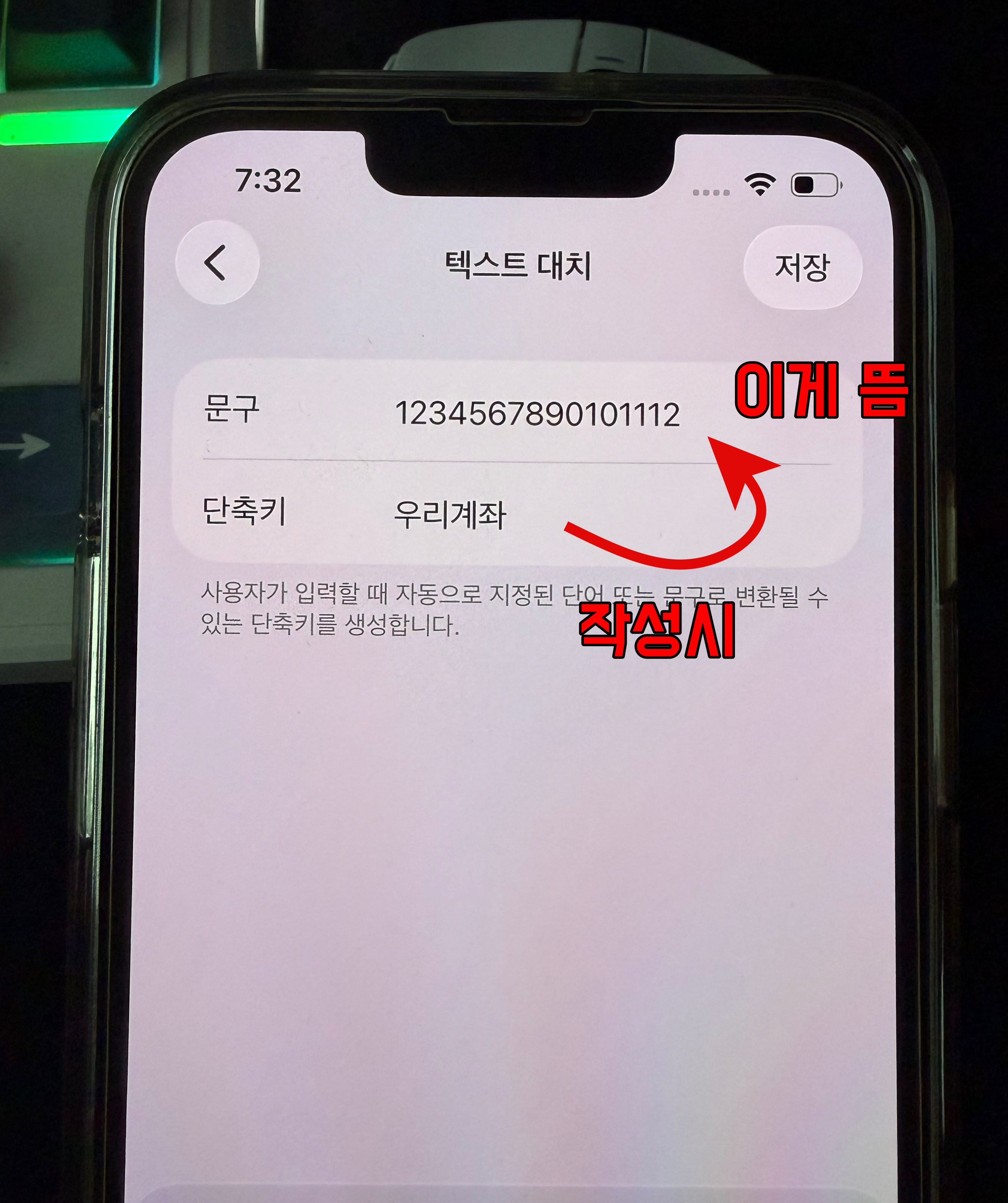
텍스트대치에 들어가면 기본적으로 ㅈㄱㅈ -> 지금 가는 중! 이 있을 것이다. 메시지창에 'ㅈㄱㅈ'을 입력하면 자동으로 '지금 가는 중!'이 입력될 것이다. 여기서 내가 원하는 텍스트대치를 추가하고 싶다면 오른쪽 위에 있는 +버튼을 눌러보자. 텍스트대치를 원하는 대로 입력을 하면 되는데 단축키에 내가 입력할 단어, 단축키를 넣고 문구에 단축키를 넣으면 나올 문구를 입력하고 저장을 누르면 된다.
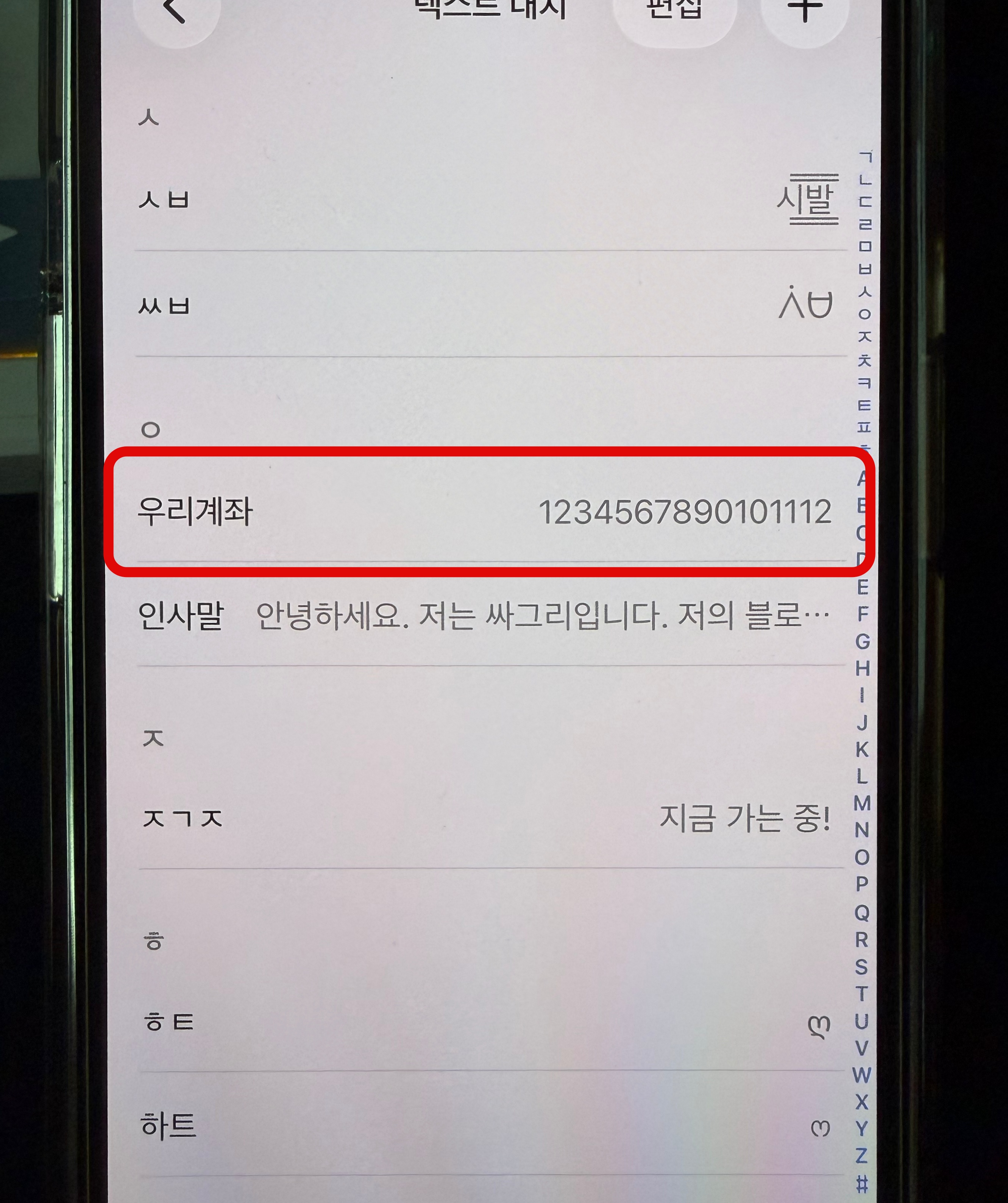
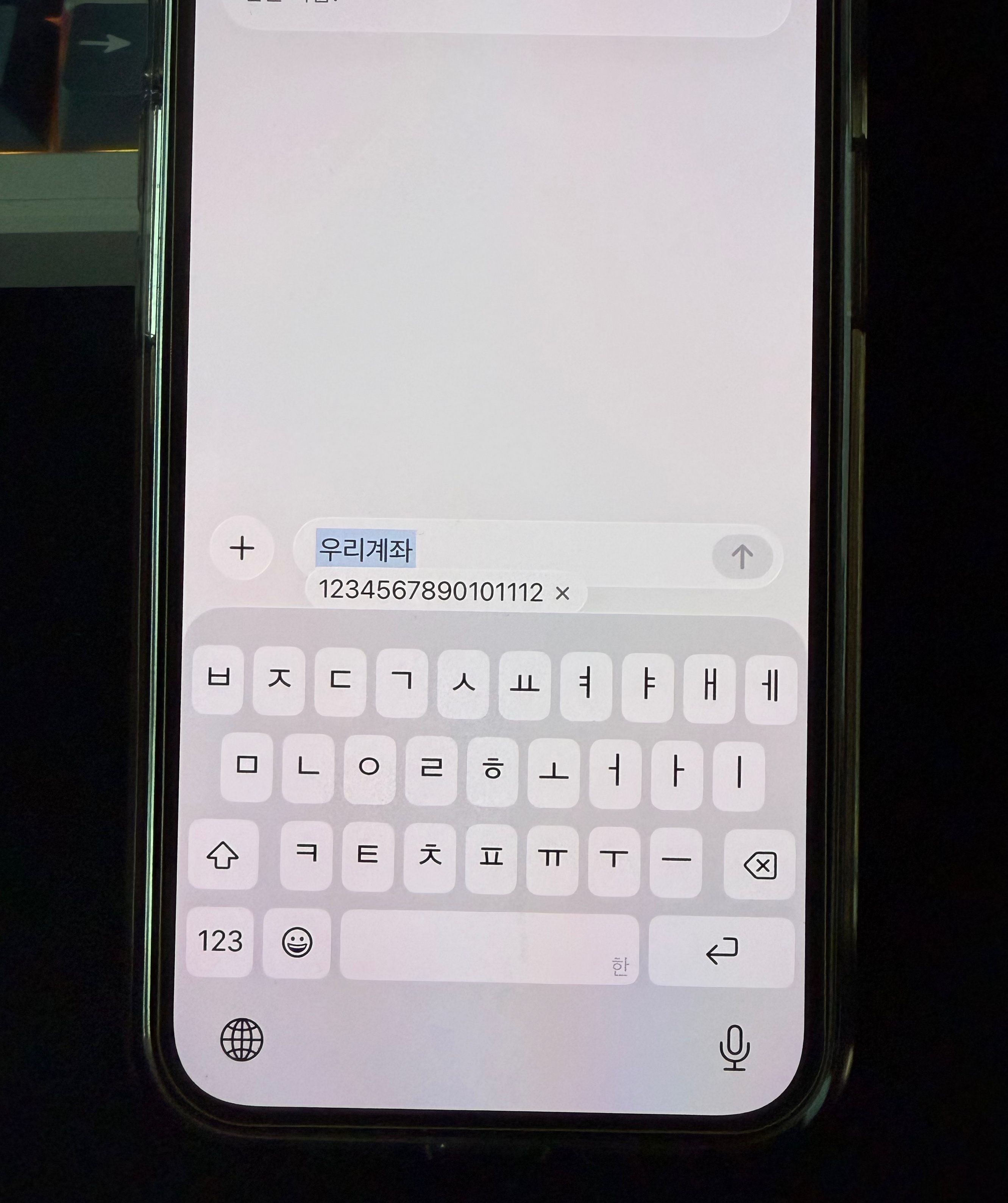
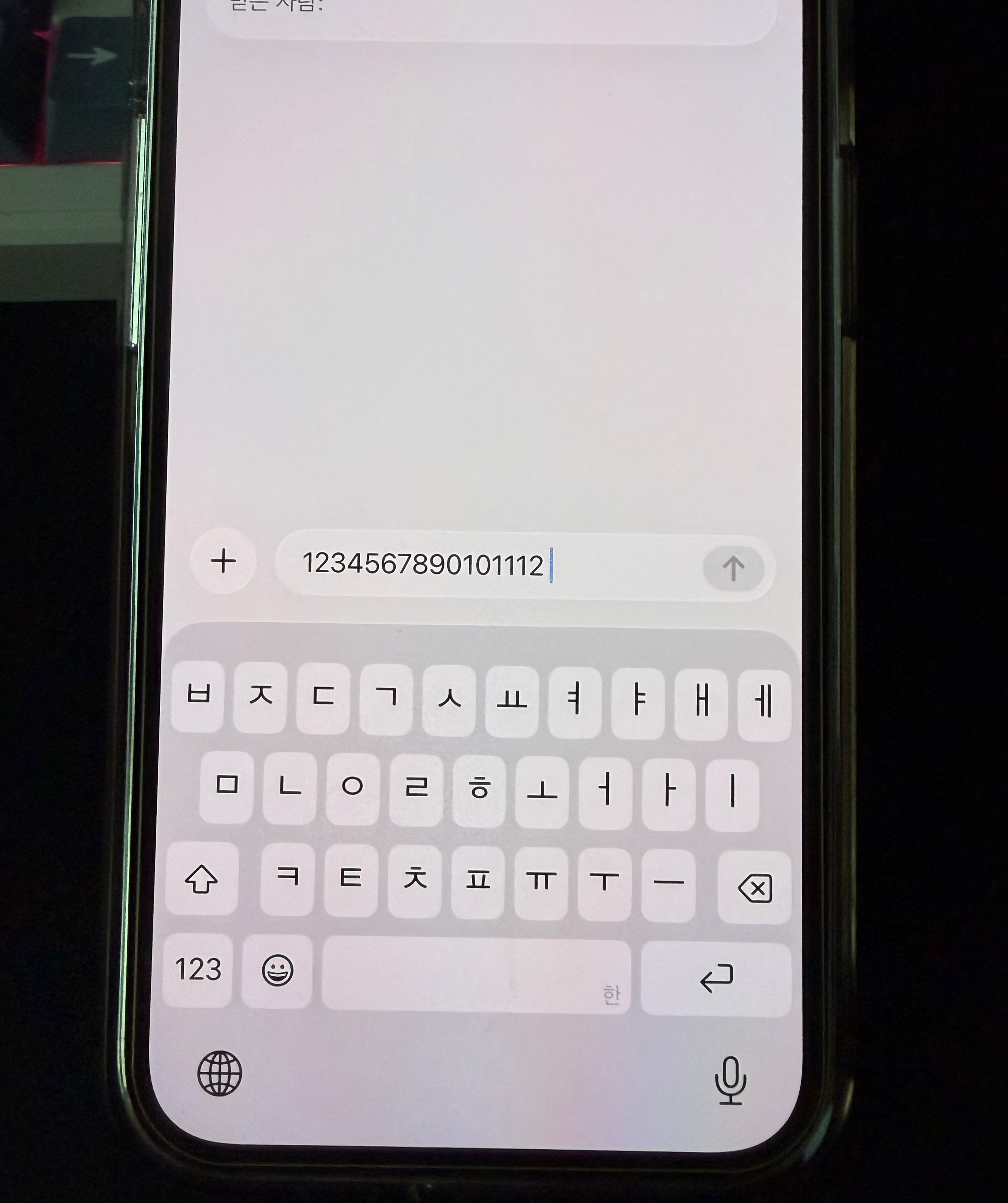
아이폰 텍스트대치 설정을 마치면 텍스트대치 목록에 방금 내가 추가한 텍스트대치가 생긴 것을 볼 수 있다. 이 상태에서 카톡이나 메시지 등 채팅입력창에 단축키를 입력하고 스페이스나 엔터를 누르면 변환된 문구가 나오는 것을 볼 수 있다. 채팅을 계속 이어서 작성하거나 텍스트대치가 떴을 때 x버튼을 누르면 텍스트대치를 사용하지 않고 입력이 가능하다.
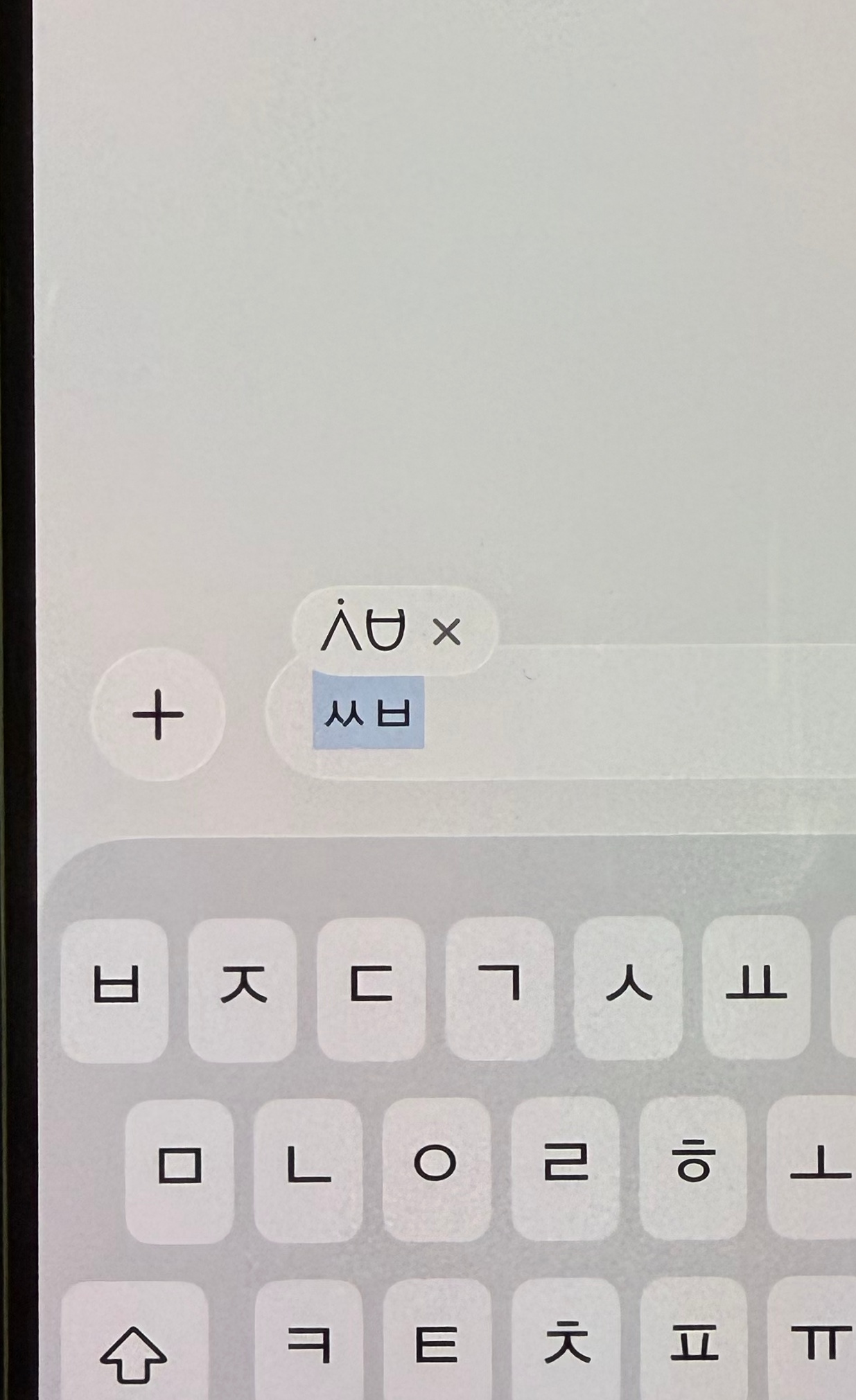
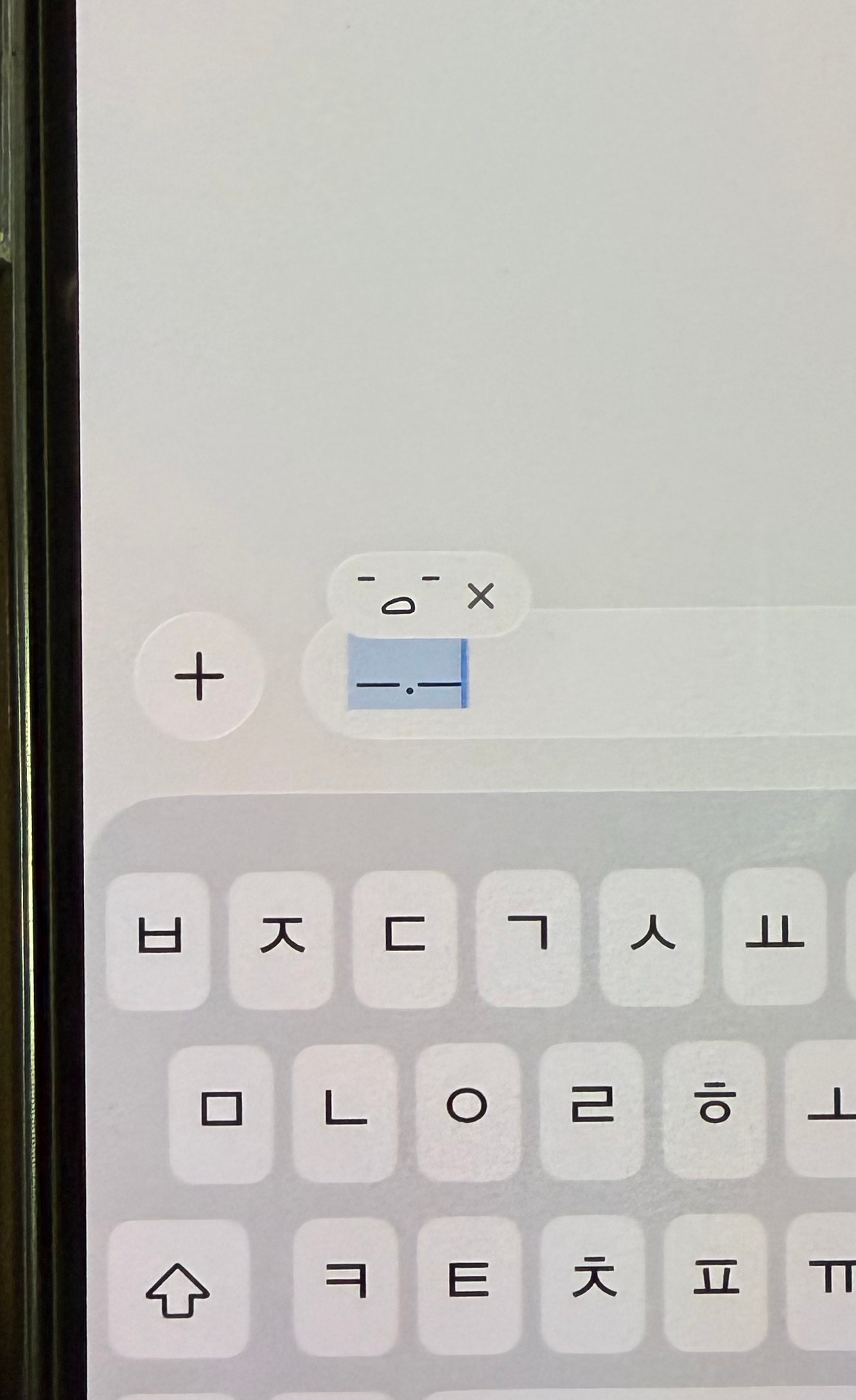
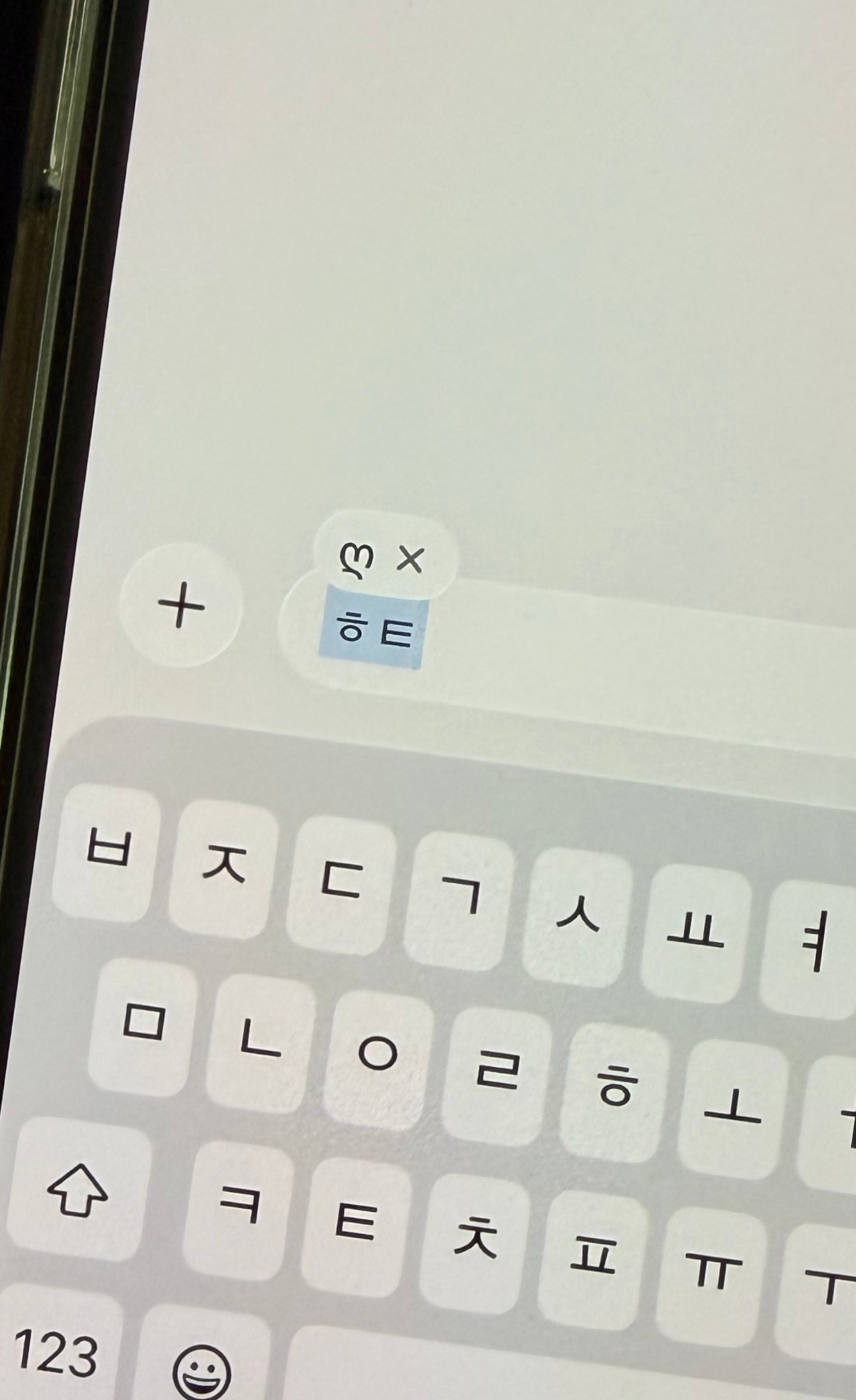
아이폰 텍스트대치는 긴 문장을 쉽게 사용할 때뿐만 아니라 이렇게 특수문자를 이용하여 더 귀엽고 독특하게 사용이 가능하다. 누군가가 사용하는 특수문자를 나도 이제 텍스트대치를 통하여 설정을 해놓는다면 쉽고 빠르게 사용이 가능할 것이다. 특수문자 말고도 한자나 일본어 등을 설정해 놓아도 편하게 사용이 가능하다.
아이폰 텍스트대치 욕 하트 모음
ಌ ൱ ෆ ꯁ ဣ ღ ო ᦂ ᨻ ᰔ ꢭ 𑄇 ♡ͦ ♡⃝ ♥ ♡⃛ ఇ ♡̷̷ ꩓ ʚ♡⃛ɞ ❤︎ ♡ ෆ⃛ ಎ ♡⃝ ˗ˋˏ ♡ ˎˊ˗ =͟͟͞͞♡ ༘♡ ❦ ❧ ♡ོ ♡ͦ ♡⃛ ಌ ❥ಌ
𝙎𝙄𝘽𝘼𝙇
。 🎀 𝒮𝒾𝒷𝒶𝓁 🎀 。
Ṣ̵̨̖͈̼͗̐̊͂i̶̧̧͉͓̟̥̖̭͊̑̂͝b̶̻͍̣̊a̴̝̻̰͇͕͋͆̓͝ļ̴͚̺̣̤͋̄̒͆̿̈́̅̕͝
𓂻𓂭발
𝔰𝔦𝔟𝔞𝔩
( ◡̉̈ )S̾i̾b̾a̾l̾
🌈존💖㉯😊
*•.¸♡𝕊𝕀𝔹𝔸♡¸.•*
*•.¸♡𝕊𝕀𝔹𝔸𝕃♡¸.•*
・゚* 🎀 𝒮𝐼𝐵𝒜𝐿 🎀 *゚・
𝙎𝙄𝘽𝘼𝙇
𝙕𝙄𝙍𝘼𝙇
🅼🅸🅲🅷🅸🅽
=͟͟͞͞개=͟͟͞͞웃=͟͟͞͞겨
G░A░E░S░S░I░B░A░L░
𝔽ᑌ𝕔к 𝐘Oย
🎀 𝐹𝓊𝒸𝓀 𝓎💗𝓊 🎀
𝔖𝔰𝔦𝔟𝔞𝔩
S̾i̾b̾a̾l̾
✮ 🎀 𝒿𝓂𝓉 🎀 ✮
J₥₮
(っ◔◡◔)っ ♥ jmt ♥
¯ࡇ¯

이렇게 아이폰 텍스트대치 설정 방법에 대하여 알아보았다. 자주 사용하는 문구를 반복해서 입력해야 하는 사람들에게는 시간을 절약할 수 있어서 매우 유용한 기능이다. 설정 방법도 간단해 한 번만 등록해 두면 언제든 편리하게 사용이 가능하다. 아직 사용해 보지 않았다면 이번 기회에 직접 설정을 해보고 더욱 편하고 스마트하게 아이폰을 활용할 수 있을 것이다.
'IT정보' 카테고리의 다른 글
| 아이폰 글자 크기 조절 방법 글씨 크게 작게 설정하는 방법 (580) | 2026.07.27 |
|---|---|
| 유튜브 쇼츠 광고 제거 스티커 없애기 삭제하는 방법 (0) | 2026.07.23 |
| 배민 리뷰 쓰는법 수정 및 삭제하는 방법 (0) | 2026.07.15 |
| 카카오톡 정산하기 방법 카톡 정산 사다리타기 (0) | 2026.07.08 |
| 아이패드 화면 안꺼지게 설정 방법 밝기 어두워짐 고정하기 (0) | 2026.07.06 |


댓글