요즘 듀얼모니터를 사용하지 않는 회사, 사무실이 없는 것 같다. 친구들 집을 방문해도 하나의 컴퓨턴데 모니터가 두 개씩 달려있다. 모니터가 두 개면 좋은 점은 아주 많다. 두 가지 이상의 작업을 동시에 할 수 있기 때문이다. 특히 동영상 편집이나 자료조사 후 글을 쓰는 사람들 또는 한쪽에는 넷플릭스나 유튜브를 켜놓고 게임을 할 수도 있다. 그리고 차트를 보면서 빠르게 무언가를 해야 할 때 등 하나의 모니터로는 하기 힘든 부분을 듀얼모니터를 통하여 쉽게 할 수 있다. 맥북을 사용하는데 듀얼모니터를 설치하거나 연결하기가 어려워 포기했던 사람들이 있을 것이다. 혹시 아이패드가 있다면 맥북 아이패드 듀얼모니터 미러링이 가능하다는 것을 알고 있는가?
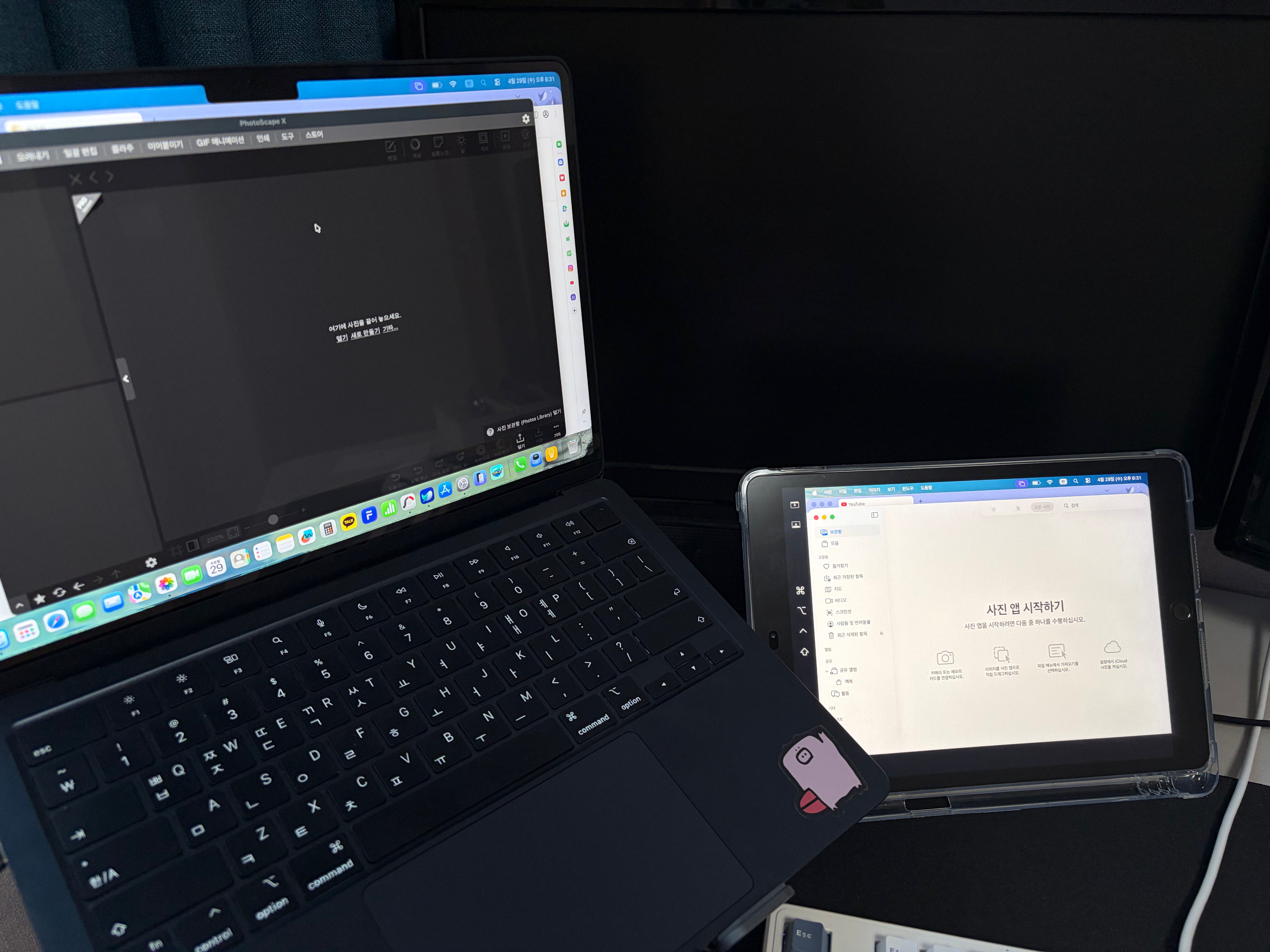
맥북과 아이패드 모두 가지고 있는 사람이라면 아마 스마트폰도 아이폰일 것이다. 애플계열을 사용하는 큰 이유 중 하나가 바로 연동이 잘된다는 점일 것이다. 연동만 잘 되는 것만 아니라 맥북을 사용할 때 아이패드를 그냥 듀얼모니터로 사용을 할 수 있다. 맥북 아이패드 듀얼모니터 미러링 연결하는 방법을 바로 알아보도록 하자.

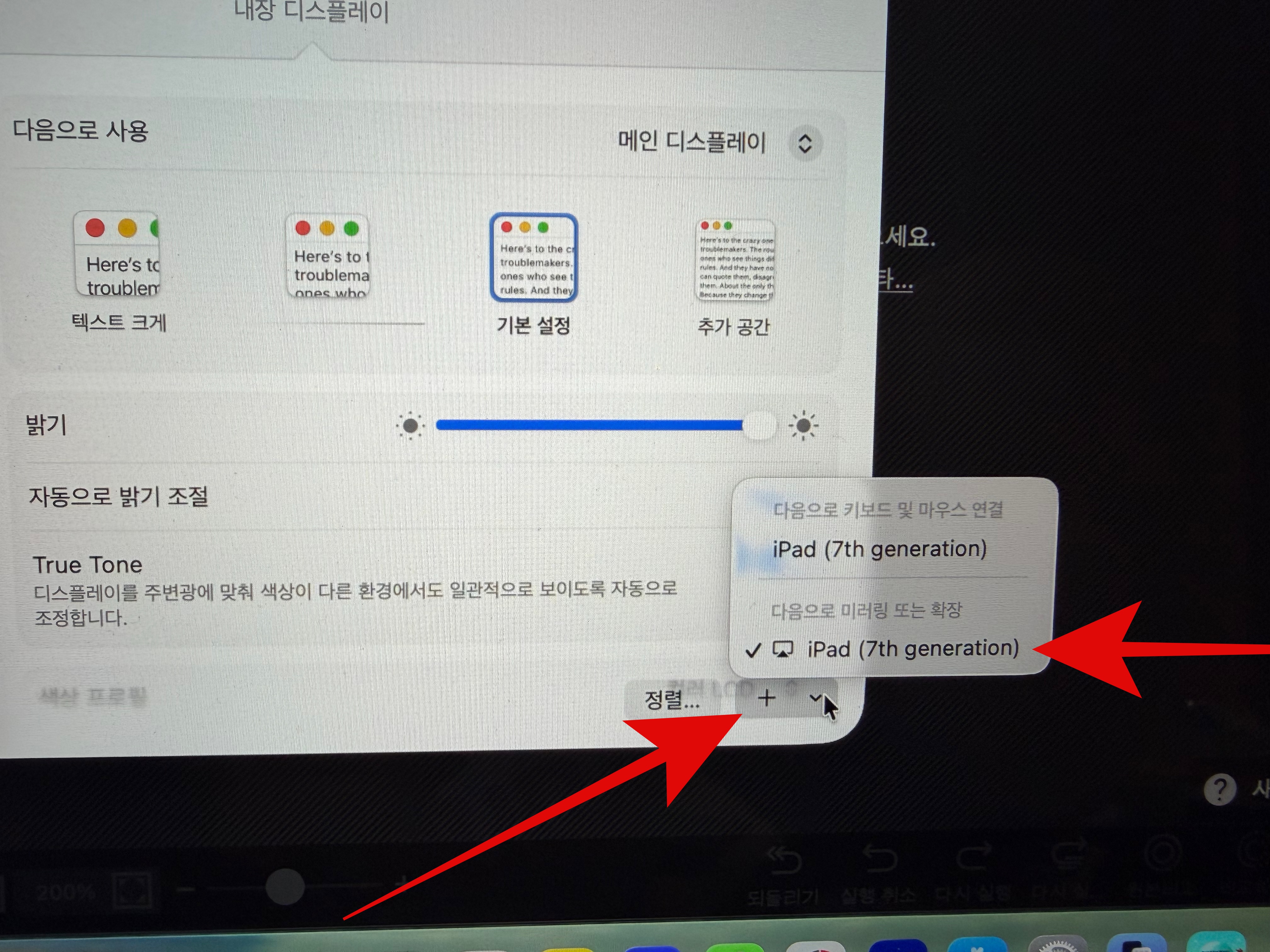
맥북 아이패드 듀얼모니터로 사용하는 방법은 매우 간단하다. 먼저, 두 기기 다 동일한 애플계정에 로그인이 되어있고 블루투스가 켜져있어야 한다. 그 상태에서 맥북에 있는 설정으로 들어가서 디스플레이를 눌러보자. 디스플레이에 들어오면 오른쪽 아래에 +버튼이 보일 것이다. 이 버튼을 누르면 주위에 있는 나의 아이패드를 인식할 것이다. 그리고 '다음으로 미러링 또는 확장'에 있는 아이패드를 누르면 맥북 아이패드 듀얼모니터 미러링 연결이 끝난다.
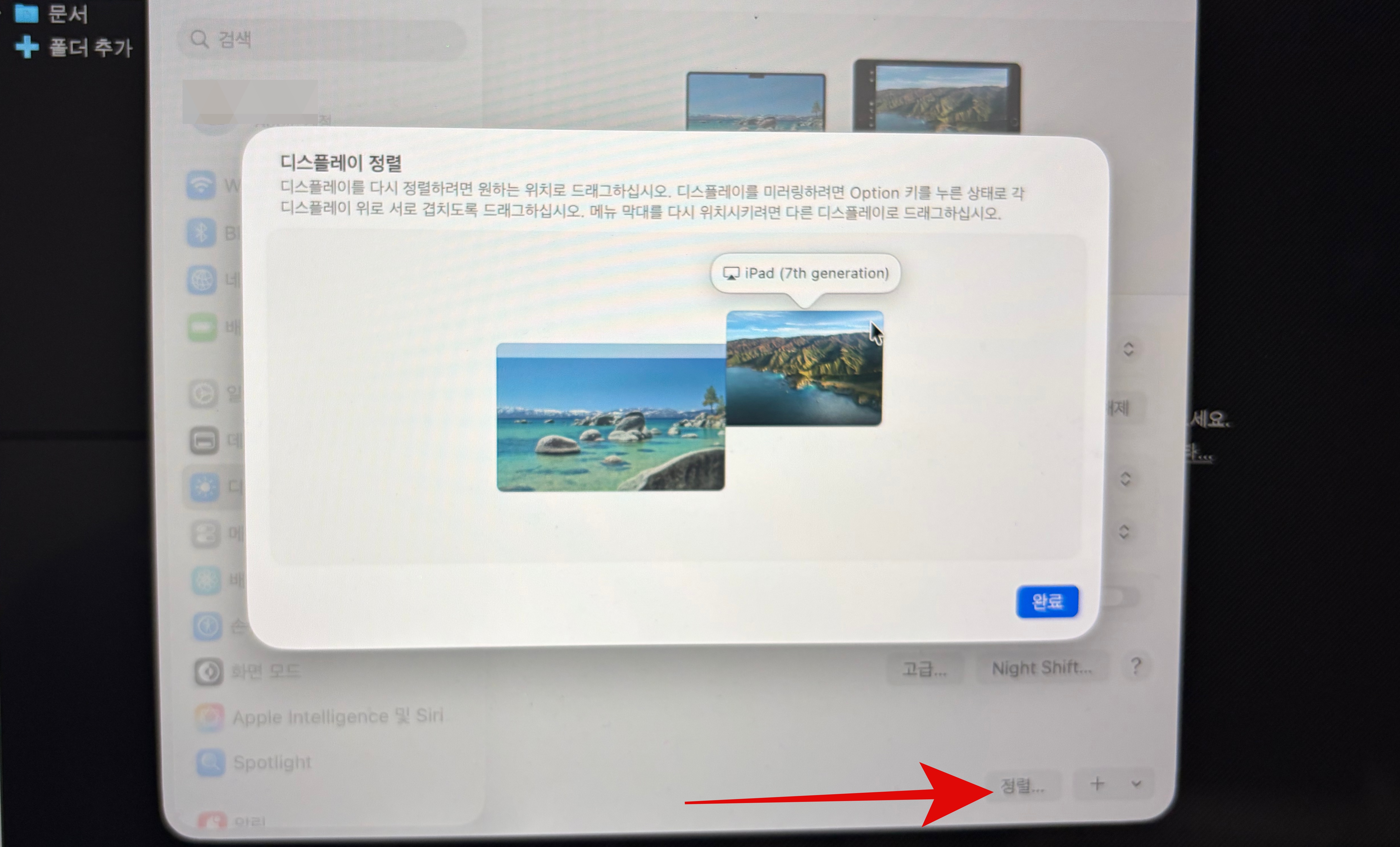
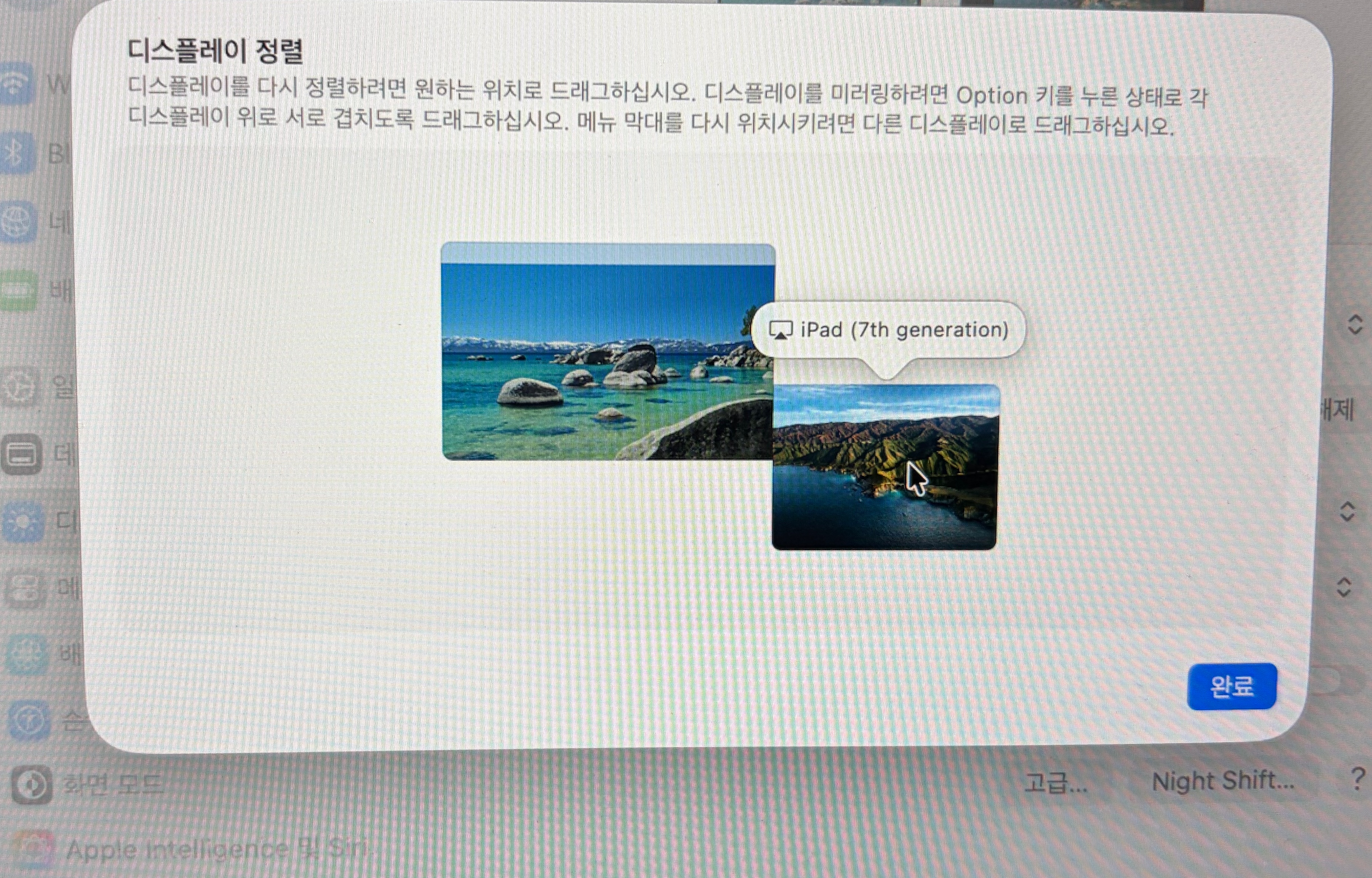
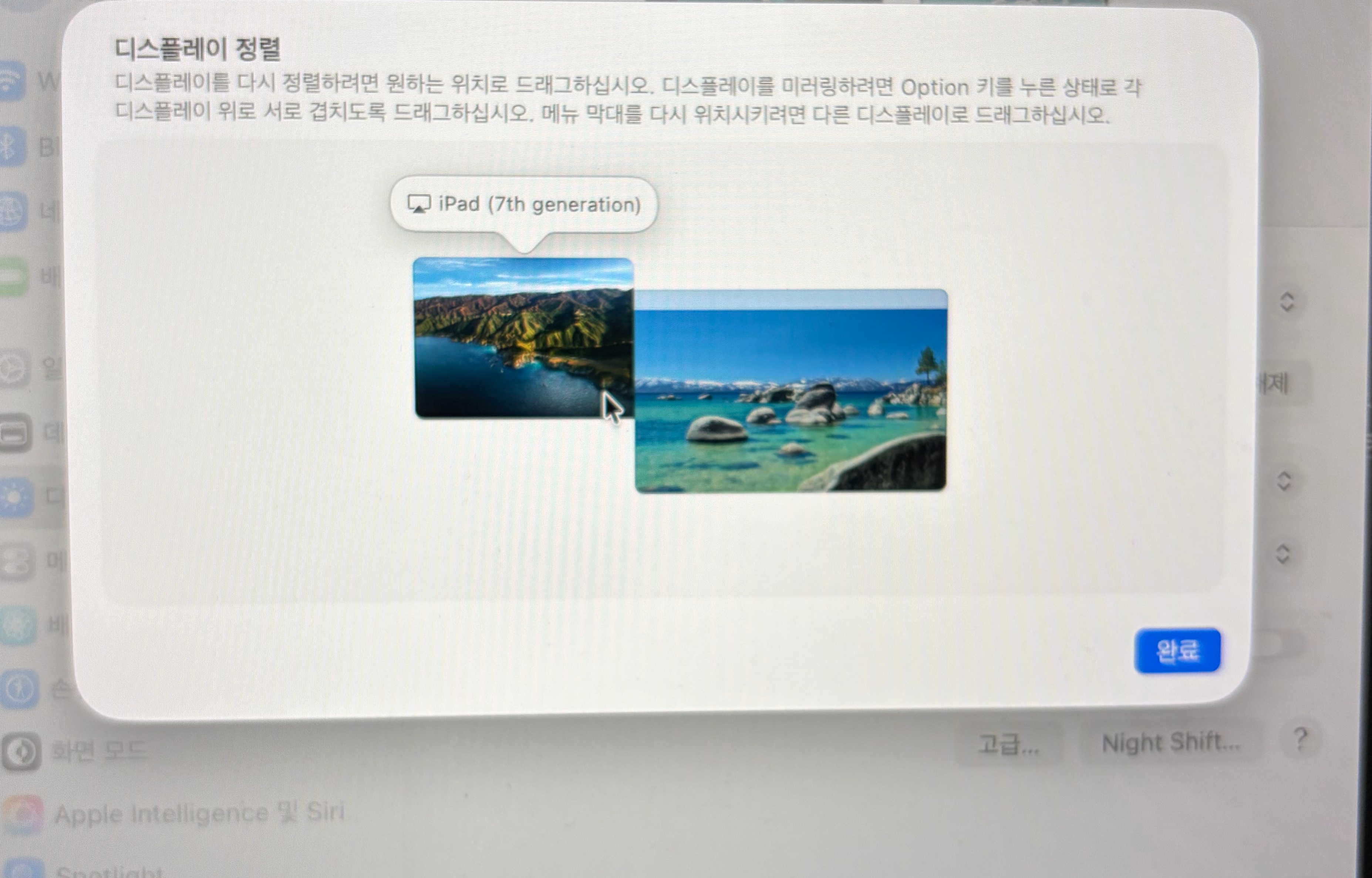
연결 바로 왼쪽에 있는 정렬버튼을 눌러 실제 나의 맥북과 아이패드 위치를 비슷하게 설정을 하면 그대로 인식이 되어 더욱 편하게 사용할 수 있다. 오른쪽, 왼쪽 설정뿐만 아니라 위, 아래설정으로 높낮이도 조절이 가능하다. 맥북을 사용하면서 듀얼모니터로 고민을 했던 사람들에게는 아이패드가 아주 좋은 듀얼모니터 기능을 해준다.
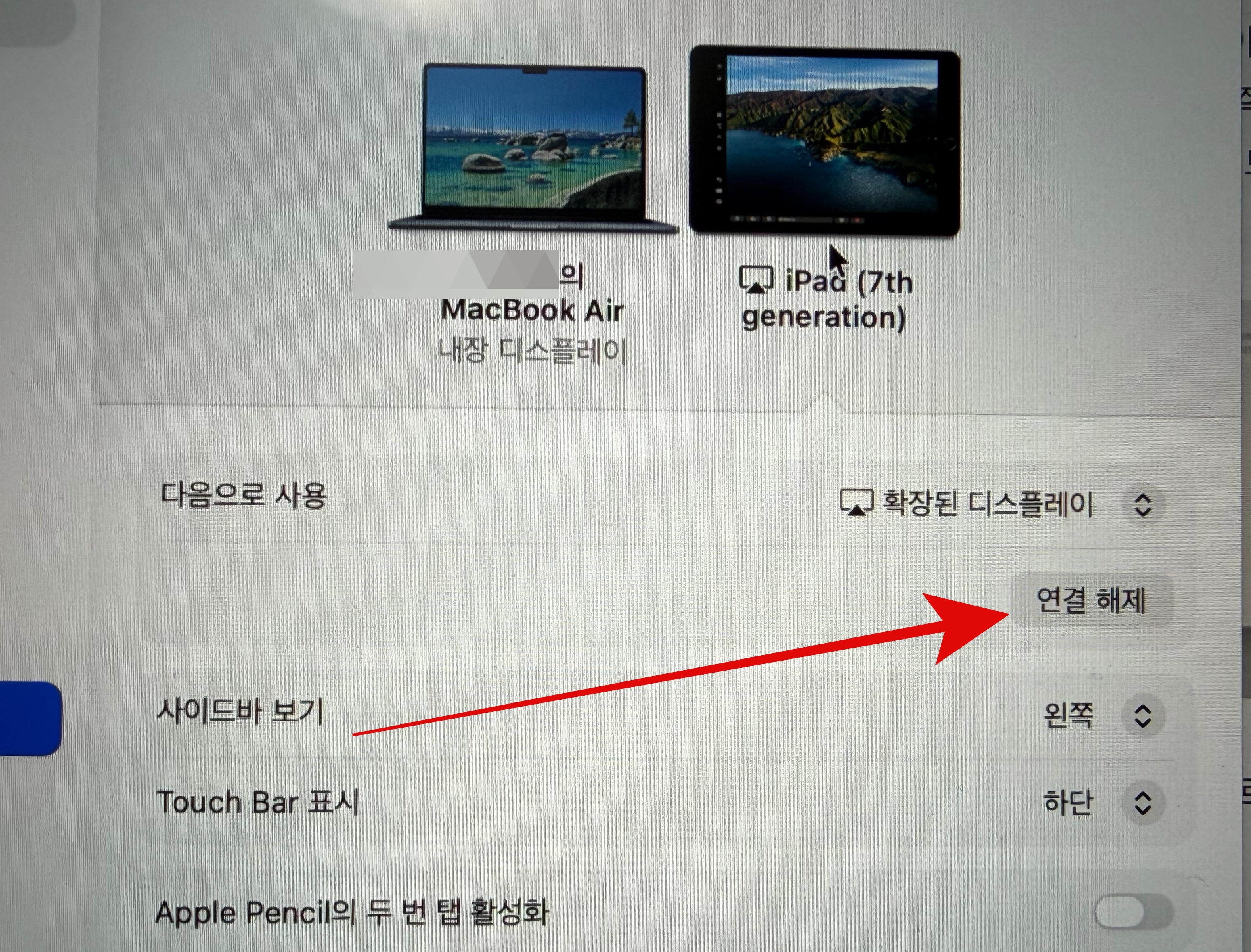
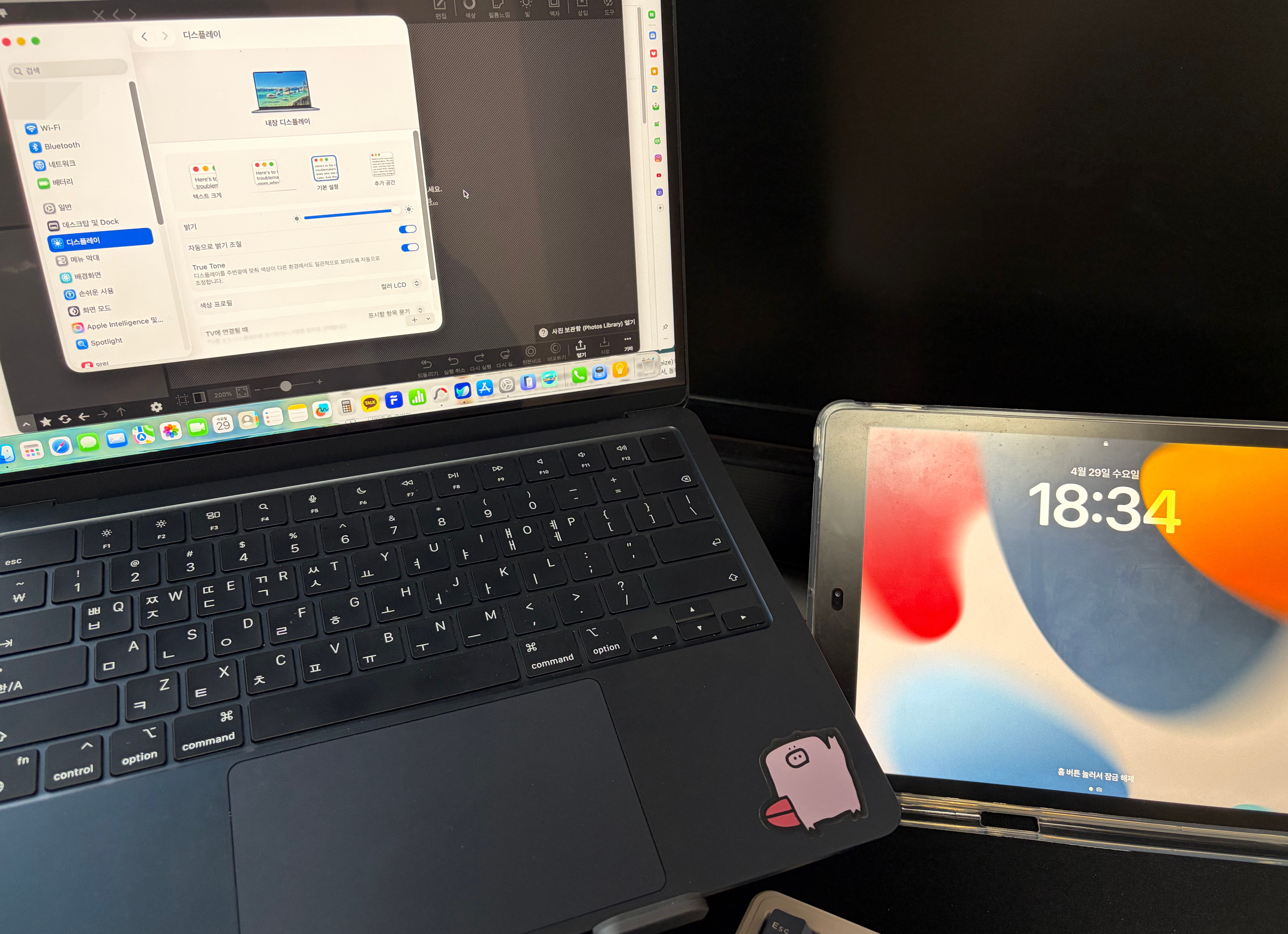
작업을 다 마친 후 맥북 아이패드 듀얼모니터 연결 해제하는 방법이다. 설정을 했던 방법과 마찬가지로 맥북에서 설정-디스플레이로 들어간다. 그리고 아이패드 아이콘을 누르고 아래 보이는 연결 해제 버튼을 누르면 맥북 아이패드 듀얼모니터 연결이 끝나며 바로 각각 사용할 수 있도록 된다. 연결하는 방법과 해제하는 방법이 매우 간단하게 작용되어 더욱 편리하다.

이렇게 맥북 아이패드 듀얼모니터 미러링 연결 방법을 알아보았다. 맥북으로 두 가지 작업을 하기에는 조금 까다로웠는데 옆에 있던 아이패드를 통하여 더욱 쉽고 빠르게 작업을 할 수 있다. 생각보다 아이패드가 모니터로서는 작게 느껴지지만 그래도 없는 거보다 훨씬 편하게 사용할 수 있을 것이다. 맥북과 아이패드 듀얼모니터 사용 가능하다는 것을 알고 있다면 다양한 부분에서도 사용이 가능하니 꼭 알아 놓도록 하자.
'IT정보' 카테고리의 다른 글
| 카톡 투표 만들기 카카오톡 투표 만드는 방법 (1) | 2026.06.06 |
|---|---|
| 카톡 사진 묶어보내기 원본 고화질로 묶어서 보내는 방법 (1) | 2026.06.03 |
| 유튜브 오프라인 동영상 저장 하는 방법 비행기 (2) | 2026.04.25 |
| 유튜브 결제수단 변경 방법 아이폰 유튜브 프리미엄 결제카드 바꾸기 (3) | 2026.04.19 |
| 카톡 프로필 비공개 카카오톡 프로필사진 나만보기 (1) | 2026.04.12 |


댓글