유튜브 프리미엄에 가입을 해서 유튜브를 이용하는 사람들이 많을 것이다. 그냥 유튜브를 사용하다가 유튜브 프리미엄을 사용하기 시작하면 프리미엄 없이 유튜브를 시청하기 조금 답답해질 수 있을 것이다. 그런데 매달 나가는 금액이 만만치 않아서 꼭 필요하지 않거나 돈을 아끼기 위해서 해지하는 사람들도 많을 것이다. 또는 OTT 결제 할인이 되는 카드로 바꾸어 유튜브 결제수단 변경을 하고자 하는 경우도 있다. 그런데 유튜브 어플에서 결제수단 변경을 찾으려니 보이지 않아 답답했던 경험이 있다. 유튜브 프리미엄 결제수단 변경하는 방법을 천천히 알아보도록 하자.
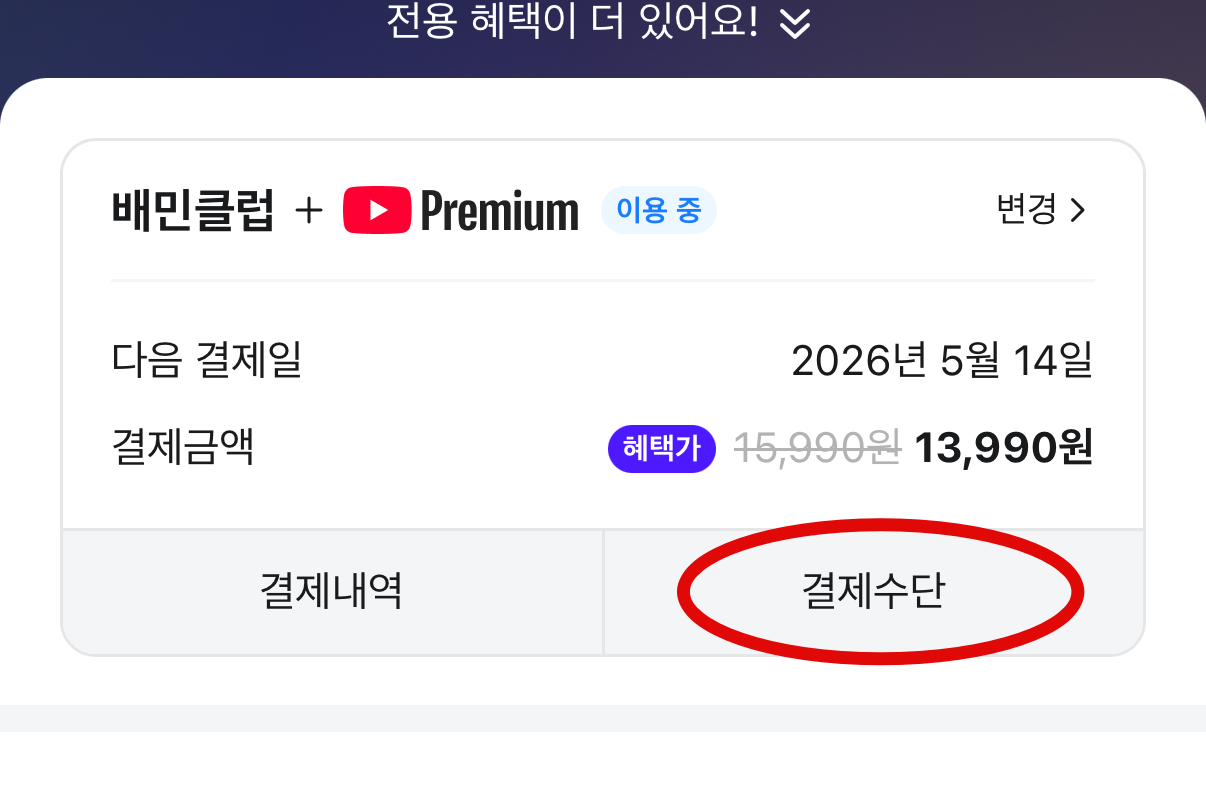
유튜브 프리미엄은 다양한 혜택을 제공한다. 광고 없이 동영상 시청이 가능하고 동영상을 저장해 두고 인터넷 없이 동영상을 시청할 수 있도록 백그라운드 저장도 가능하다. 그리고 유튜브 뮤직이 함께 포함되어 있어 다른 음악 어플 대신 이 유튜브 프리미엄을 사용하는 사람들도 있을 것이다. 원래는 15,990원인데 배민클럽과 유튜브 프리미엄 세트를 이용하면 13,990원에 유튜브 프리미엄과 배민클럽 모두를 사용할 수 있다. 다시 본론으로 돌아와 유튜브 프리미엄 결제수단 변경하는 방법을 바로 알아보도록 하자.
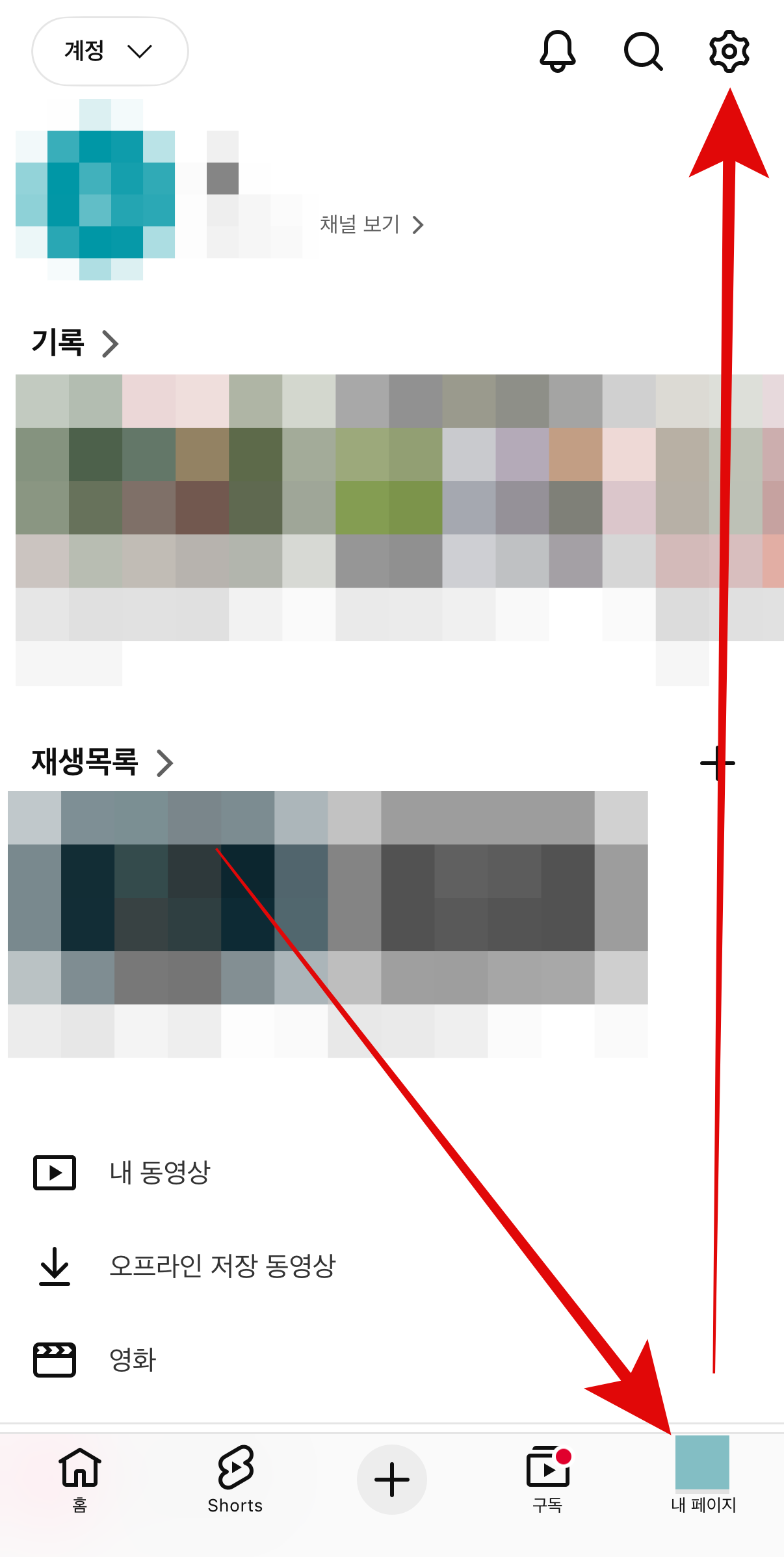
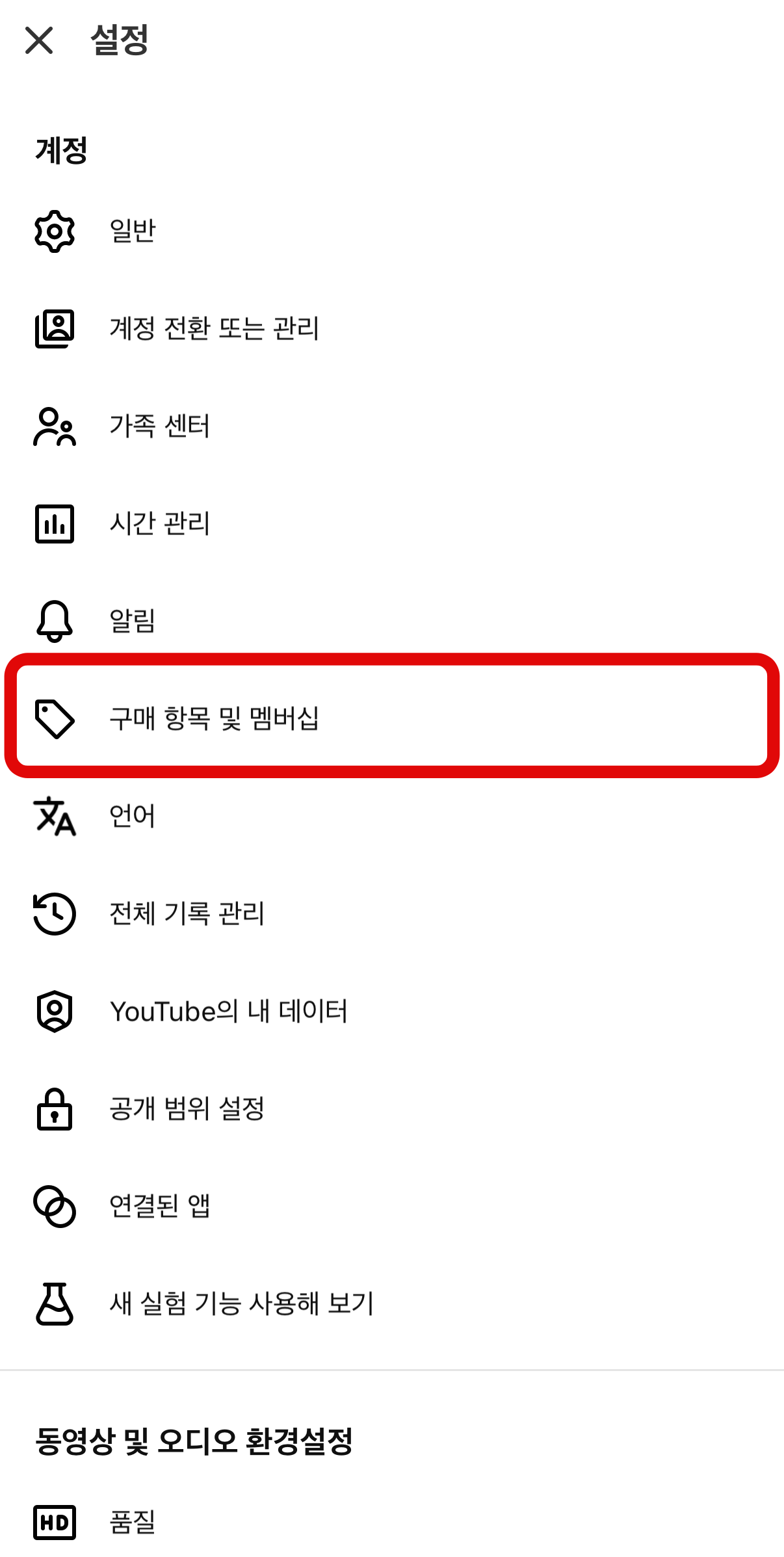
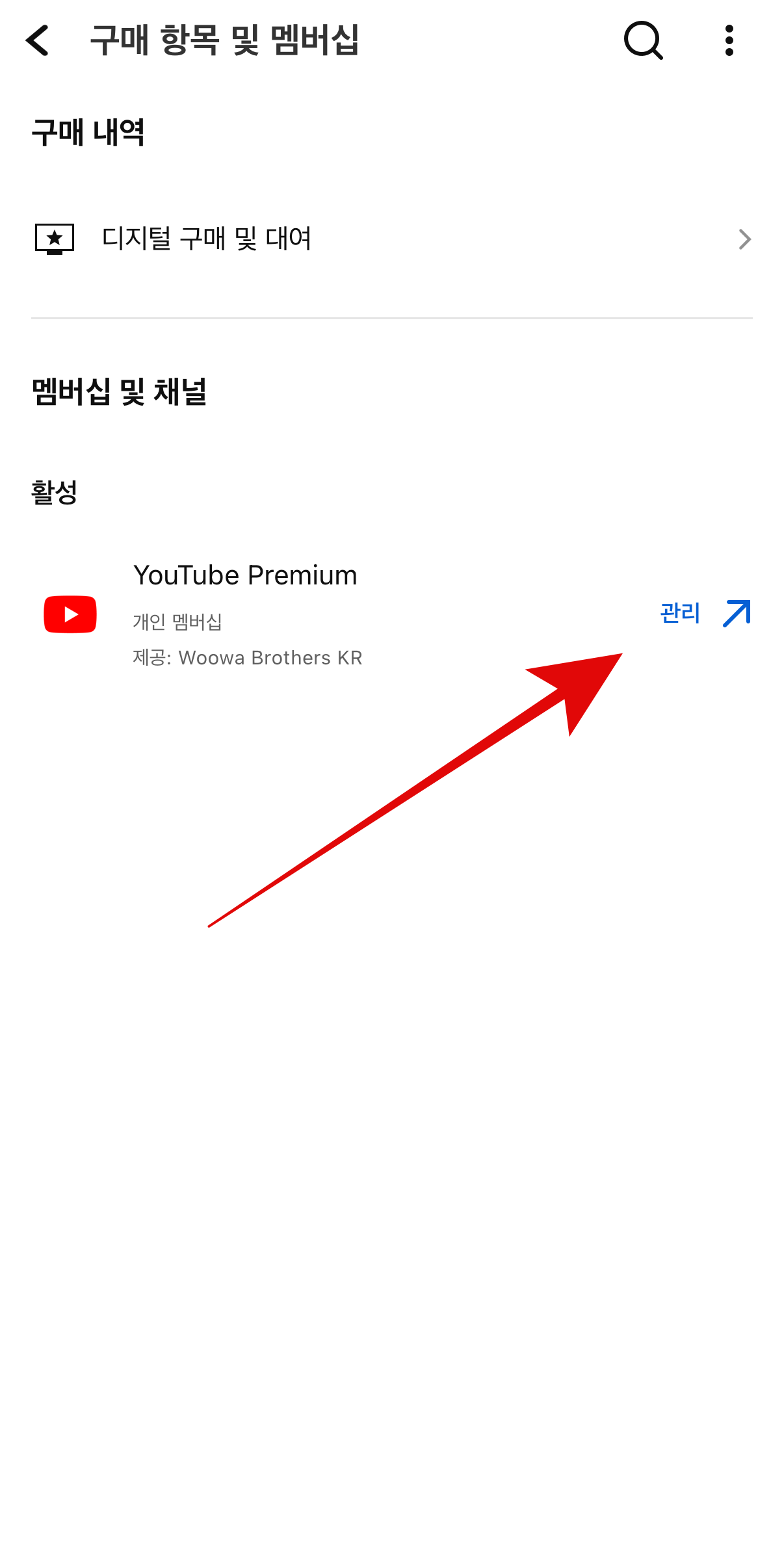
먼저, 유튜브 앱에서 유튜브 결제수단 변경이 가능할 경우에는 이렇게 하면 된다. 유튜브에 들어가서 오른쪽 아래에 있는 내 페이지로 들어간다. 그리고 오른쪽 제일 위에 보이는 톱니바퀴모양을 눌러보자. 톱니바퀴 모양을 눌러 설정에 왔다면 중간쯤에 보이는 구매 항목 및 멤버십에 들어가면 내가 결제 중인 유튜브 프리미엄이 나올 것이다. 오른쪽에 있는 관리 버튼을 누른다.
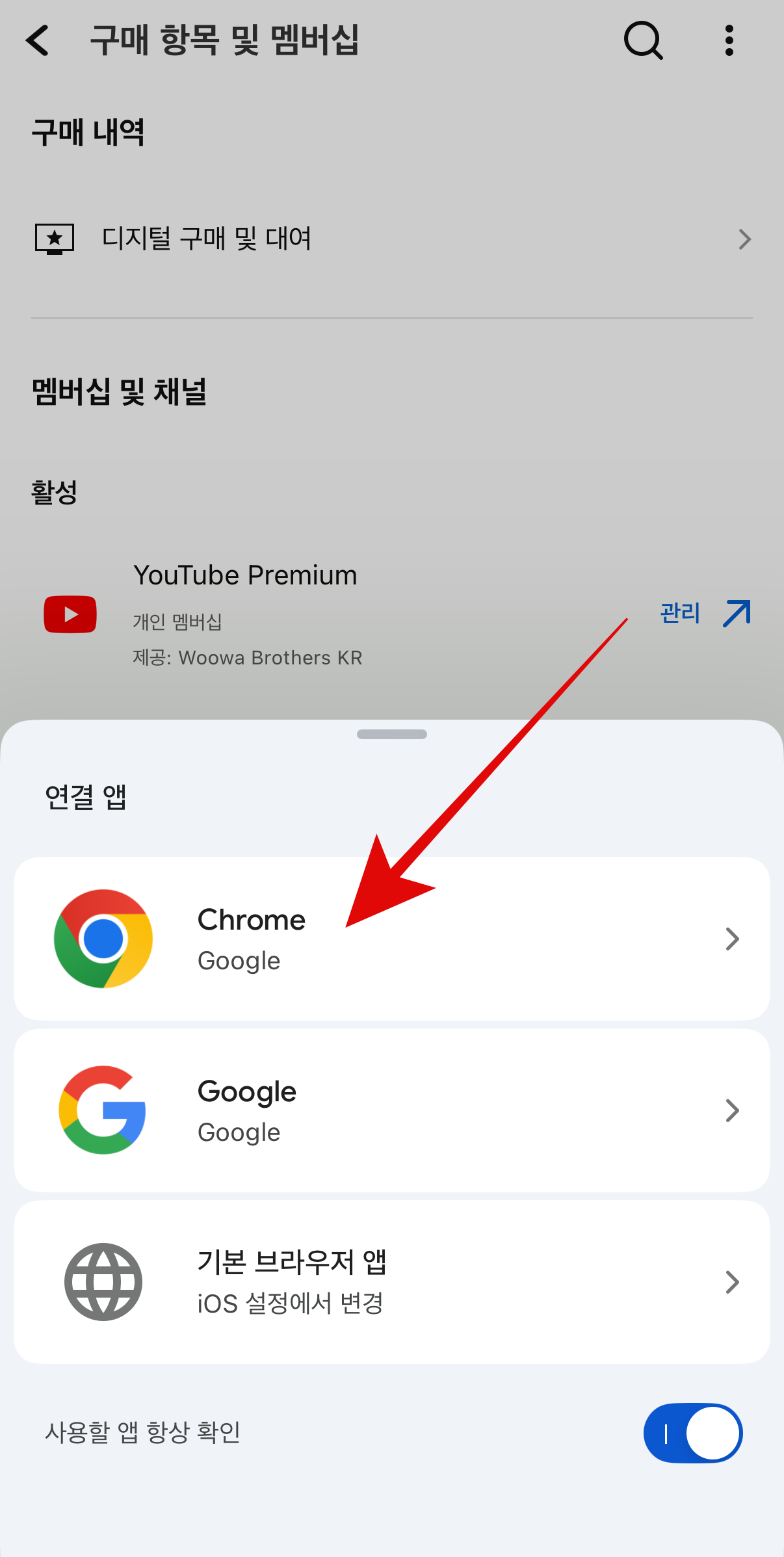

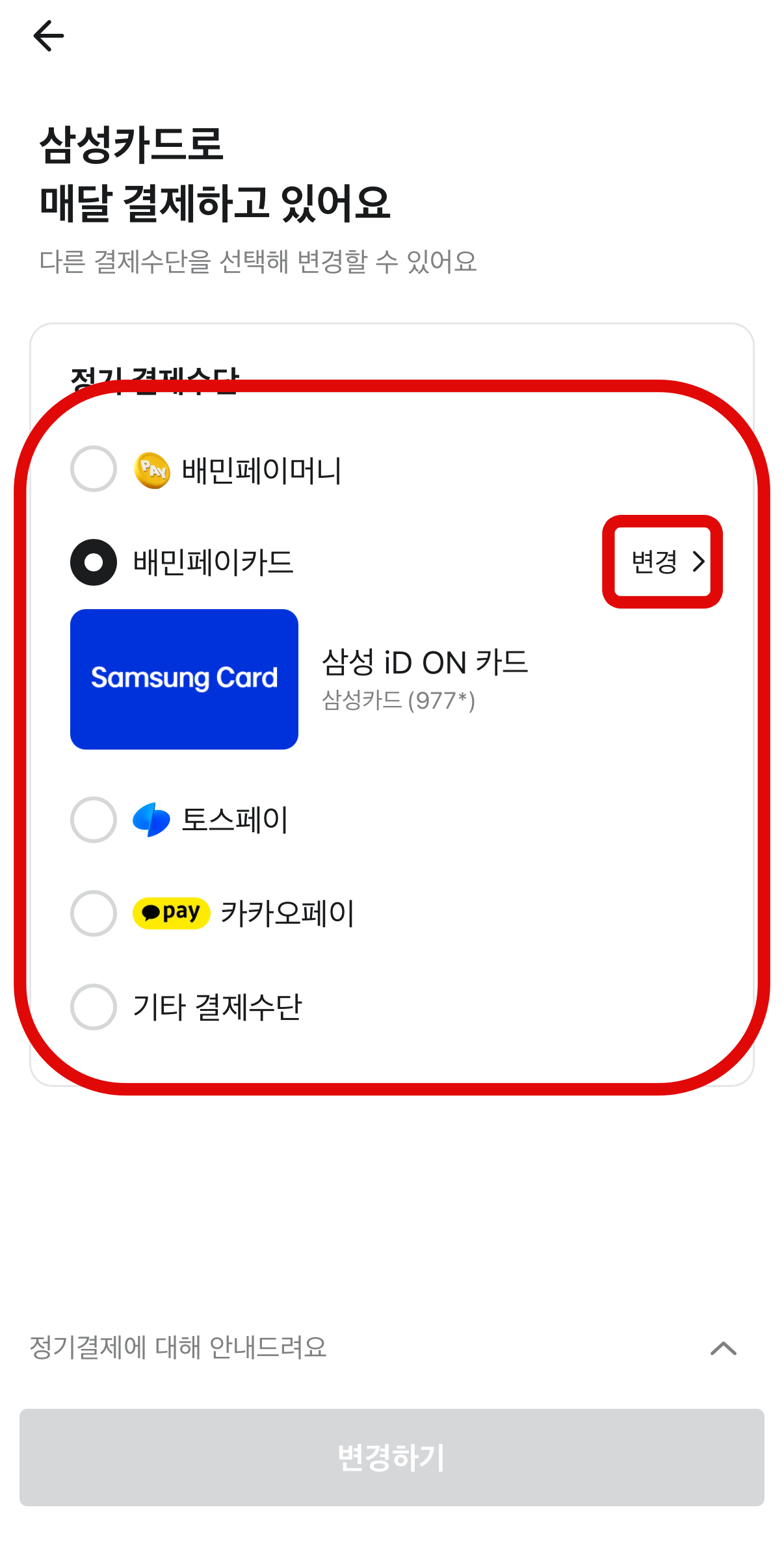
관리를 누르면 인터넷으로 연결을 시켜주는데 여기서 크롬이나 자신이 원하는 인터넷 어플을 사용하면 된다. 자동으로 현재 유튜브 프리미엄 결제가 되는 사이트로 이동이 되는데 여기서 결제수단을 누른다. 결제수단을 누르면 유튜브 결제수단 변경이 가능하게 된다. 원하는 카드나 간편 결제 등으로 변경이 가능하다.
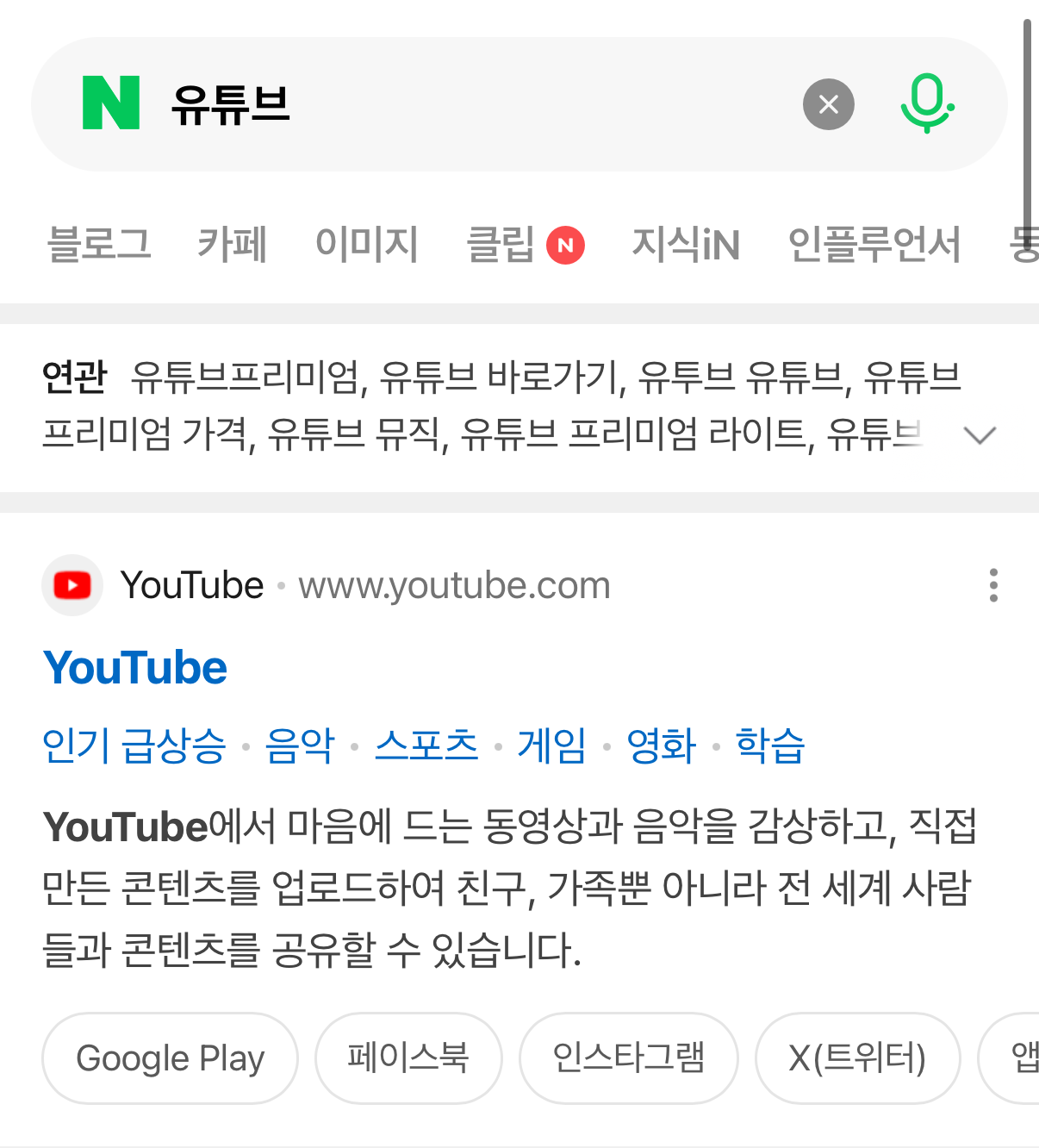
혹시 유튜브 어플로 들어갔을 때 구매항목이 보이지 않는다면 사파리나 인터넷 브라우저를 통해 유튜브로 들어가면 구매항목 및 멤버십 카테고리를 찾을 수 있을 것이다. 그 이후에는 위 방법과 동일하게 진행을 하면 된다. 이렇게 해도 유튜브 결제수단 변경이 되지 않는다면 컴퓨터, PC로 유튜브에 접속으로 시도해 보자.

이렇게 유튜브 프리미엄 결제수단 변경하는 방법에 대하여 알아보았다. 카드를 분실했거나 할인이 되는 카드로 변경을 할 경우 꼭 필요한 과정이다. 구독료가 만 원대라 금액이 적어 보일 수 있지만 매달 나가는 돈이라 쌓이다 보면 생각보다 큰돈이 된다. 할인을 받을 수 있거나 다른 구독서비스와 함께 사용할 것이 있다면 찾아보고 자신에게 맞는 상품으로 변경하는 것이 좋은 방법이 될 것이다.
'IT정보' 카테고리의 다른 글
| 맥북 아이패드 듀얼모니터 미러링 연결하는 방법 (3) | 2026.04.29 |
|---|---|
| 유튜브 오프라인 동영상 저장 하는 방법 비행기 (2) | 2026.04.25 |
| 카톡 프로필 비공개 카카오톡 프로필사진 나만보기 (1) | 2026.04.12 |
| 아이폰 실종경보 끄기 재난 문자 끄는 차단 방법 (1) | 2026.04.07 |
| 아이폰 라이브포토 끄기 자동켜짐 없애는 방법 (1) | 2026.04.05 |


댓글