요즘 집에 컴퓨터는 거의 필수적으로 있을 것이다. 집에서 업무를 보기도 하고 컴퓨터 게임을 하기도 한다. 컴퓨터 업데이트를 하거나 큰 용량의 무언가를 다운로드할 때 오랜 시간이 걸릴 때가 있다. 밤새 기다릴 수는 없고 그렇다고 다음날 하기에도 애매한 경우가 있다. 이럴 때 컴퓨터 자동종료, 예약종료를 걸어 놓고 편하게 잘 수 있다. 뿐만 아니라 컴퓨터로 노래를 틀어놓고 잠을 청하는 사람들에게도 유용한 기능이다. 이렇게 상황에 맞게 컴퓨터 자동종료 기능을 사용할 수 있다. 바로 컴퓨터 자동종료 예약 설정 해제하는 방법을 알아보도록 하자.
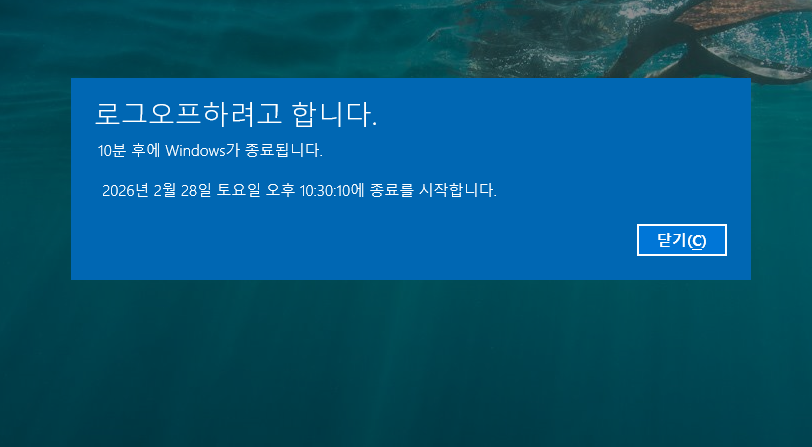
컴퓨터를 오랜 시간 켜두면 전기 요금이 많이 나올뿐더러 발열과 컴퓨터 수명에도 좋지 않다. 그래서 정해진 시간 동안 마우스나 키보드 등 컴퓨터를 만지지 않으면 화면이 꺼지고 절전모드로도 들어간다. 화면 꺼지는 시간과 절전모드 들어가는 시간을 설정하는 방법도 있다. 그전에 컴퓨터 자동종료 예약종료 설정 해제하는 방법부터 알아보자.
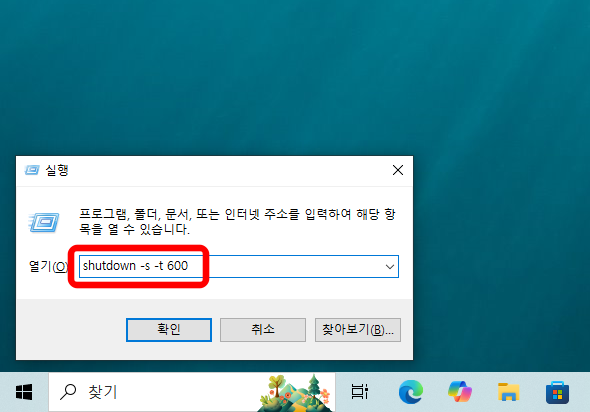
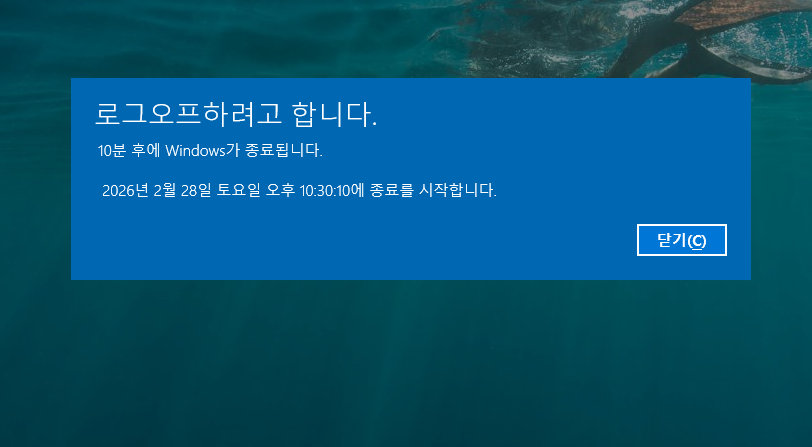
컴퓨터 자동종료 설정하는 방법은 쉬운데 처음 하는 사람이라면 알기가 어렵다. 먼저, 윈도우키(Win)+R 키를 눌러 실행을 켜보자. 그리고 실행창에 'shutdown -s -t 시간(초단위)'을 입력하고 확인을 누르면 된다. 뒤에 시간은 초단위로 입력을 해야 한다. 예를 들어 600=10분, 3600=1시간이다. 원하는 시간을 입력하고 확인을 누르면 정해진 시간에 로그오프 한다는 문구가 나오며 해당 시간이 되면 컴퓨터 자동종료가 될 것이다.
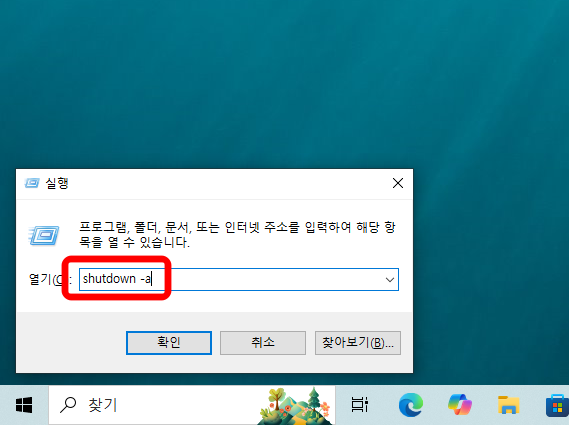
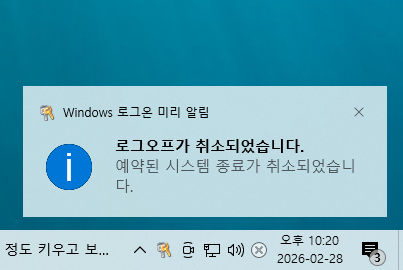
컴퓨터 자동종료 해제하는 방법도 간단하지만 외우고 있기가 어려울 것이다. 똑같이 윈도우+R키를 눌러 실행창을 켜준 뒤 'shotdown -a'를 입력하고 확인을 누른다. 예약된 시스템 종료가 취소되었습니다.라는 문구와 함께 컴퓨터 자동종료 해제가 완료된다. 이렇게 간단하게 실행창에 입력만 하면 되는데 처음 하는 사람은 알기 어려울 것이다.

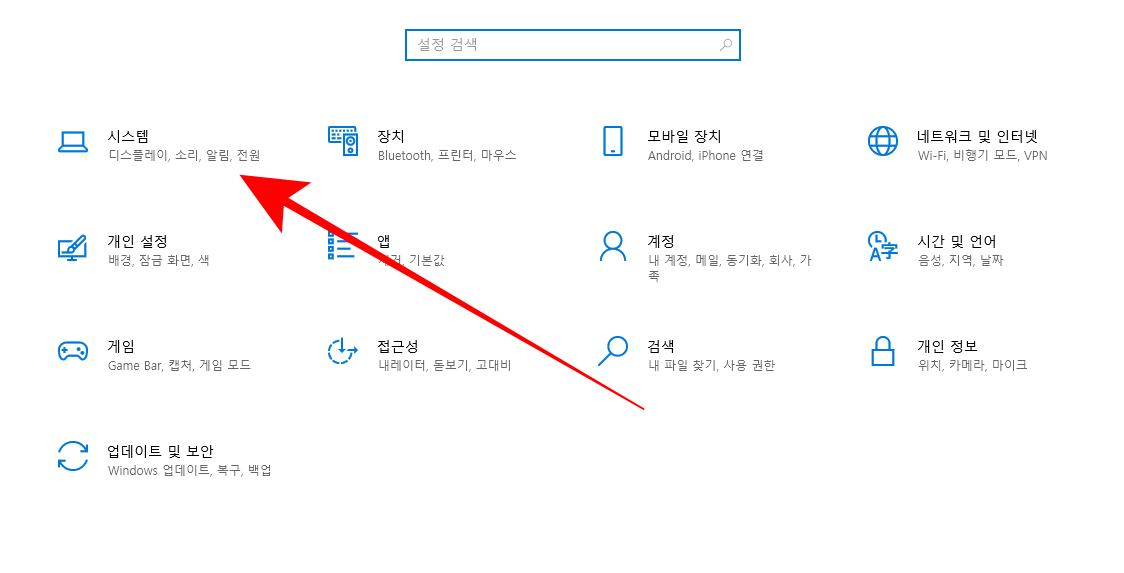
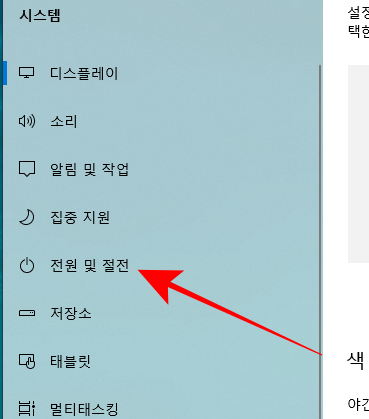
컴퓨터 자동종료 설정 말고 절전모드와 화면 꺼짐 시간 설정하는 방법에 대하여도 알아보도록 하자. 먼저, 컴퓨터 설정에 들어가서 시스템으로 들어간다. 그리고 왼쪽 카테고리에서 전원 및 절전으로 들어가 보자.
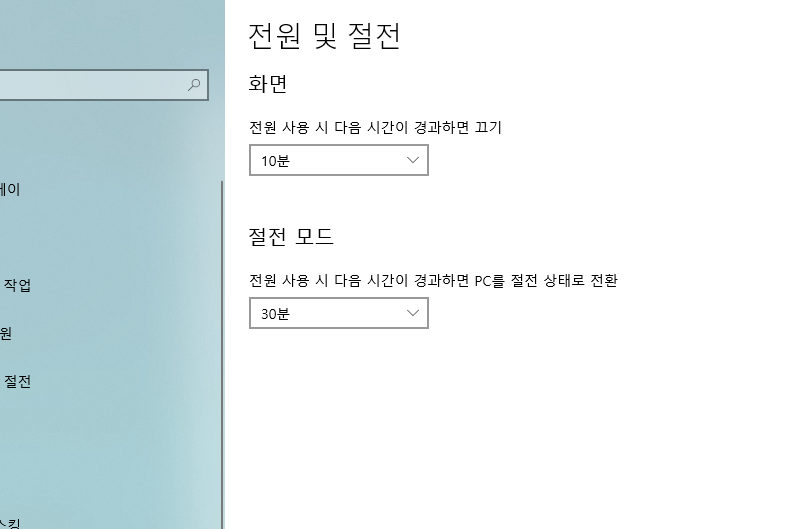
전원 및 절전으로 들어오게 되면 화면 꺼지는 시간과 절전 모드 시간을 내가 원하는 대로 설정이 가능하다. 위에 화면설정 시간은 해당 시간이 지날 때 동안 컴퓨터를 사용하지 않으면 화면이 꺼지고 아래의 절전 모드 시간은 말 그대로 컴퓨터가 절전모드로 들어가게 된다.

이렇게 컴퓨터 자동종료 예약종료 설정 및 해제하는 방법까지 알아보았다. 그렇게 자주 이 기능을 사용하지는 않을 것이지만 알고 있으면 언제든 유용하게 사용할 수 있는 기능이다. 컴퓨터 자동종료 기능을 통하여 전기 요금을 절약하고 컴퓨터도 휴식을 줄 수 있게 사용할 수 있을 것이다.
'IT정보' 카테고리의 다른 글
| 아이폰 공기계 유심 인식 안될 때 꼭 확인해볼 사항 (3) | 2026.03.08 |
|---|---|
| 네이버 쪽지 보는법 모바일 쪽지 확인하는 방법 (4) | 2026.03.03 |
| 아이폰 해킹 확인법 해킹 당했는지 증상 확인하는 방법 (2) | 2026.02.24 |
| 아이폰 최초 개통일 확인하는 방법 일련 번호로 확인 (1) | 2026.02.21 |
| 아이패드 잠금 없애기 잠금 화면 비밀번호 암호 해제 끄기 (2) | 2026.02.17 |


댓글