요즘 OTT를 이용하지 않는 사람을 찾기 힘들 정도로 많은 사람들이 OTT를 이용할 것이다. 다양한 OTT가 있지만 그중에서도 넷플릭스가 가장 인지도가 높고 다양한 콘텐츠를 제공할 것이다. 넷플릭스는 해외에서도 많이 구독을 하고 시청을 한다. 넷플릭스는 요금제에 따라서 시청가능 기기가 달라지고 화질이 달라진다. 하지만 그렇게 시청에 불편한 정도는 아니라 제일 저렴한 요금제로 시청하는 사람들도 많을 것이다. 그런데 갑자기 요금제가 비싼 걸로 바뀌어있고 분명 나만 시청 중인데 다른 기기에서 시청 중이라며 영상이 끊기는 상황이 발생했다면 해킹을 당했을 수 있다.
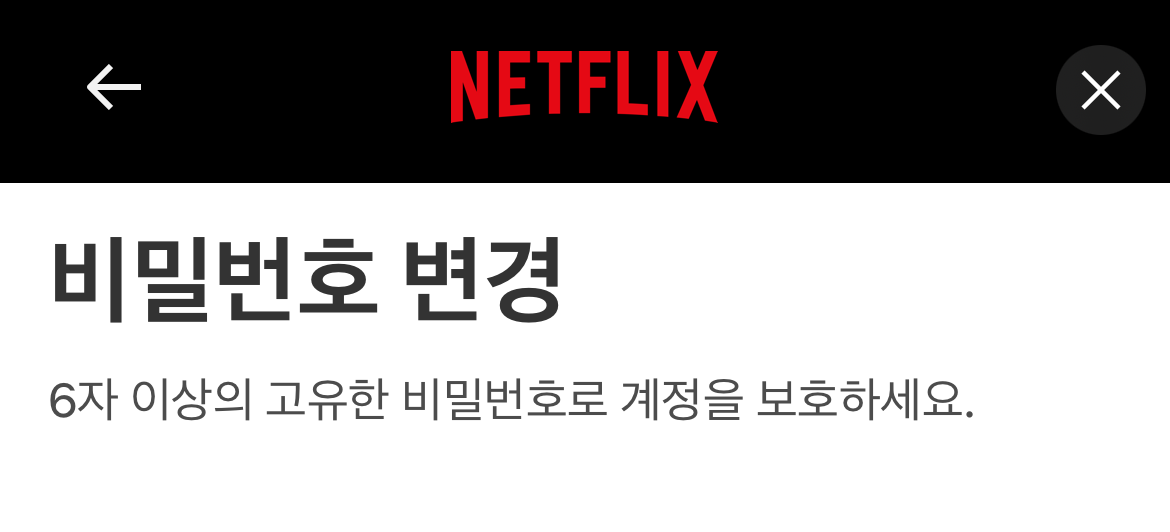
넷플릭스 비밀번호 변경을 통하여 계정을 안전하게 보호해 보도록 하자. 비밀번호는 주기적으로 변경을 해주는 것이 좋다. 하지만 계속해서 비밀번호를 변경하면 모든 기기에서도 비밀번호를 다시 입력을 해야 하기에 쉽게 시도를 하지 못할 것이다. 귀찮더라도 6개월이나 1년에 한 번씩이라도 넷플릭스 비밀번호 변경을 해서 다른 사람들이 나의 계정에 들어올 수 없게 해 보도록 하자.(로그아웃 되지 않게 하는 방법도 있다.) 그렇다면 넷플릭스 비밀번호 바꾸기에 대하여 알아보자.
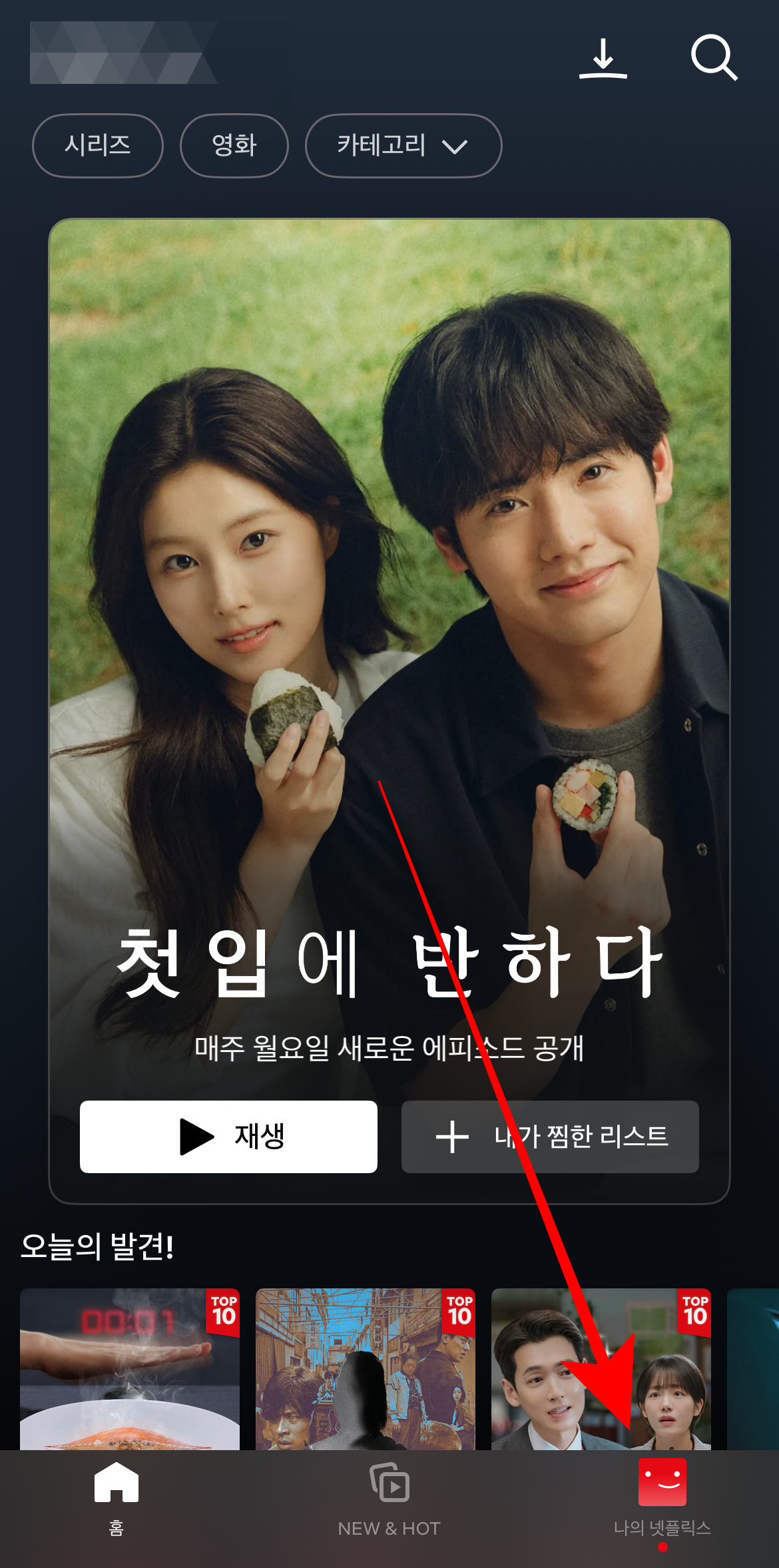
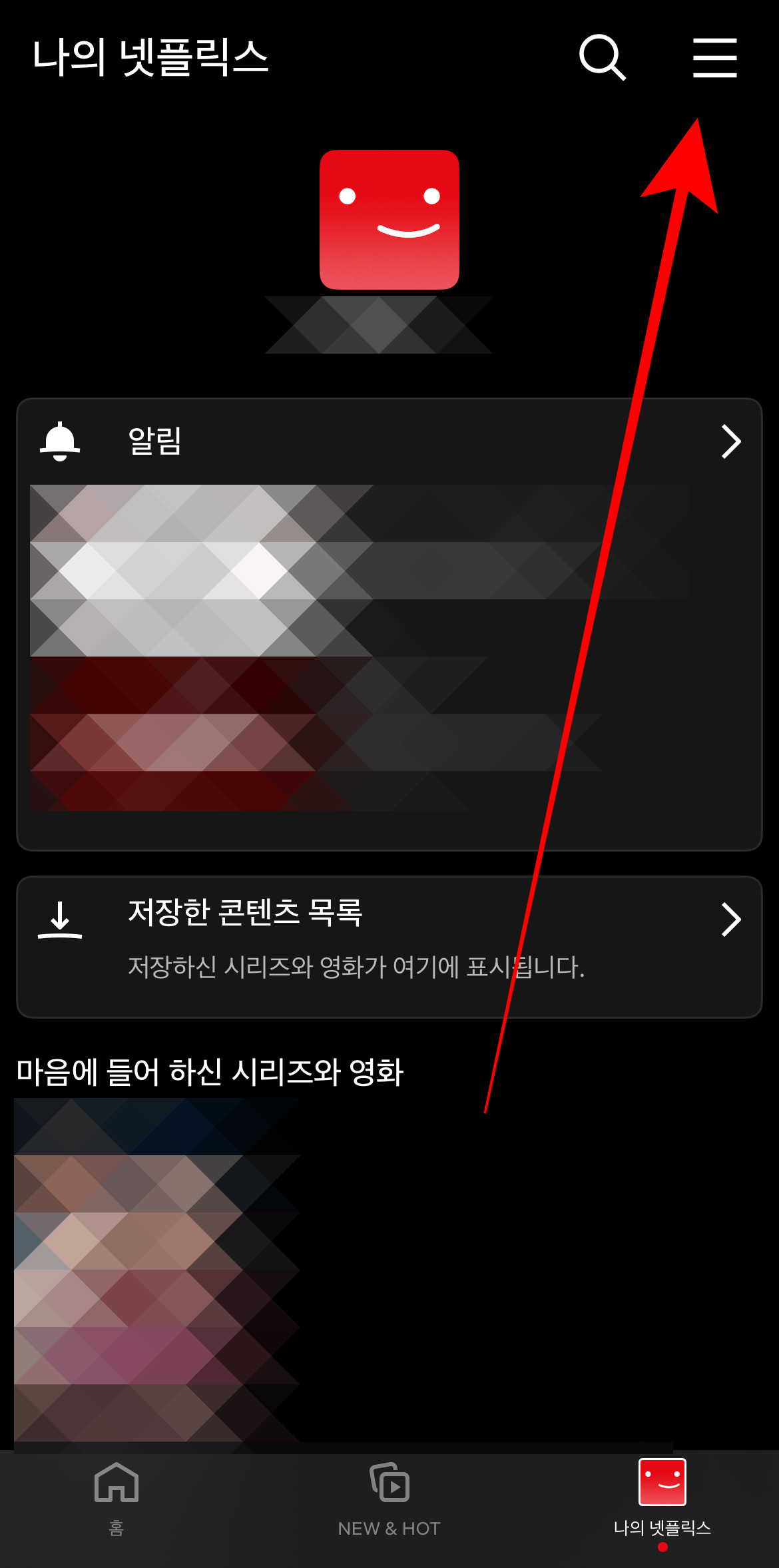
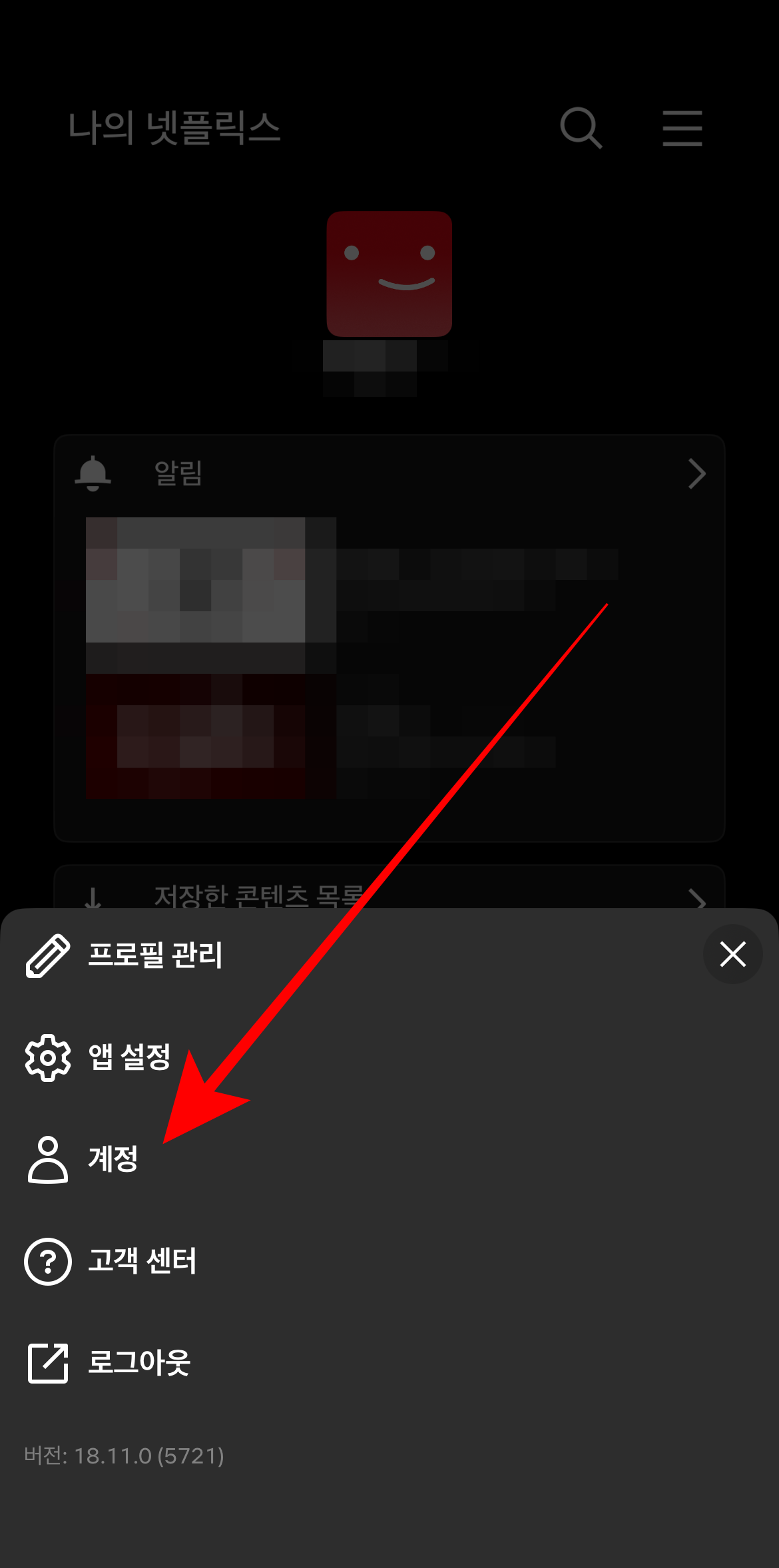
넷플릭스 비밀번호 변경을 하기 위해서는 나의 아무 프로필로 들어가서 오른쪽 아래에 보이는 나의 넷플릭스로 들어간다. 그리고 오른쪽 가장 위에 있는 선 3개 버튼을 눌러보자. 다양한 설정을 할 수 있는데 비밀번호 재설정을 위해서는 중간에 있는 계정을 눌러 들어가야 한다.
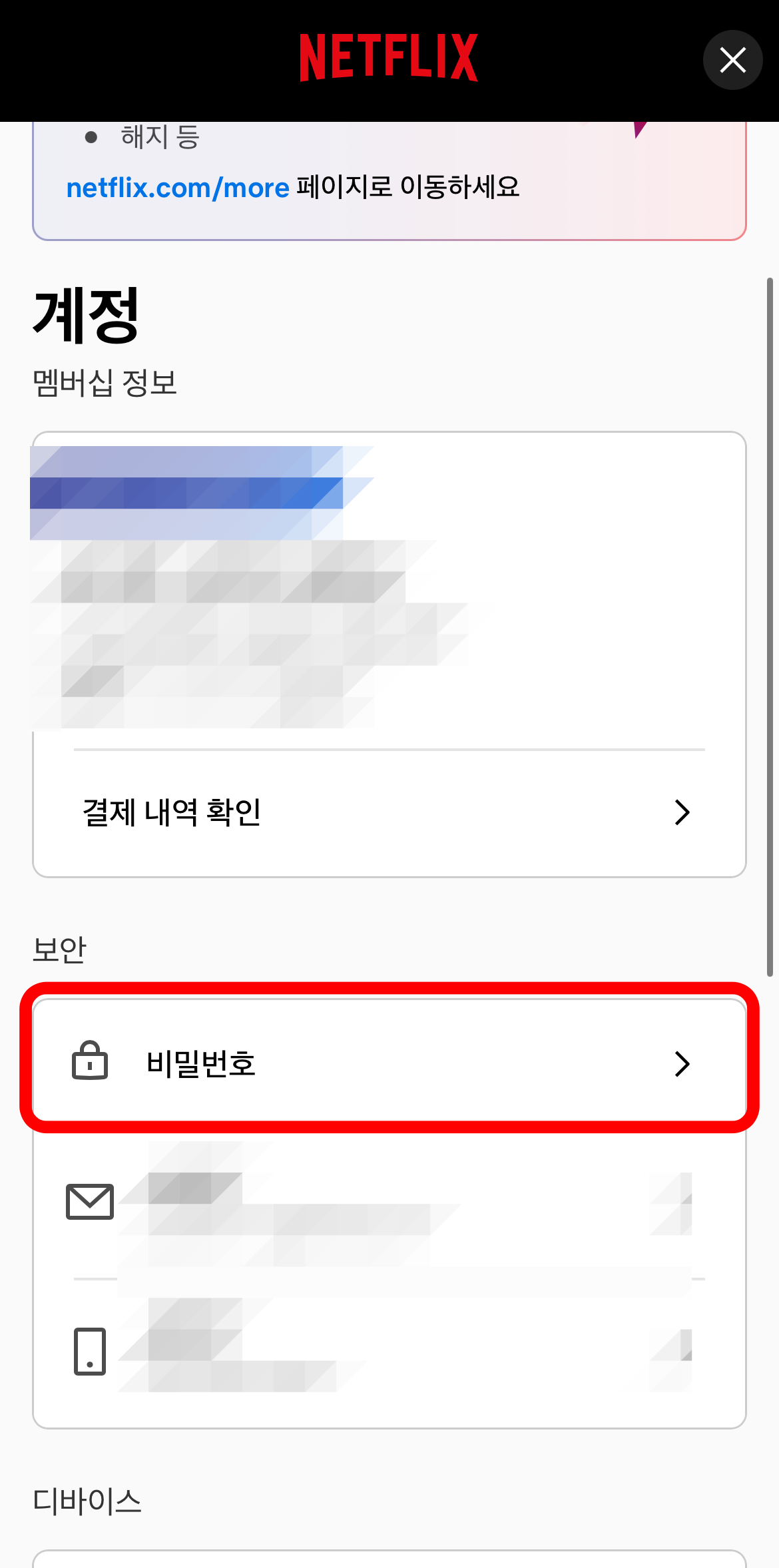
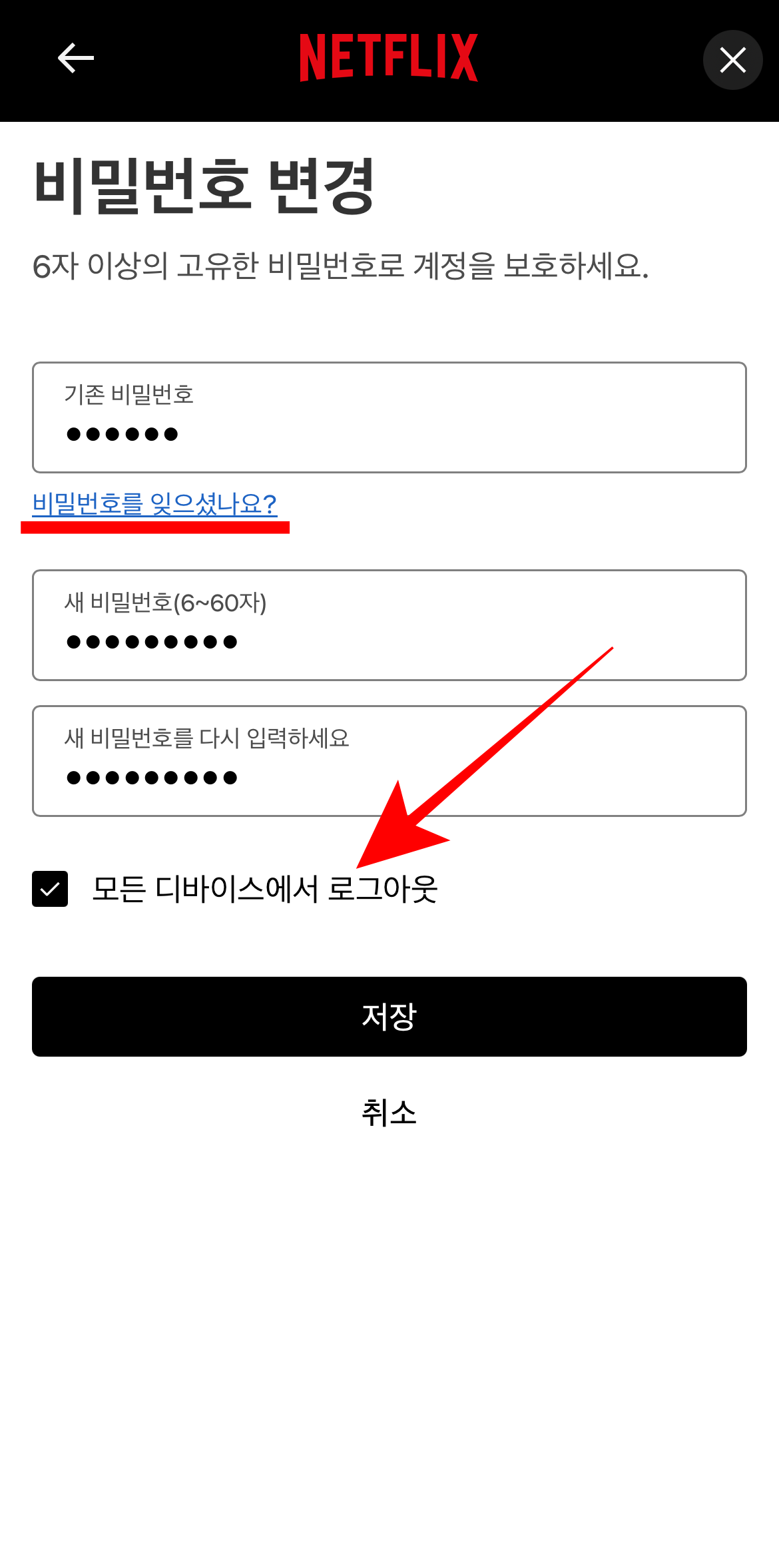
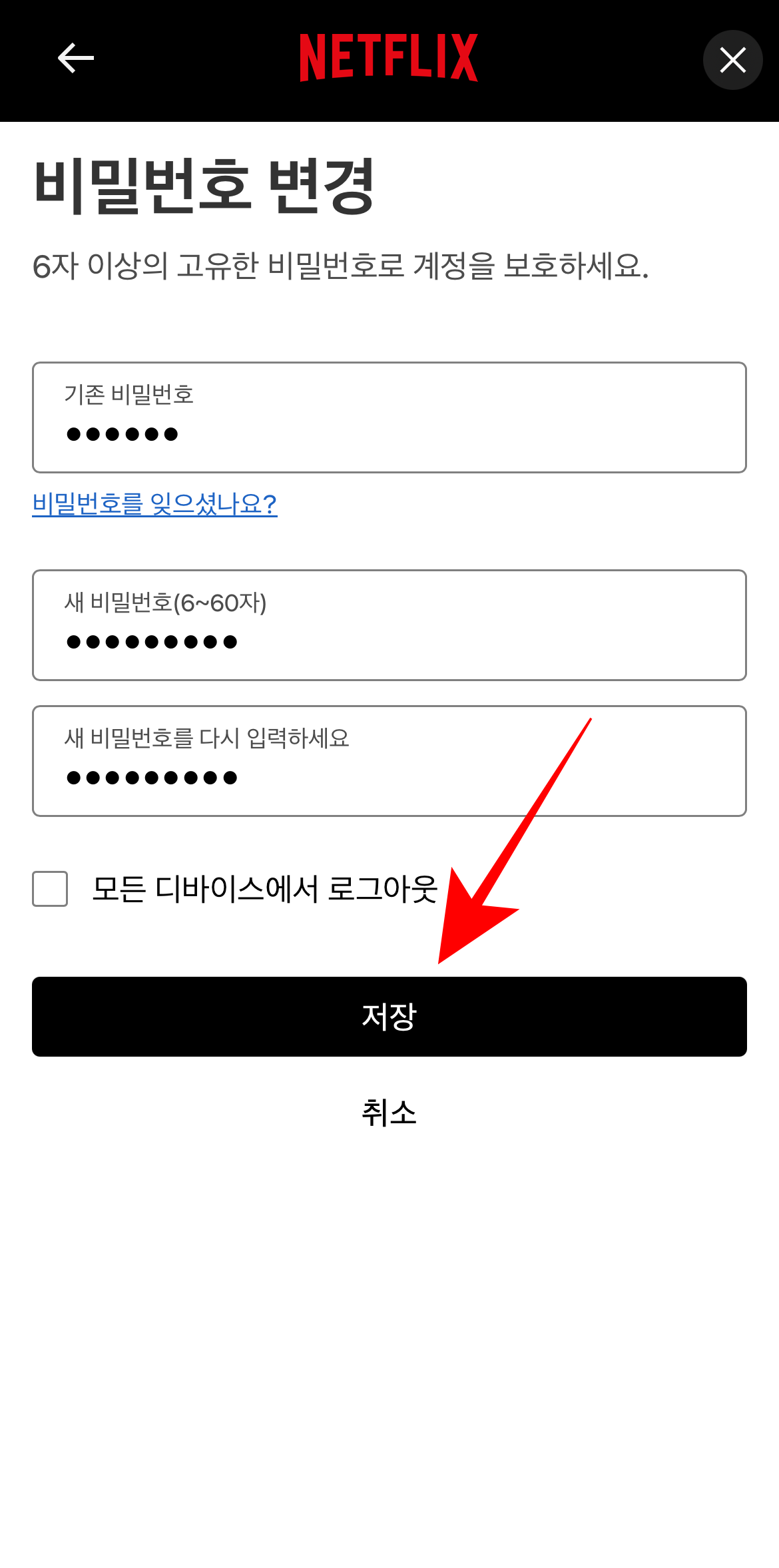
계정으로 들어와서 스크롤을 조금만 내리면 보안 탭에 있는 비밀번호라는 볼 수 있다. 기존 비밀번호를 입력하고 아래에 새 비밀번호를 입력하고 저장을 하면 넷플릭스 비밀번호 변경이 완료된다. 혹시 기존 비밀번호를 까먹었다면 파란 글씨의 '비밀번호를 잊으셨나요?'를 눌러서 찾거나 재설정을 할 수 있다. 그리고 앞서 말한 모든 기기에서 로그아웃 되는 것을 막을 수 있는 방법도 있다. 저장을 누르기 전에 위에 보이는 모든 디바이스에서 로그아웃을 눌러 체크를 풀어주고 저장을 누르면 비밀번호는 변경되는데 기기에서 로그아웃은 되지 않는다.
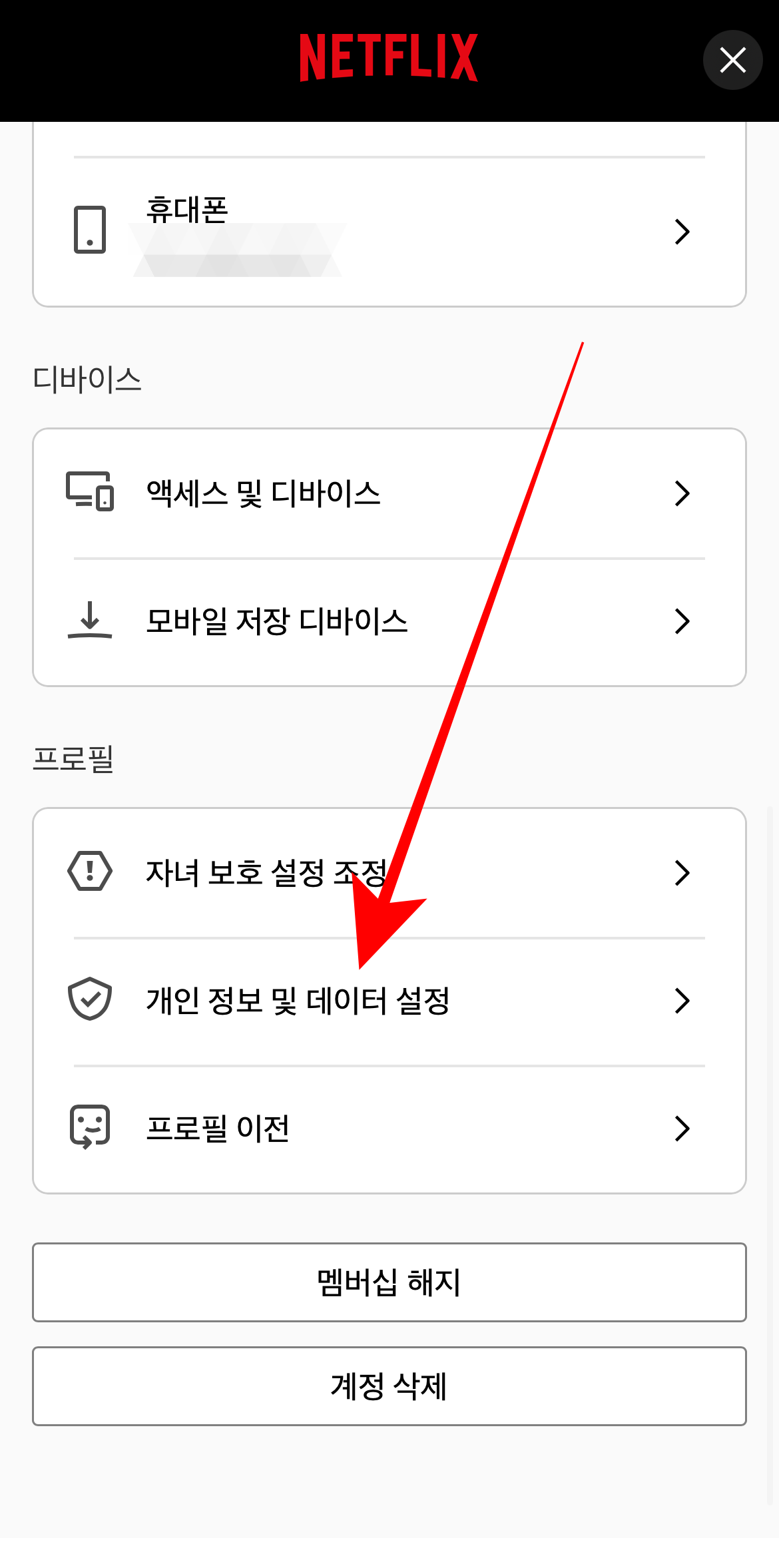
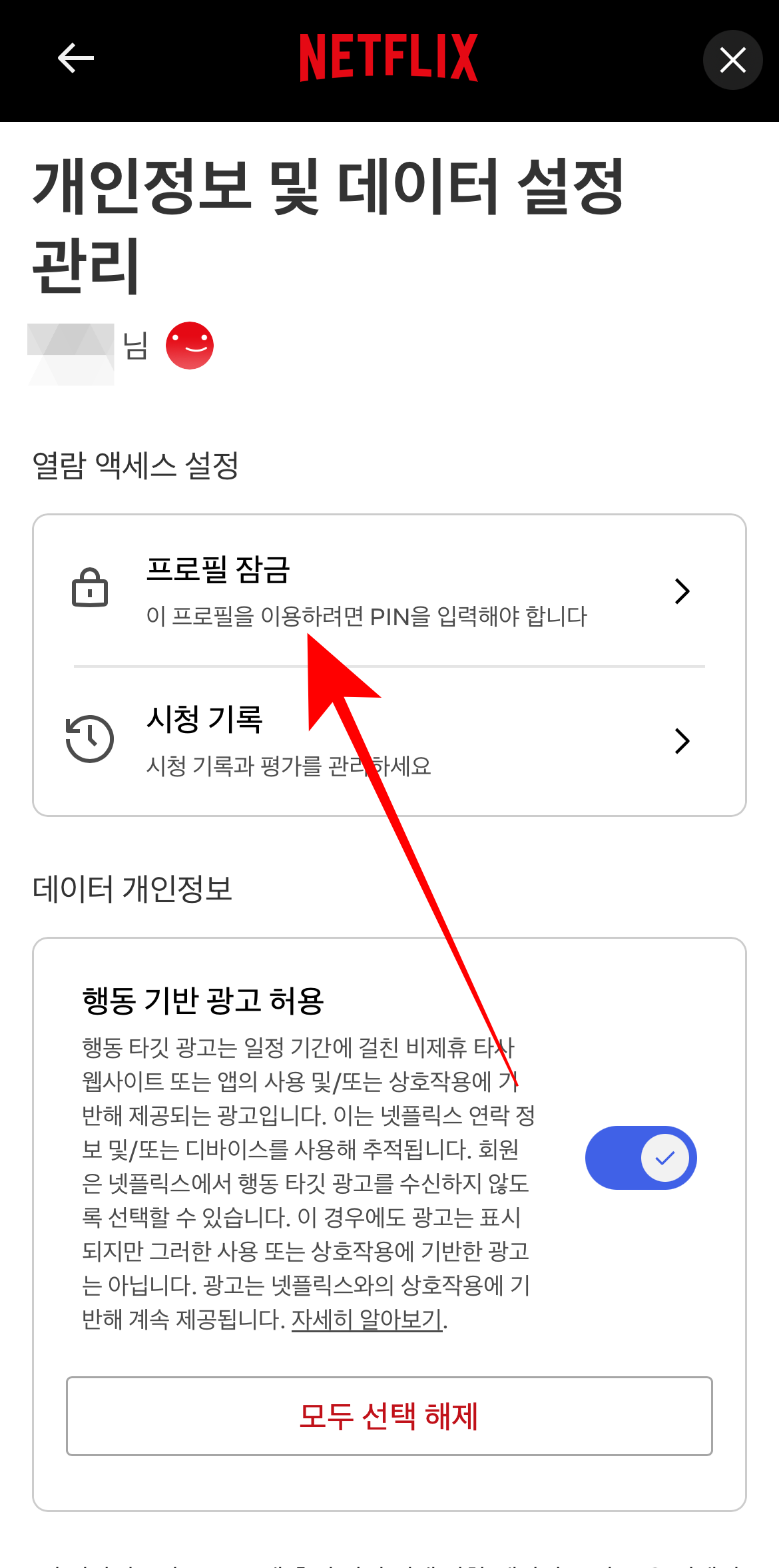
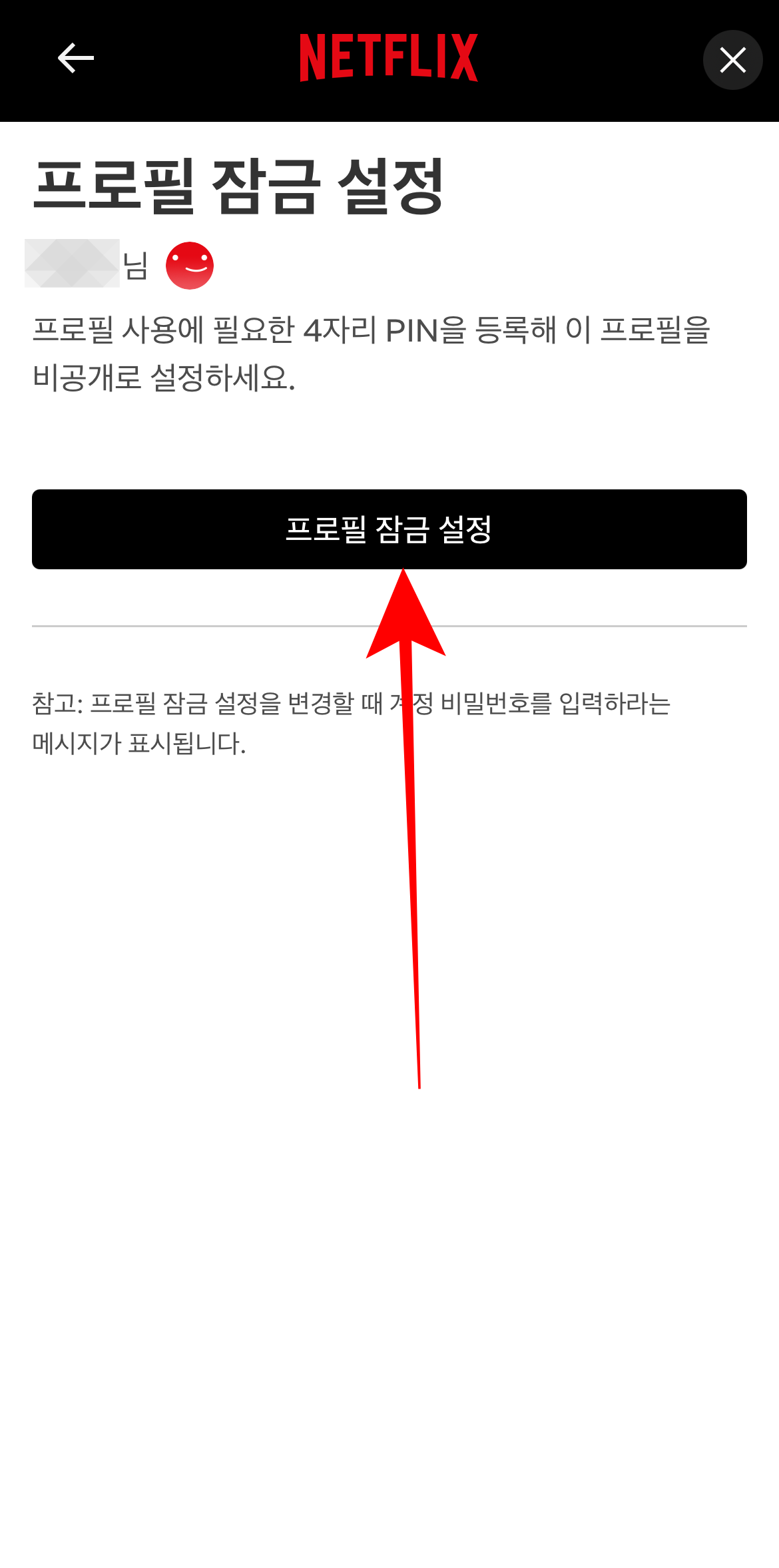
넷플릭스 계정 자체의 비밀번호를 변경하는 방법은 알아보았고 개인 프로필을 잠그는 방법도 알아보자. 넷플릭스 비밀번호 변경하는 방법과 똑 같이 들어와서 보안 탭에 비밀번호가 아닌 프로필 탭에 개인 정보 및 데이터 설정으로 들어가 보자.(해당 프로필로 들어와서 설정을 해야 한다.) 그러면 가장 위에 프로필 잠금이 보일 것이다. 해당 프로필을 비밀번호로 잠글 수 있는 기능이다. 본인인증을 한 번 해야 하니 참고하도록 하자.

이렇게 넷플릭스 비밀번호 변경하는 방법 프로필 잠그는 방법까지 알아보았다. 혹시 해킹을 당할 수도 있으니 주기적으로 비밀번호를 변경하고 프로필을 잠가 모르는 남이 사용하지 못하게 해 보자.
'IT정보' 카테고리의 다른 글
| 아이폰 배터리 오래쓰는 방법 필요없는 설정 끄기 (1) | 2026.01.20 |
|---|---|
| 밴드 탈퇴하기 나가기 가입한 네이버 밴드 탈퇴하는 방법 (1) | 2026.01.18 |
| 신세계 포인트 비밀번호 재설정 찾기 오류 찾는법 알아보기 (5) | 2026.01.11 |
| 카카오톡 보이스톡 녹음 방법 상대방 알림 가는지 듣는법 (1) | 2026.01.06 |
| 아이폰 번호 차단하기 연락처 목록 확인 해제하는 방법까지 (1) | 2026.01.04 |


댓글