스마트폰을 쓰면서 사진을 주고받아야 할 경우가 생각보다 많다. 친구나 가족들과 함께 여행을 가서 사진을 많이 찍어서 보내줘야 할 경우, 교수님이 시험에 나온다고 꼭 알아두라는 피피티 내용, 재미있는 상황이나 꼭 기억하고 싶은 상황이 생겼을 때 등 생각보다 사진을 찍어 보내는 경우가 많다. 메시지로 보내도 되지만 사진으로 보내는 게 더 편하고 빠르기에 사진을 보내기도 한다. 스마트폰으로 사진을 보낼 때 에어드롭이나 퀵셰어를 사용하기도 하지만 멀리 떨어져 있거나 같은 기종의 스마트폰이 아닐 경우 가장 많이 사용하는 방법은 아마 카카오톡으로 사진을 보내는 방법일 것이다. 카카오톡으로 많은 양의 사진을 보낼 때 꼭 설정해야 하는 것이 있다. 바로 카톡 사진 묶어보내기 기능이다.

카톡 사진 묶어보내기는 대량의 사진을 보낼 때 필수적으로 설정을 해서 보내야 한다. 보내는 사람도 편하지만 받는 사람에게는 더욱더 편하기 때문이다. 묶어 보내지 않고 그냥 보내면 몇 십장의 사진이 각각의 말풍선으로 보내져 알림음 폭탄에 사진을 하나씩 다운로드해야 하는데 사진을 묶어서 보내면 카톡 알림음도 적게 오며 받는 사람이 한 번에 많은 사진을 다운로드할 수 있다. 그렇다면 이 카톡 사진 묶어보내기 방법에 대하여 알아보도록 하자.
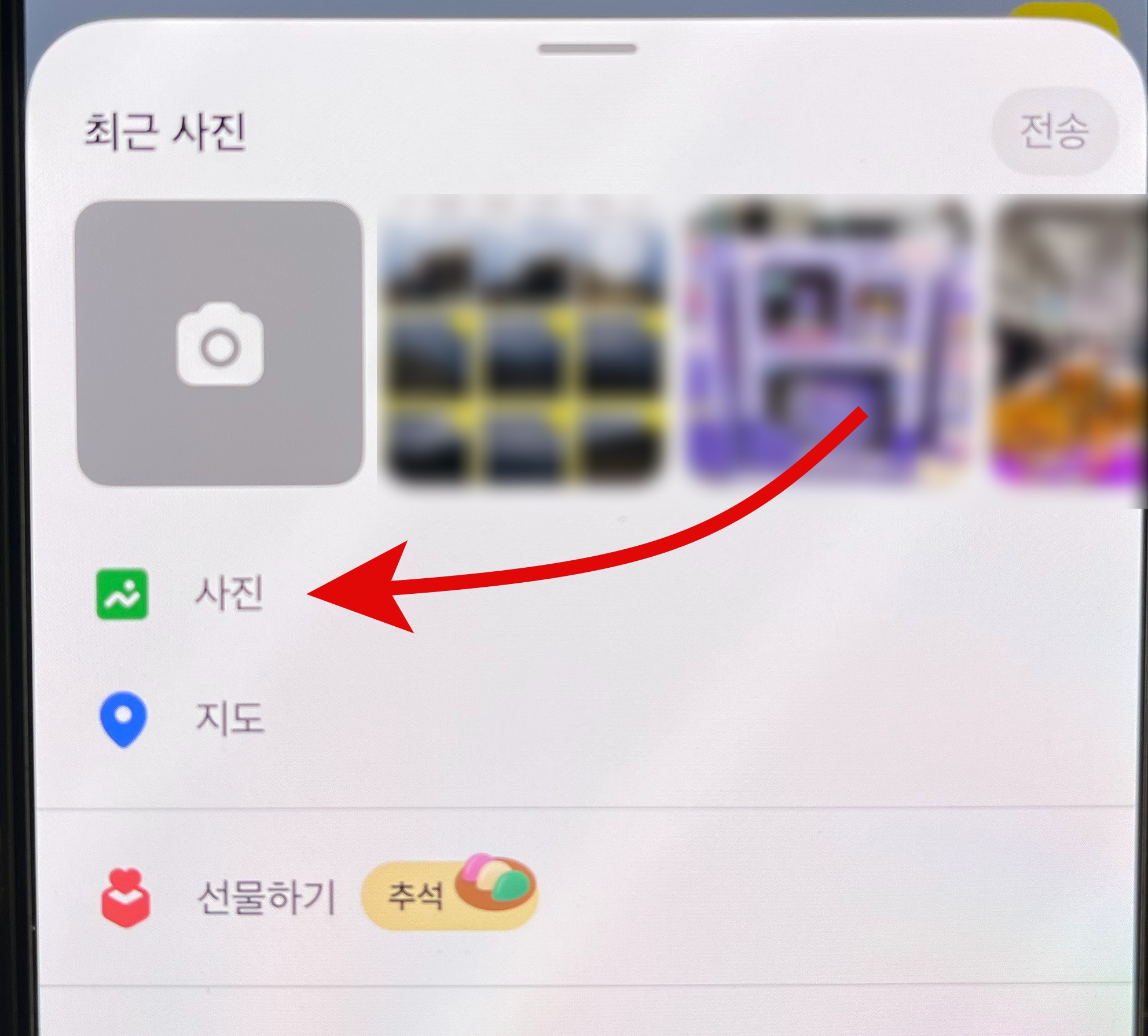
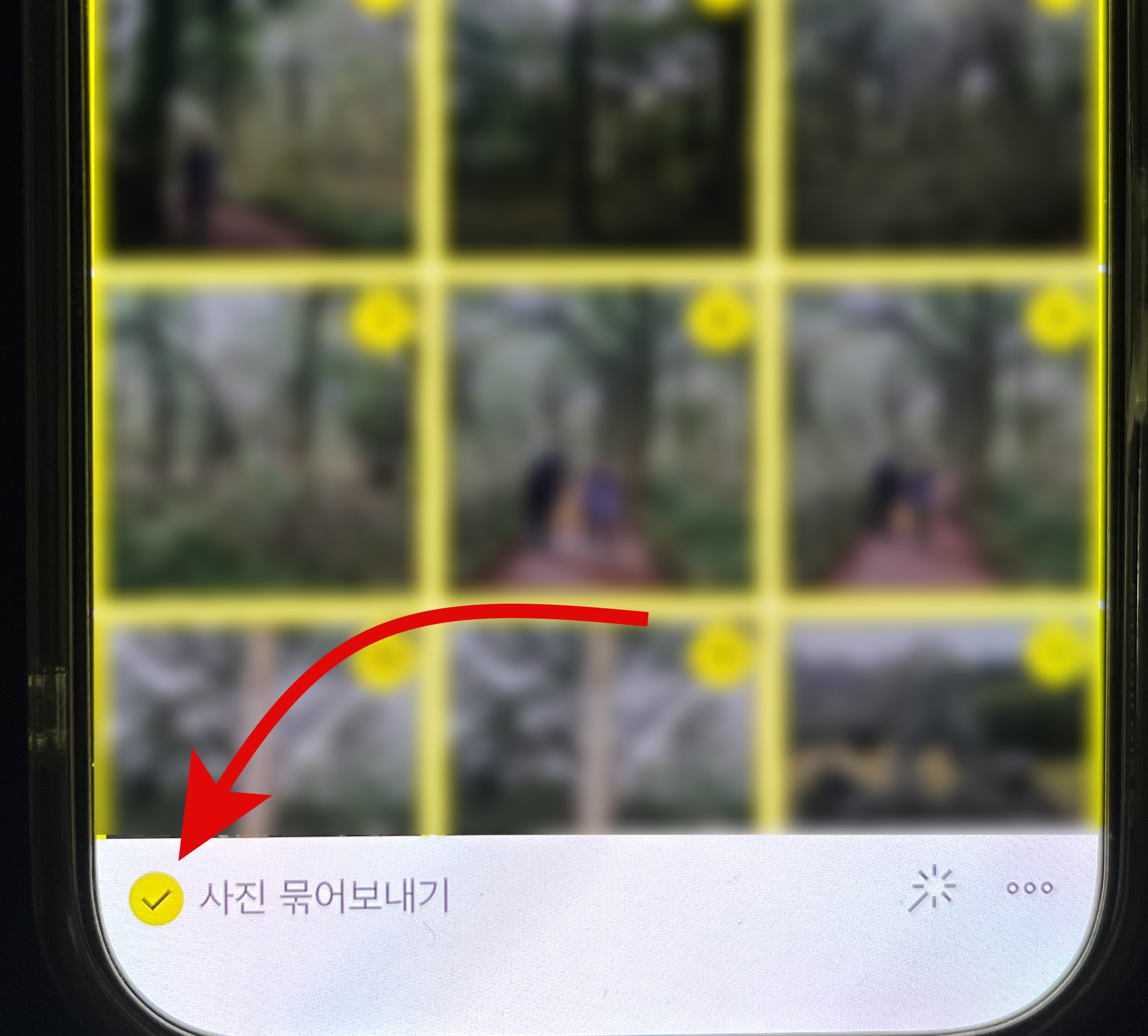
카톡 사진 묶어보내기 방법은 매우 간단하다. 평소 카카오톡으로 사진을 보내는 것과 같이 하면서 아래의 사진 묶어보내기 버튼만 눌러주면 된다.
카카오톡에 들어가서 사진을 보낼 카톡방에 들어간다. 그리고 채팅창 옆에 있는 +버튼을 눌러 사진을 눌러 들어가 보자. 여기서 보낼 사진을 모두 선택한 후 왼쪽 아래에 보이는 사진 묶어보내기를 눌러 전송을 하면 선택된 사진이 한 번에 보내진다.
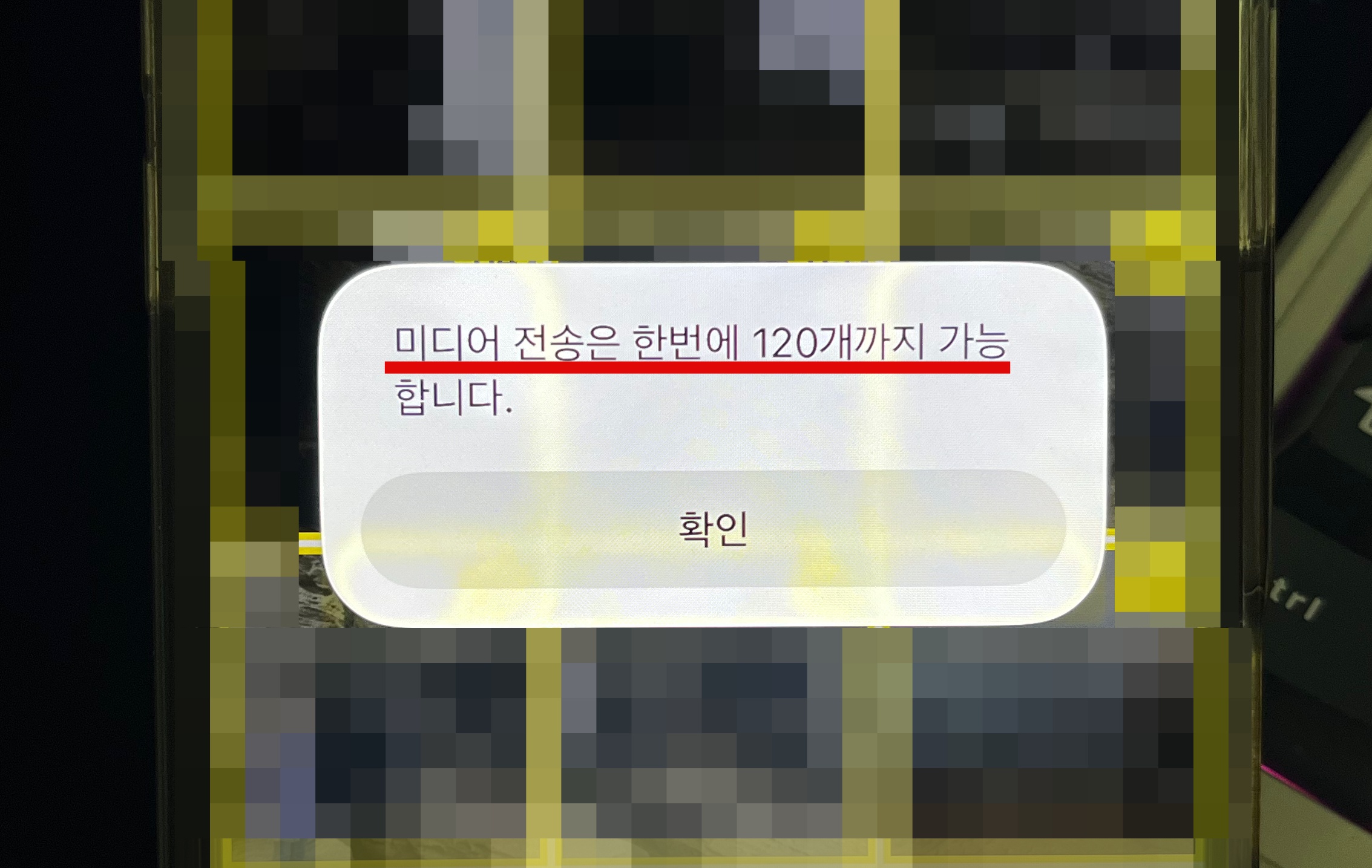
카톡 사진 묶어보내기는 한 번에 최대 120개까지만 보낼 수 있고 동영상은 묶어보내기에 포함이 되지 않는다. 동영상을 함께 묶어도 동영상은 따로 발송이 되니 참고하도록 하자.
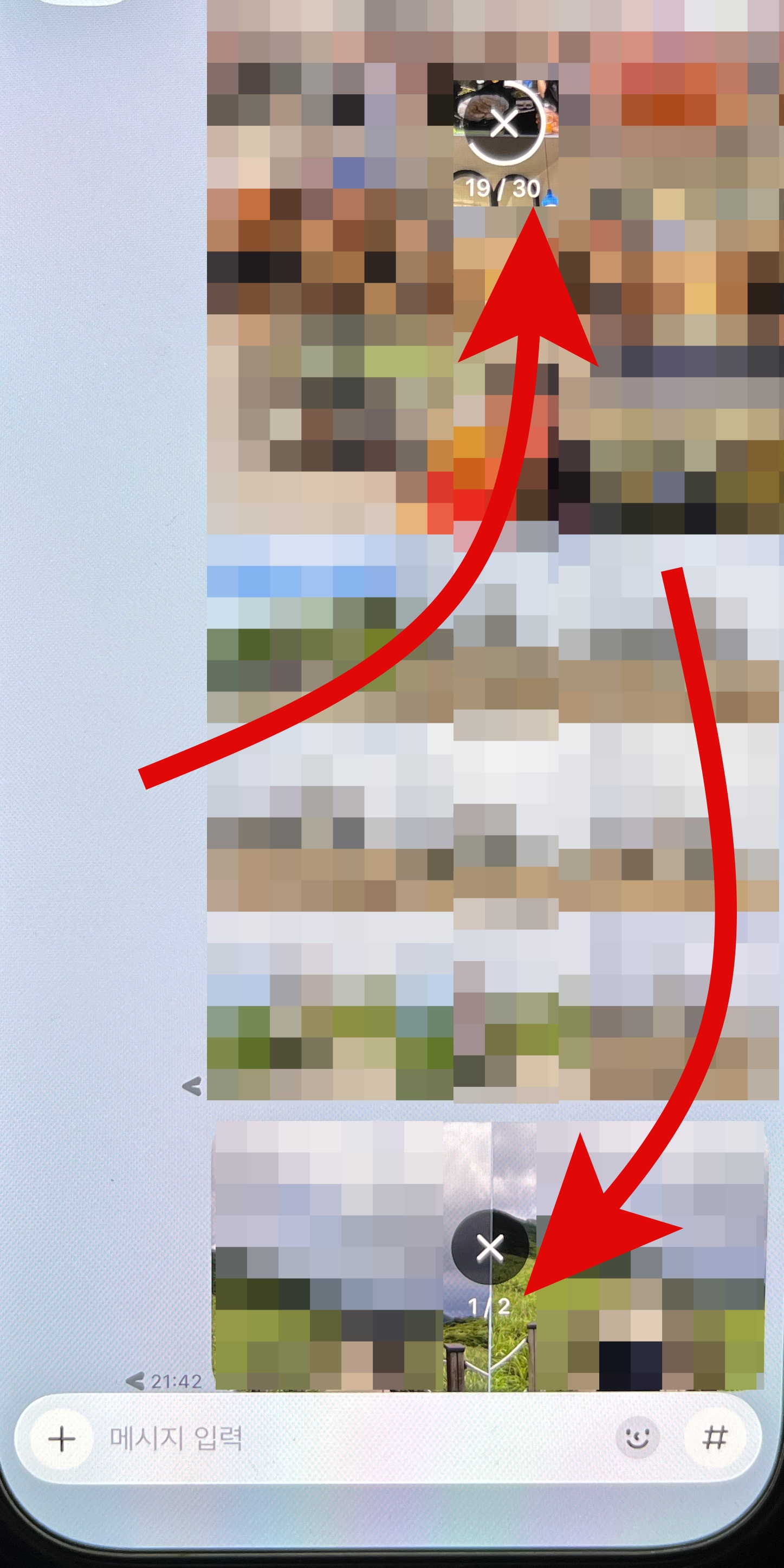
카톡 사진 묶어보내기를 통해 120개까지의 사진을 한 번에 보낼 수 있지만 채팅방에는 하나의 말풍선에 30개씩 끊겨서 보내지는 것을 볼 수 있다. 예를 들어 32개의 사진을 보냈다면 30개가 한 묶음 2개가 한 묶음 이렇게 두 묶음의 카톡(사진)이 보내진다.
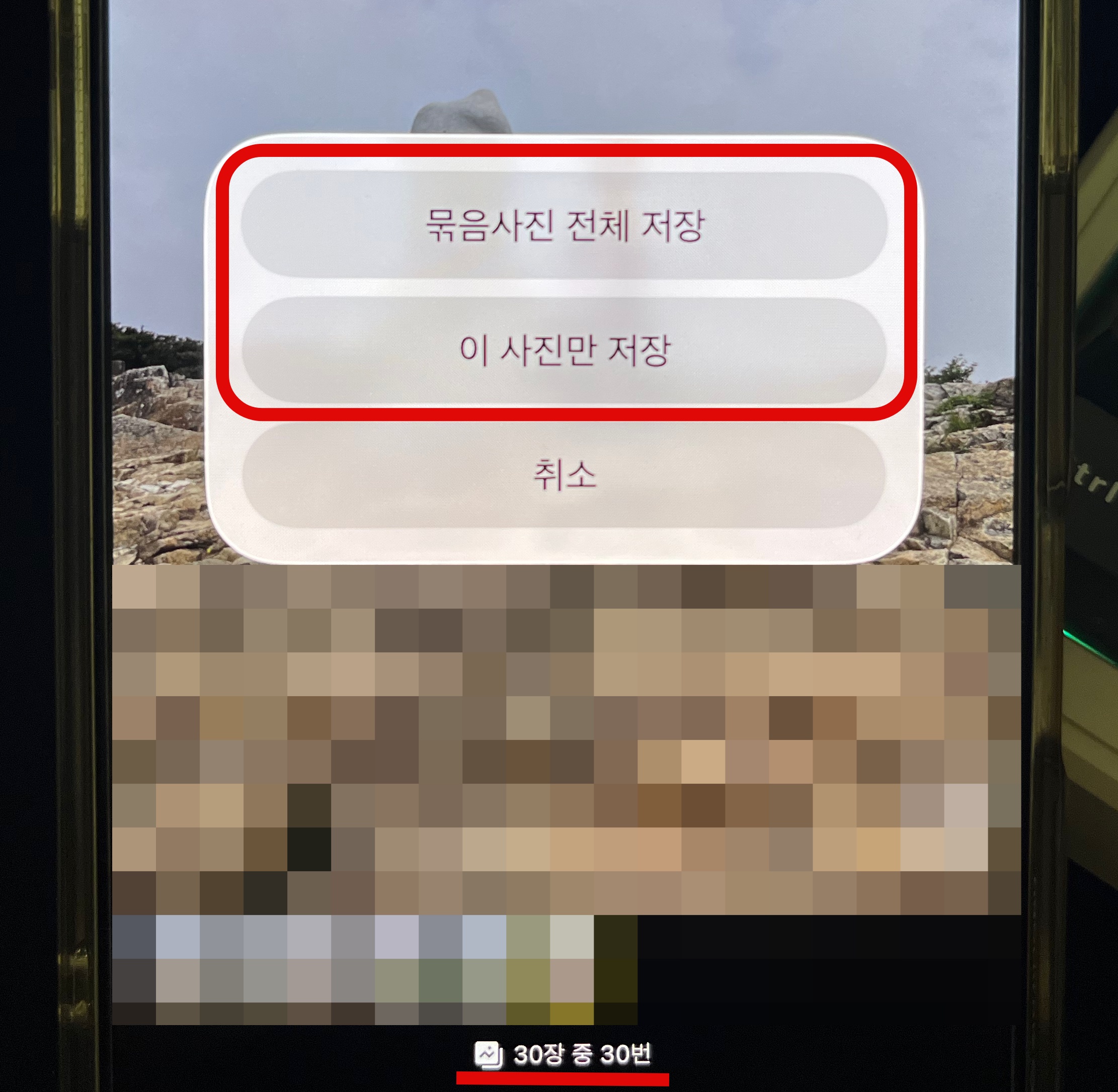
받는 사람 입장에서는 하나의 말풍선을 눌러 사진을 30개 볼 수 있고 원하는 사진만 저장할 수도 있고 해당 말풍선의 30개 사진을 몽땅 저장할 수도 있다. 묶어보내기를 하지 않는 다면 사진을 하나씩 다 확인하고 하나씩 저장해야 하는 불편함이 생긴다. 그러한 불편함을 클릭하나로 없앨 수 있는 것이다.
🌄🌉🌠
이렇게 카톡 사진 묶어보내기에 대하여 알아보았다. 대량의 사진을 묶어서 보내지 않고 하나씩 보내면 센스 없는 사람으로 찍힐 수도 있으니 묶어보내기가 켜져 있는지 확인해 보고 활성화되어있지 않다면 보내는 사람도 받는 사람도 훨씬 편해지는 기능이니 꼭 켜놓도록 하자. 이 기능을 한 번 켜 놓는다면 굳이 끌일이 없으니 생각난 지금 바로 켜보도록 하자.
'IT정보' 카테고리의 다른 글
| 아이폰 저장공간 늘리기 용량 공간 확인 및 정리 (1) | 2026.09.19 |
|---|---|
| 아이폰 문서스캔 사진 저장 PDF 공유하는 간단한 방법 (4) | 2026.09.16 |
| 유튜브 음원 추출 동영상 무료로 MP3 변환하는 방법 (2) | 2026.09.07 |
| 카톡 이모티콘 삭제 순서 카카오톡 이모티콘 제거 숨기기 복구 (0) | 2026.09.02 |
| 구글맵 타임라인 보는법 설정 안됨 확인해볼 사항 3가지 (11) | 2026.08.26 |


댓글