아이폰을 오랫동안 사용해 왔던 사람들이라면 대부분의 설정들은 이미 알고 있을 것이다. 그러나 또 새로운 기능들이 나오거나 내가 몰랐던 기능들을 설정할 때가 있다. 그리고 새로 아이폰을 접한 사람들에게는 아이폰 조작이 생각보다 쉽지 않다. 이렇게 아이폰 기초 설정이나 본인에게 편하게 할 수 있는 설정들을 위해 주위 사람들에게 물어보곤 한다. 설명을 들어도 쉽게 이해하기가 어려울 수 있다. 그럴 때 사용할 수 있는 기능이 아이폰 화면 녹화 기능이다. 설정하는 방법을 그대로 녹화를 하여 상대방에게 보낼 수 있는 기능이다.
아이폰 화면 녹화는 따로 어플을 다운로드하지 않아도 기본적으로 제공되는 아이폰의 기능이다. 한 번 설정을 해놓으면 매우 간단하게 사용할 수 있지만 처음 해보는 사람들에게는 어디서 어떻게 설정하는 어려울 수 있다. 그리고 녹화한 영상은 어디로 가는지, 어떻게 공유하는지까지 천천히 알아보도록 하자.
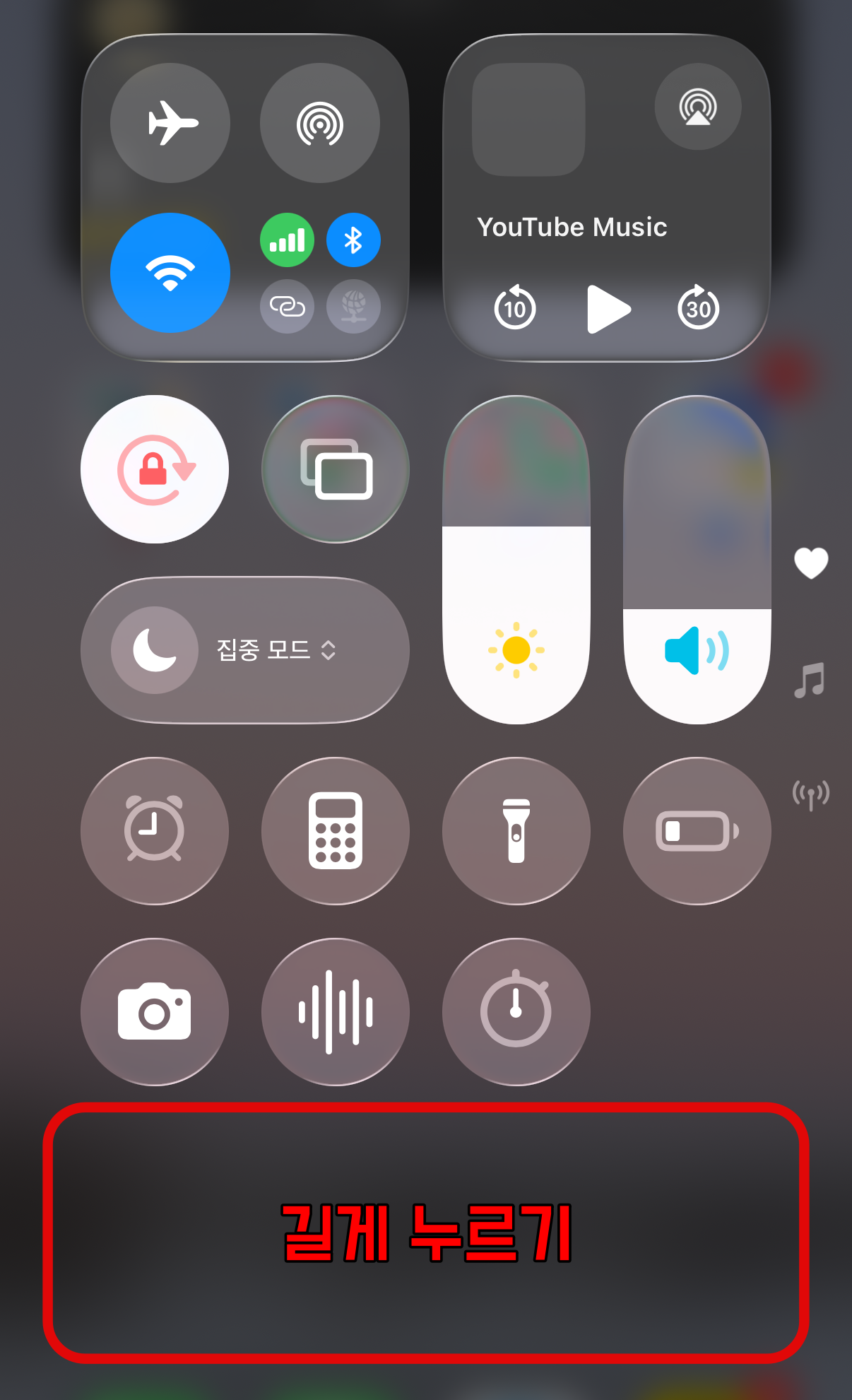
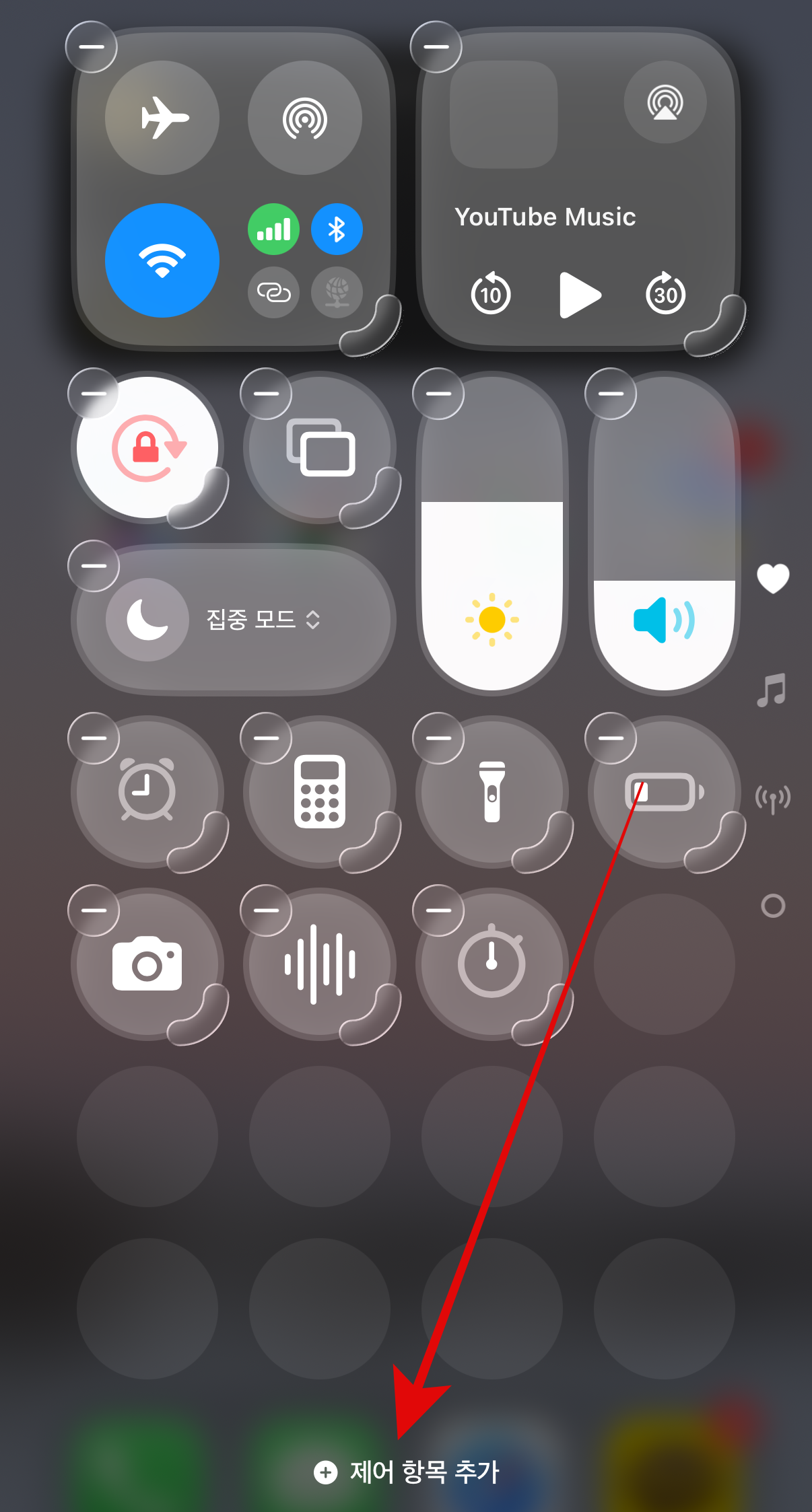
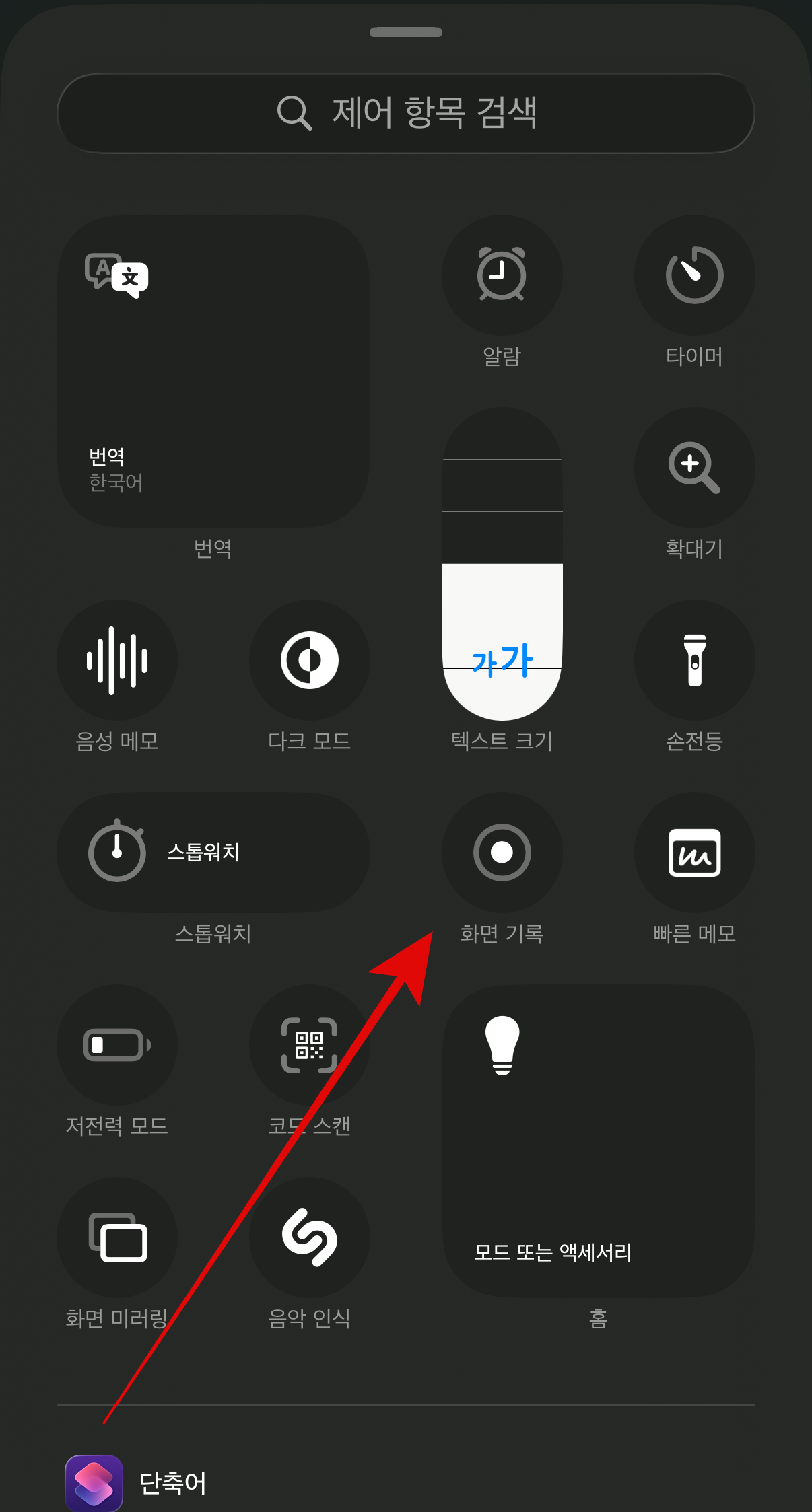
아이폰 화면 녹화는 아이폰 제어센터에 등록하여 사용할 수 있다. 먼저, 아이폰 오른쪽 상단을 아래로 쓸어내리면 제어센터가 나온다. 제어센터에서 빈 공간을 꾹 길게 눌러보자. 길게 누르면 제어센터 수정을 할 수 있는 편집모드로 바뀌게 된다. 여기서 아래에 보이는 제어 항목 추가를 눌러준다. 중간에 화면 기록이라는 아이콘을 찾아 누른다.
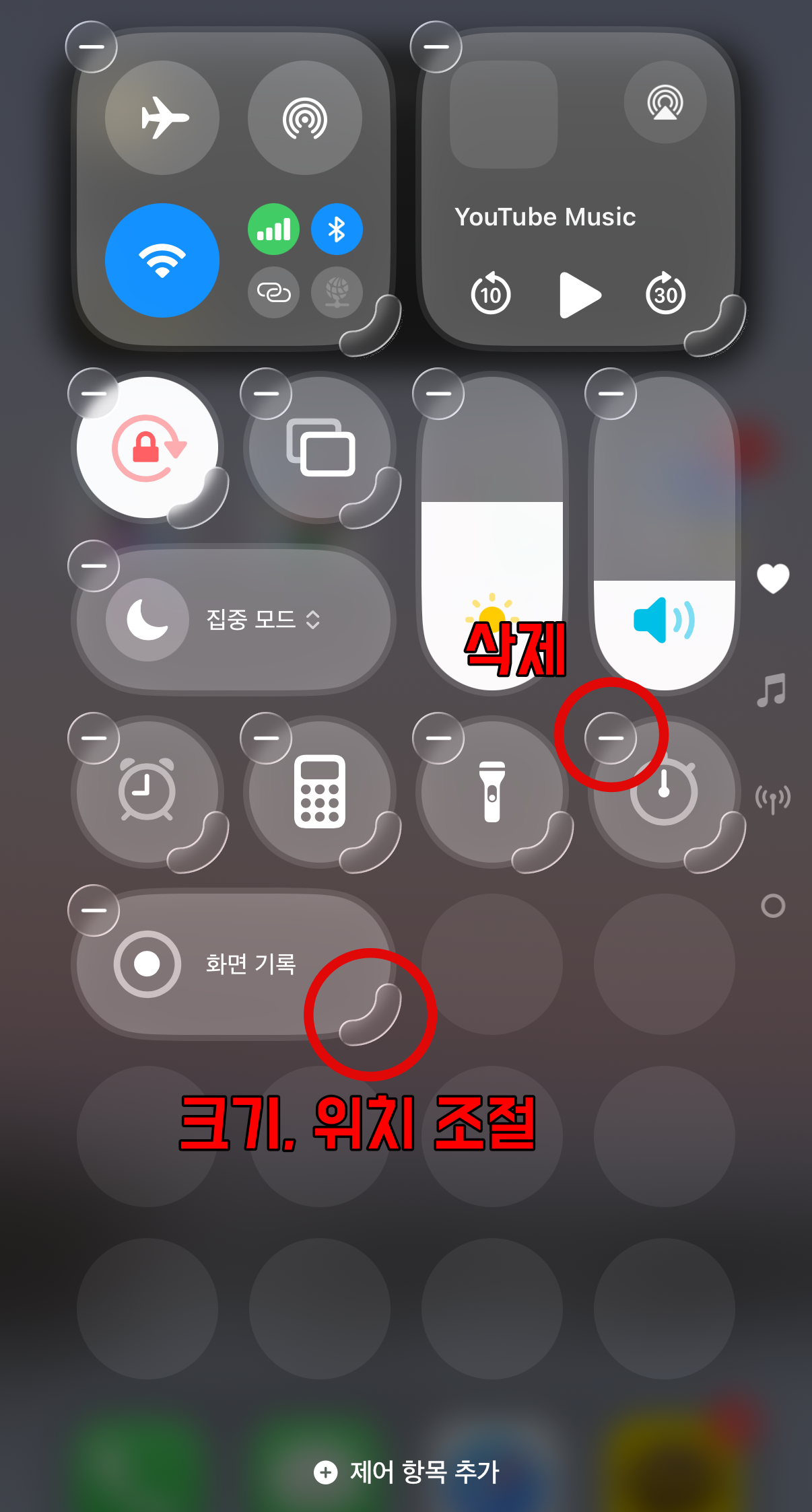
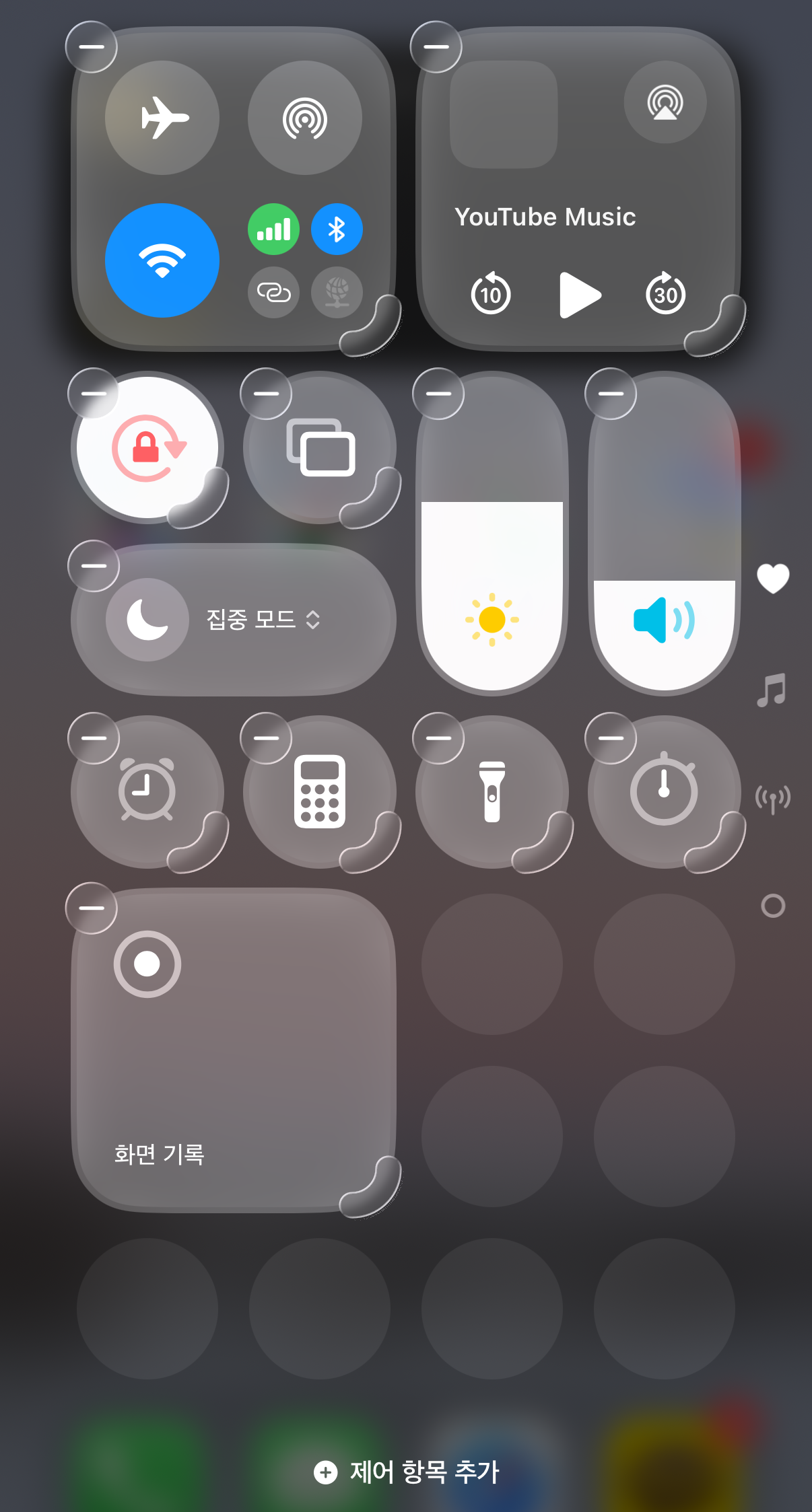
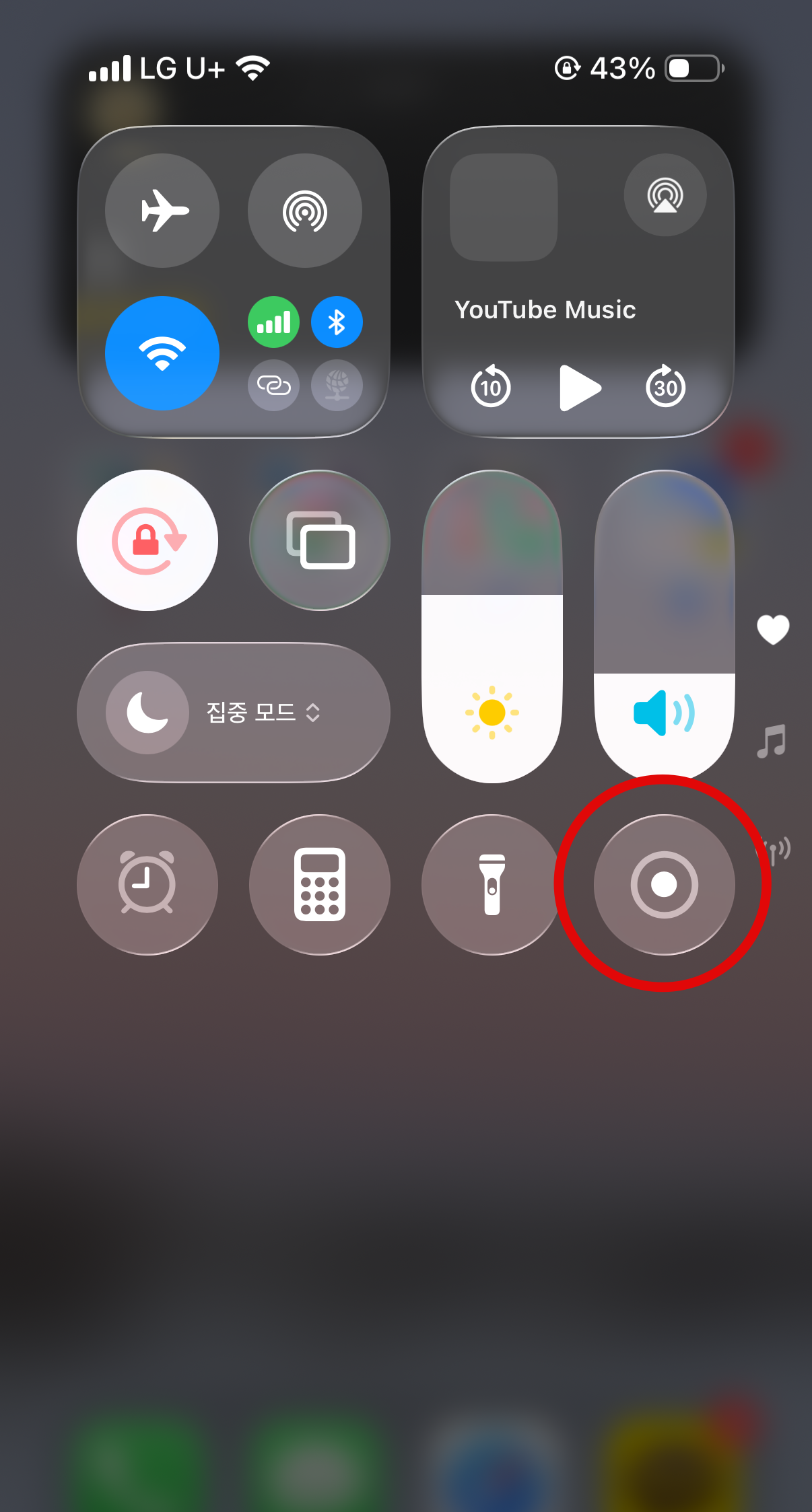
아이폰 화면 녹화 버튼이 제어센터에 생기게 된다. 제어센터 편집모드에서는 왼쪽 위에 있는 -버튼을 통하여 필요 없는 항목을 지울 수 있고 오른쪽 아래에 있는 버튼을 통하여 크기나 위치를 조절할 수 있다. 원하는 위치에 원하는 크기를 정하고 빈 공간을 눌러주면 저장이 된다. 이렇게 하면 아이폰 화면 녹화 설정이 완료된다.
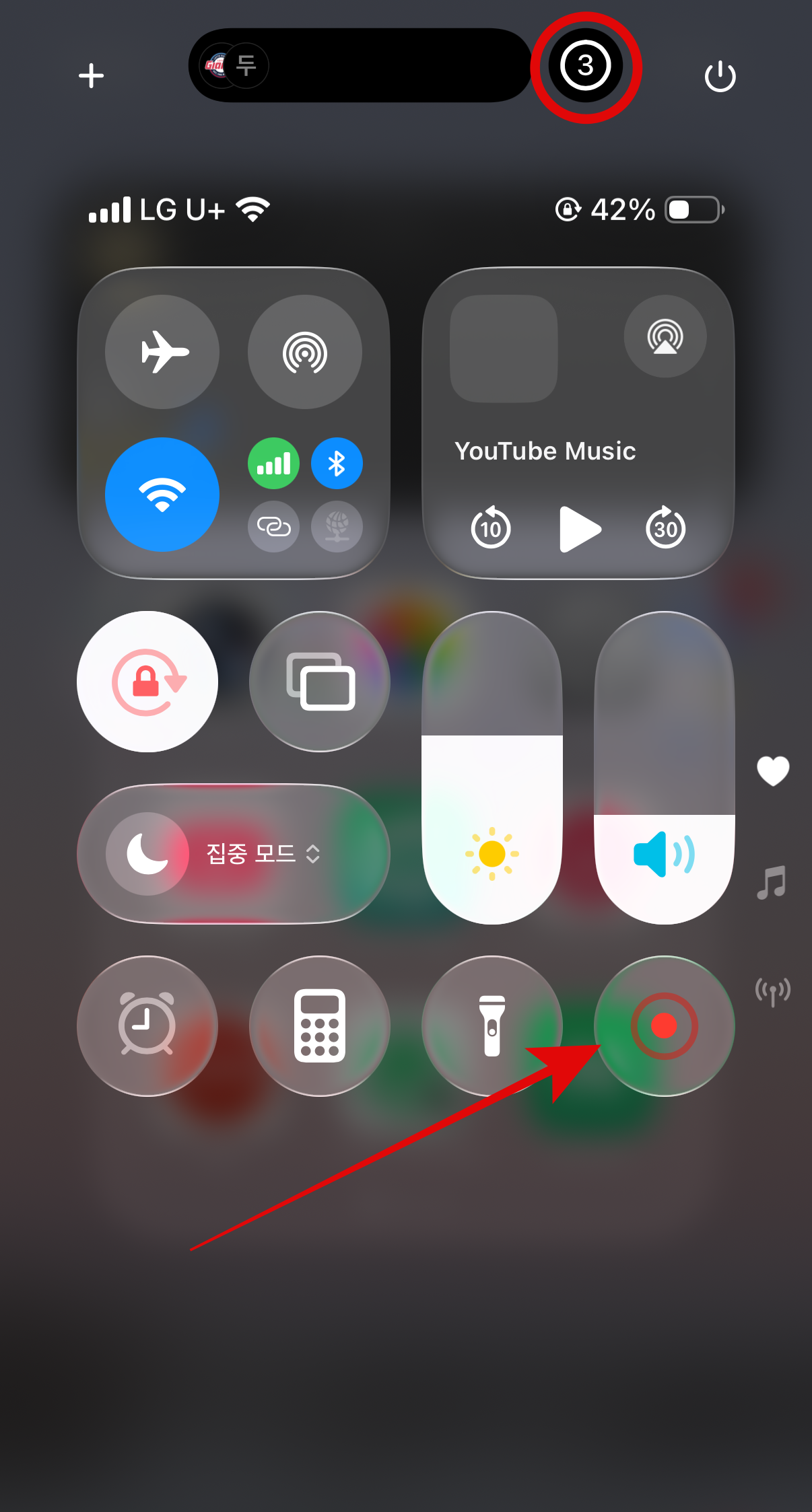
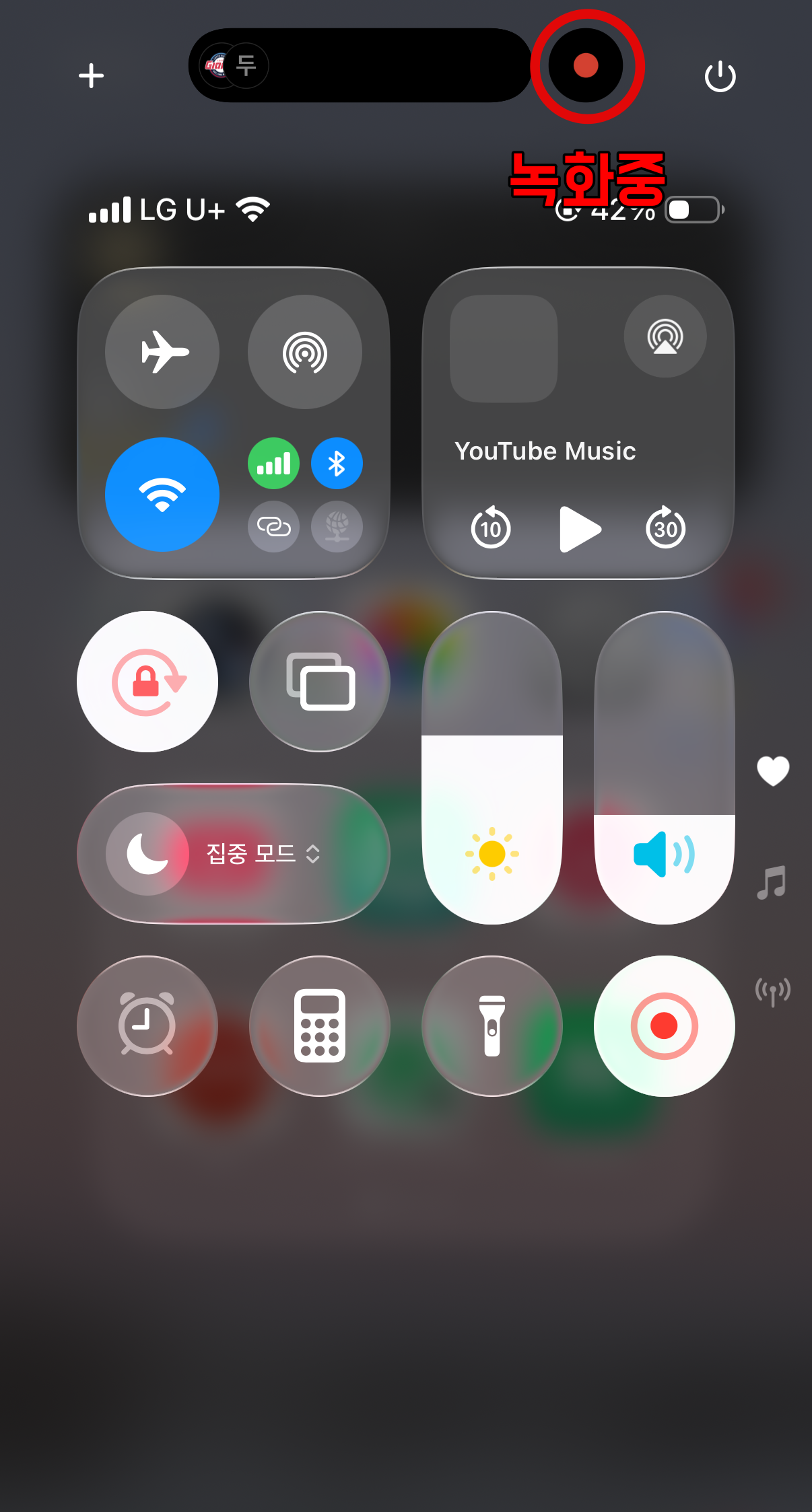
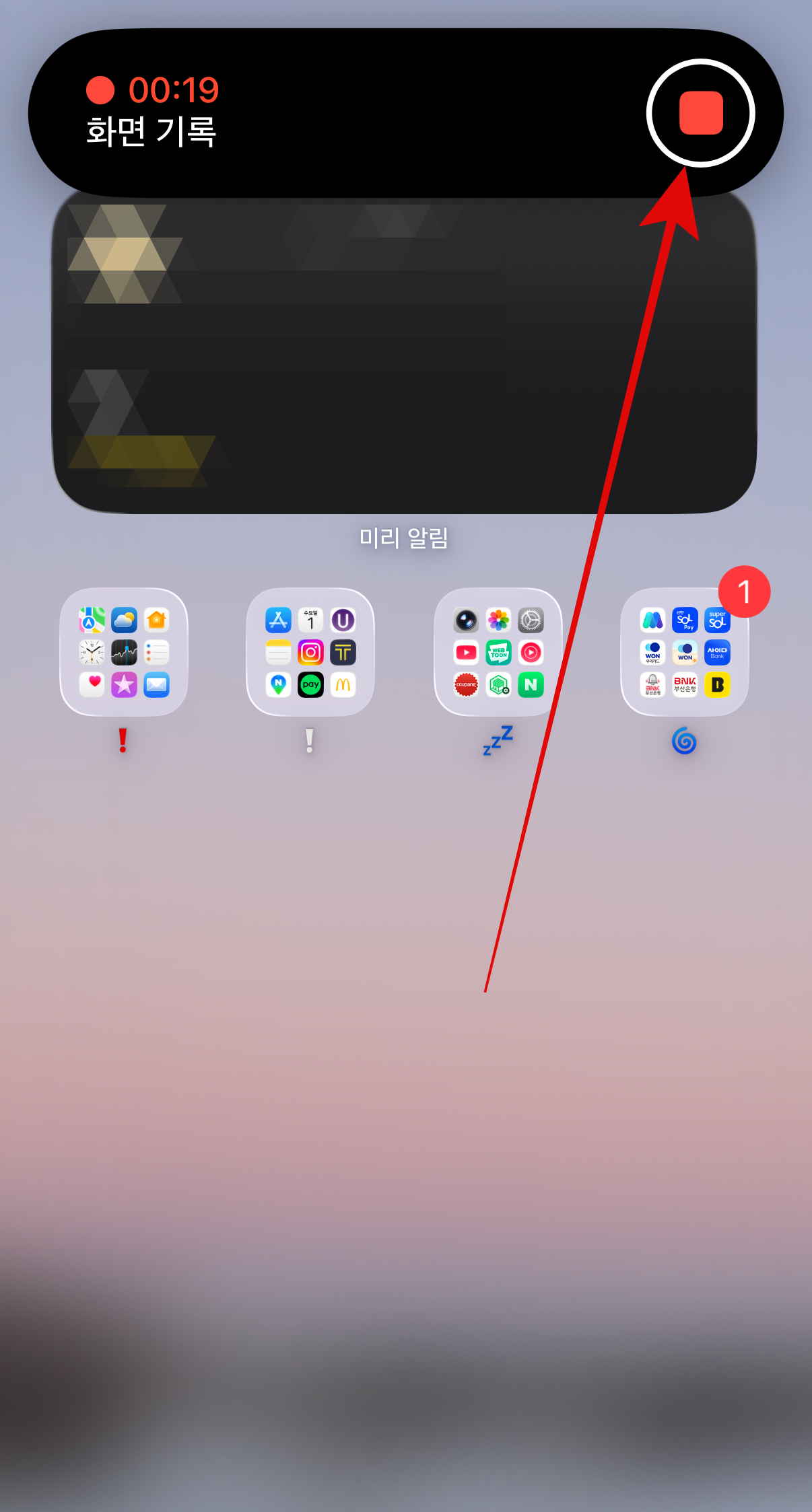
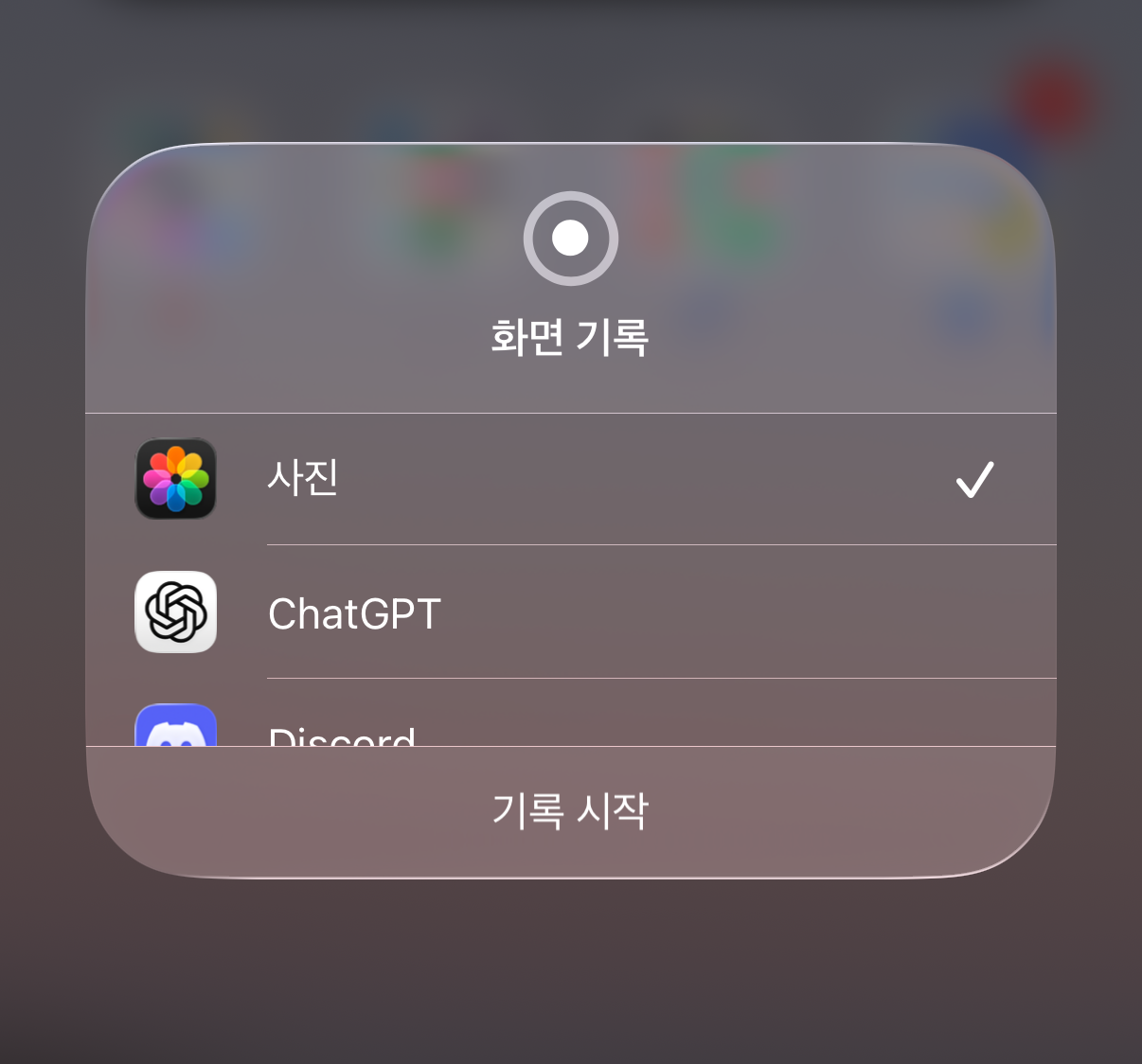
이렇게 제어센터에 생긴 아이폰 화면 녹화 버튼을 누르면 상단에 나오듯 3초 후에 녹화가 시작된다. 녹화가 시작되면 빨간색 동그라미가 나오며 이후 내가 아이폰을 조작하는 그대로 녹화가 되는 것이다. 물론 아이폰 안에서의 소리까지 녹음이 된다. 녹화를 다 했다면 오른쪽 위에 있는 녹화 중 버튼을 눌러 녹화 종료를 할 수 있다. 이렇게 녹화된 영상은 사진첩으로 이동되며 일반 동영상과 같이 카카오톡이나 에어드롭 등으로 공유가 가능하다.
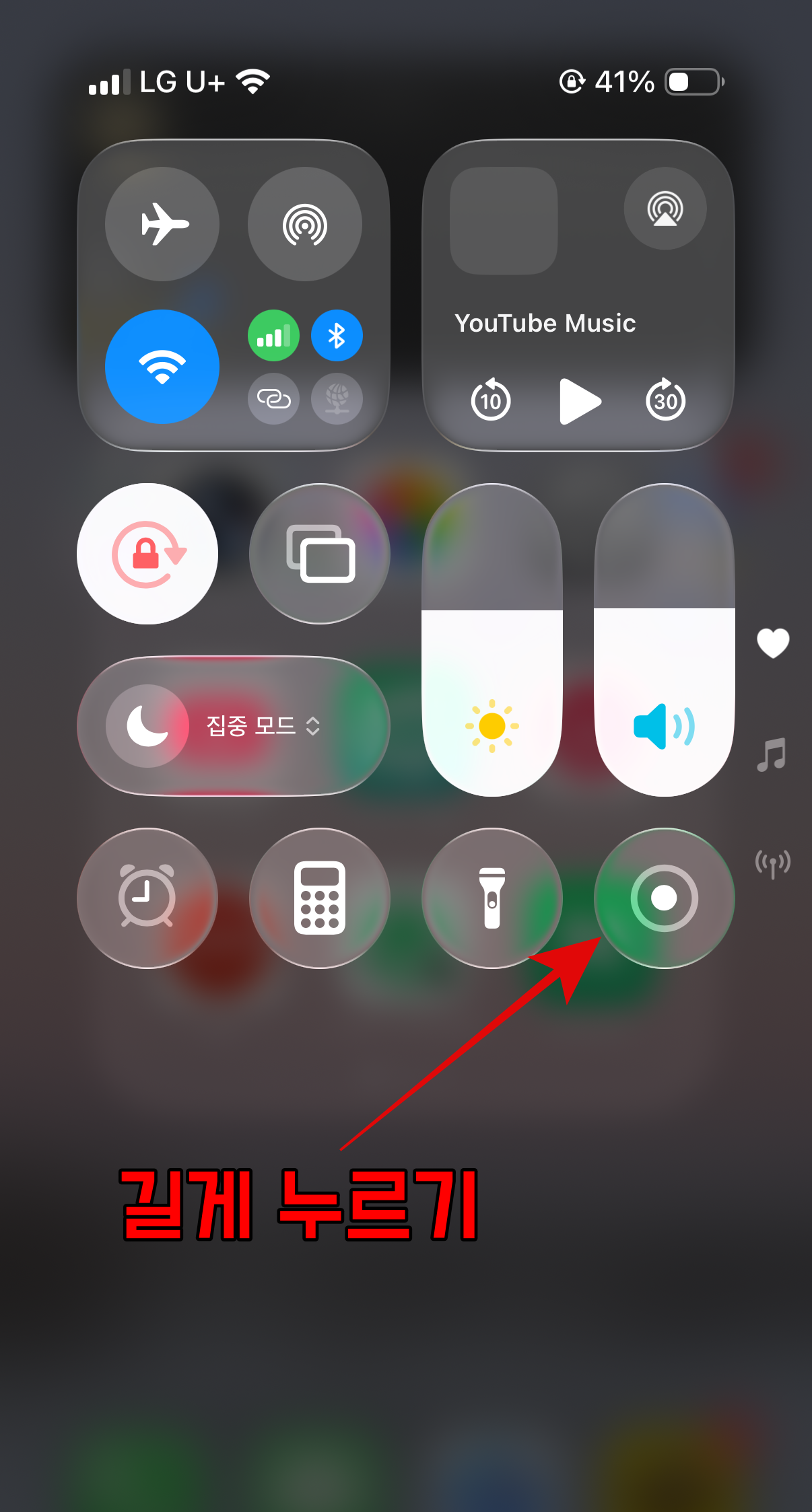


아이폰 화면 녹화를 할 건데 나의 목소리도 함께 녹음을 하고 싶다면 화면 녹화 버튼을 길게 꾹 눌러보자. 길게 누르면 아래에 마이크 끔이라고 되어 있는 것을 볼 수 있을 것이다. 이 버튼을 한 번 눌러 마이크 켬으로 설정을 하면 외부 목소리까지 녹음이 가능하다. 녹화 중에도 켰다 껐다 할 수 있으니 참고하도록 하자.

이렇게 아이폰 화면 녹화 설정 및 외부 소리 녹음하는 방법까지 알아보았다. 아이폰 설정법을 알려주거나 게임 중요한 순간을 기록해놓고 싶을 때 등등 아이폰 화면 녹화라는 기능을 알고 있으면 쉽고 빠르게 기록이 가능하다. 제어센터에 한 번만 등록해 놓으면 다음부터 쉽게 사용이 가능하니 지금 바로 제어센터에 등록해 보도록 하자.
'IT정보' 카테고리의 다른 글
| 카카오톡 정산하기 방법 카톡 정산 사다리타기 (0) | 2026.07.08 |
|---|---|
| 아이패드 화면 안꺼지게 설정 방법 밝기 어두워짐 고정하기 (0) | 2026.07.06 |
| 네이버 야구 실시간 스코어 알림 설정 아이폰 잠금화면 위젯 (0) | 2026.06.25 |
| 카톡 채팅방 숨기기 방법 및 취소 복구 해제까지 (1) | 2026.06.24 |
| 아이폰 통화 스크리닝 설정 전화 모르는 번호 차단 끄기 (4) | 2026.06.20 |


댓글