카카오톡이 이번에 친구목록을 예전처럼 바꾸면서 새로운 기능들을 함께 추가하였다. 그중에서 카카오톡 채팅방이 너무 많아 일일이 확인을 하기가 어려운 경우에 사용할 수 있는 카톡 채팅방 폴더 만들기 기능을 추가했다. 채팅목록에서 읽지 않은 목록 중 꼭 답변을 해야 하는 건데 모르고 있다가 실수를 하는 경우도 있을 것이고 실수로 카톡방에 들어가 읽어버리는 경우도 있을 것이다. 이럴 때도 사용할 수 있고 카톡 채팅방 자체를 정리하기 쉽게 폴더로 관리를 할 수 있는 것이다. 그렇다면 카톡 채팅방 폴더 만들기를 하는 방법과 어떻게 활용을 할 수 있는지 알아보도록 하자.
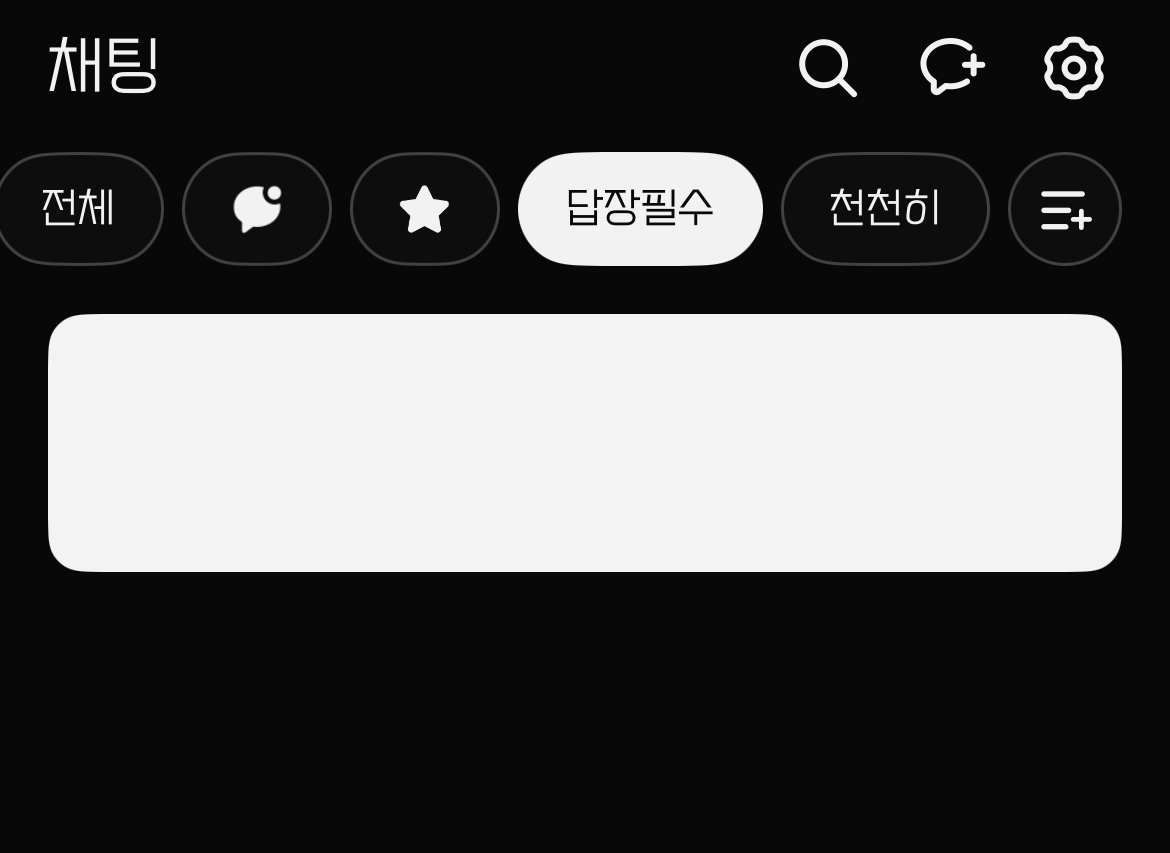
카카오톡 채팅방 폴더 설정을 통하면 내가 원하는 채팅방들을 하나로 묶어 놓을 수 있어 관리가 편해진다. 컴퓨터 폴더를 관리하듯 설정을 할 수 있어 다양하게 사용이 가능할 것이다. 답장을 꼭 해야 하는 폴더, 회사, 대학교 친구, 고등학교 친구 등 자신이 원하는 폴더로 채팅방을 묶어 카톡이 왔는지 확인을 할 수 있어 필요한 카톡을 쉽게 찾을 수 있을 것이다. 이렇게 메신저로서의 기능 업데이트는 카카오톡이 가장 좋은 것 같다. 그럼 카톡 채팅방 폴더 만들기 방법을 알아보도록 하자.
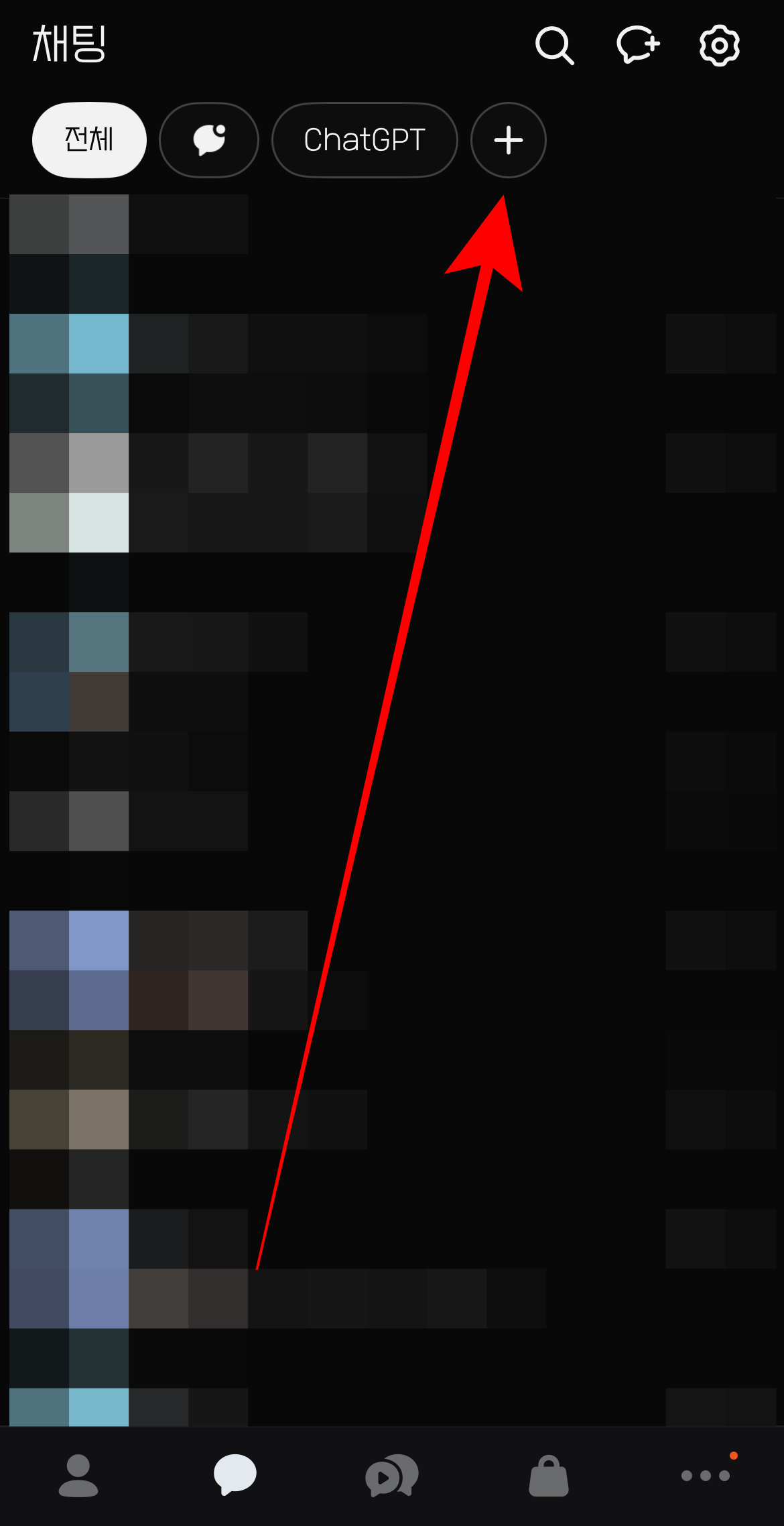
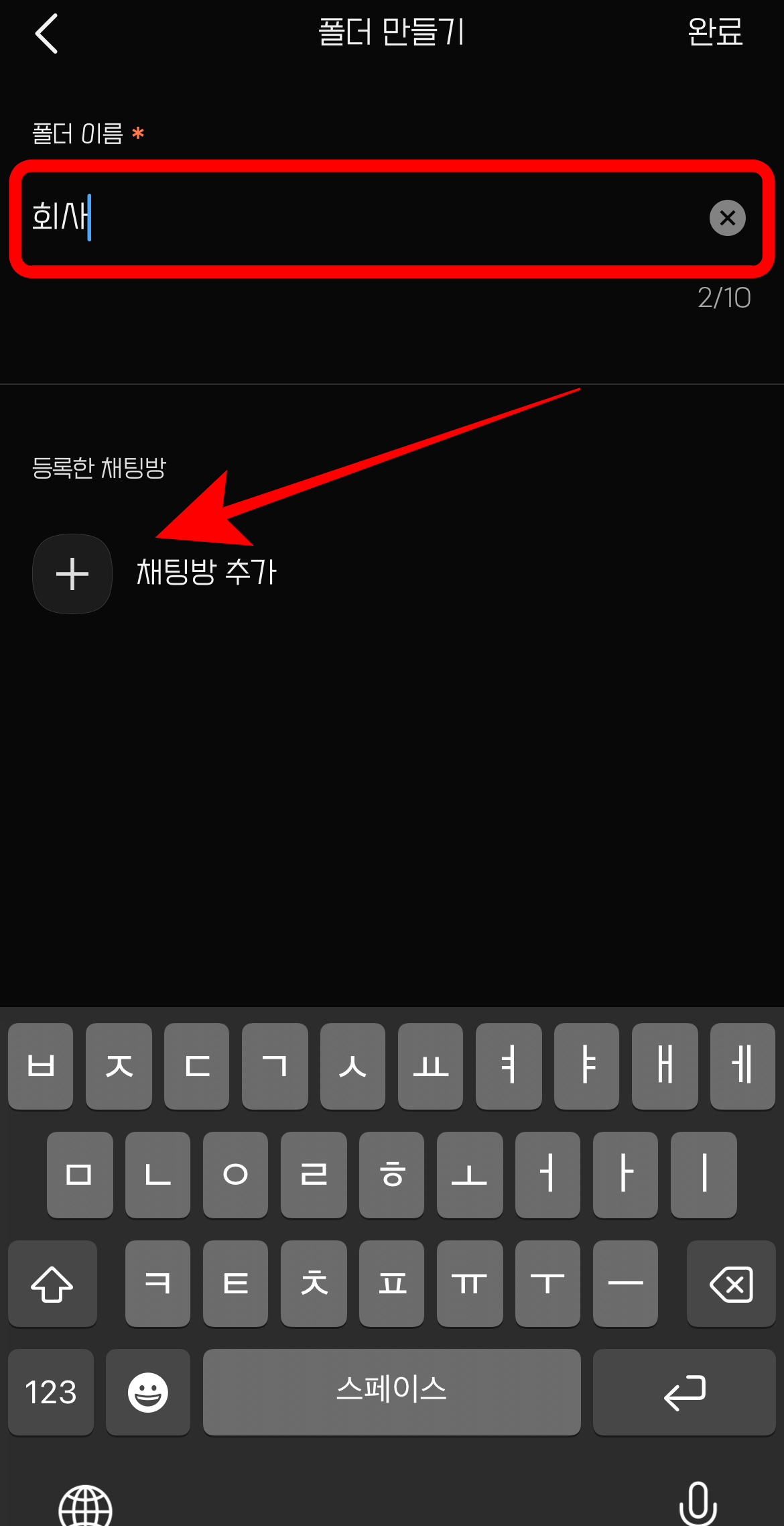
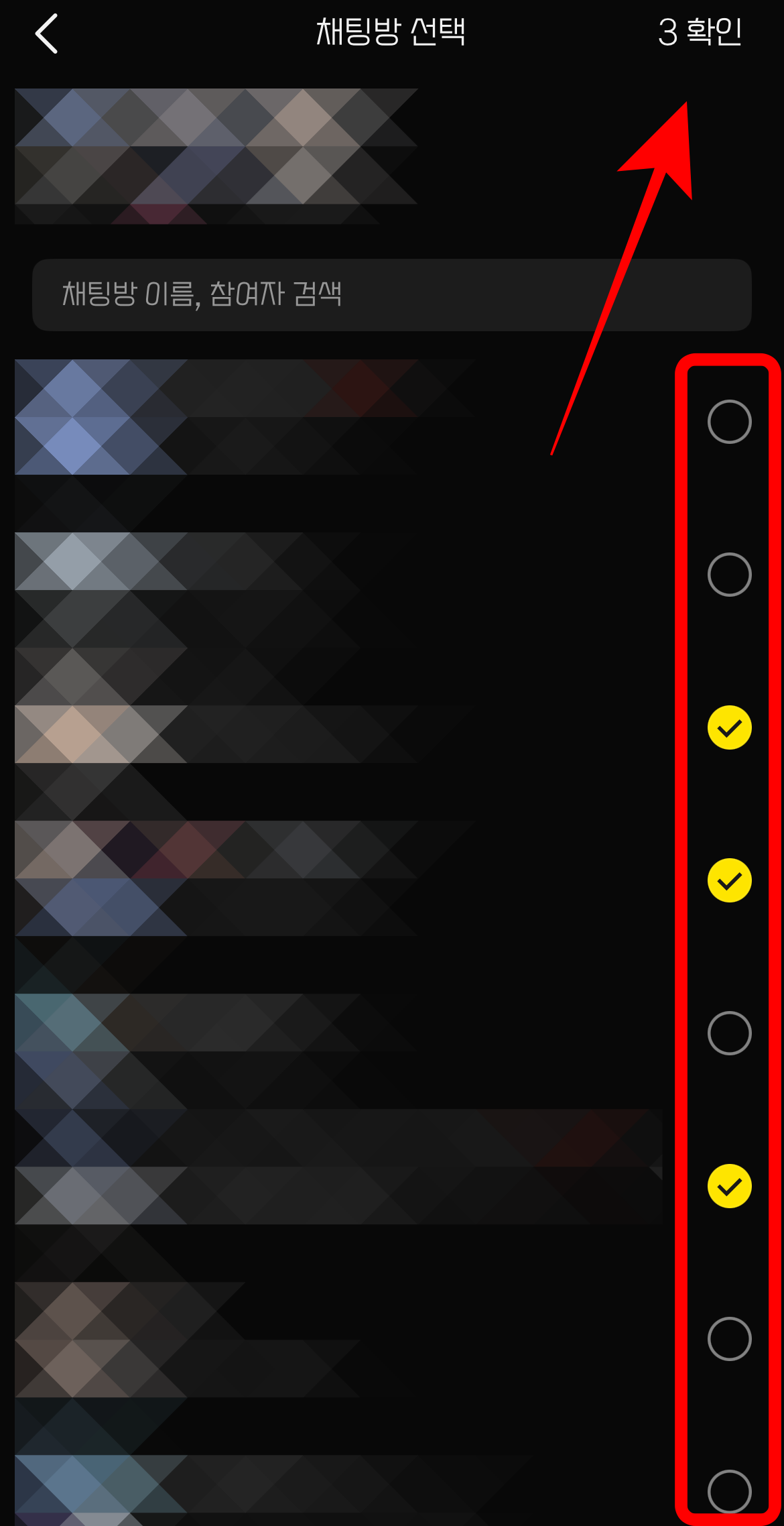
카톡 채팅방 폴더 만들기는 매우 간단하다. 먼저, 카카오톡을 최신 버전으로 업데이트를 했는지 확인을 하고 최신 버전(25.11.0)이라면 카카오톡에 들어가서 채팅방 카테고리에서 가장 위에 쳇지피티 옆에 있는 +버튼을 눌러보자. 바로 폴더 만들기가 될 것이며 여기서 폴더 이름을 정하고 아래에 있는 채팅방 추가를 눌러 원하는 채팅방들을 선택하여 추가해 주면 된다. 단톡방도 추가할 수 있으니 관련된 채팅방 모두를 선택하여 완료를 누르자.
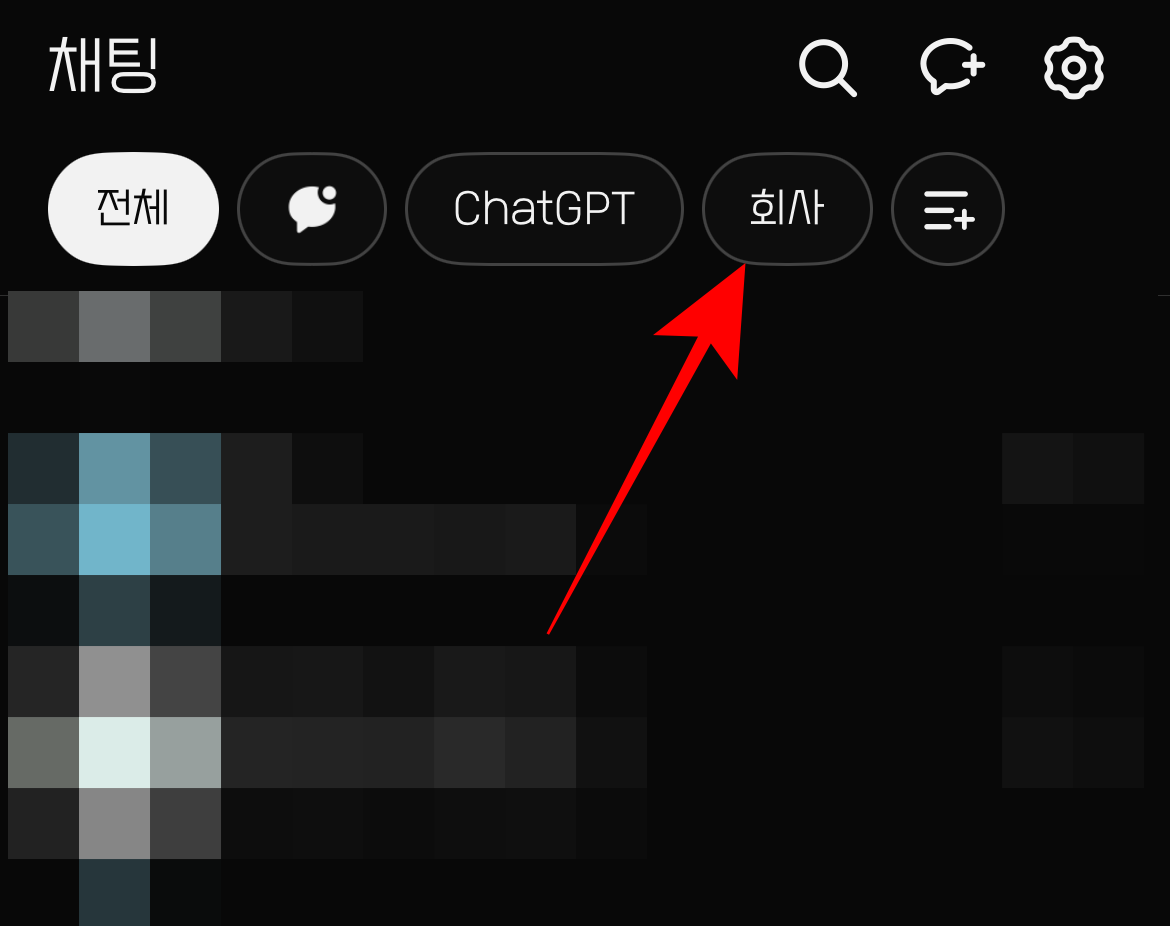
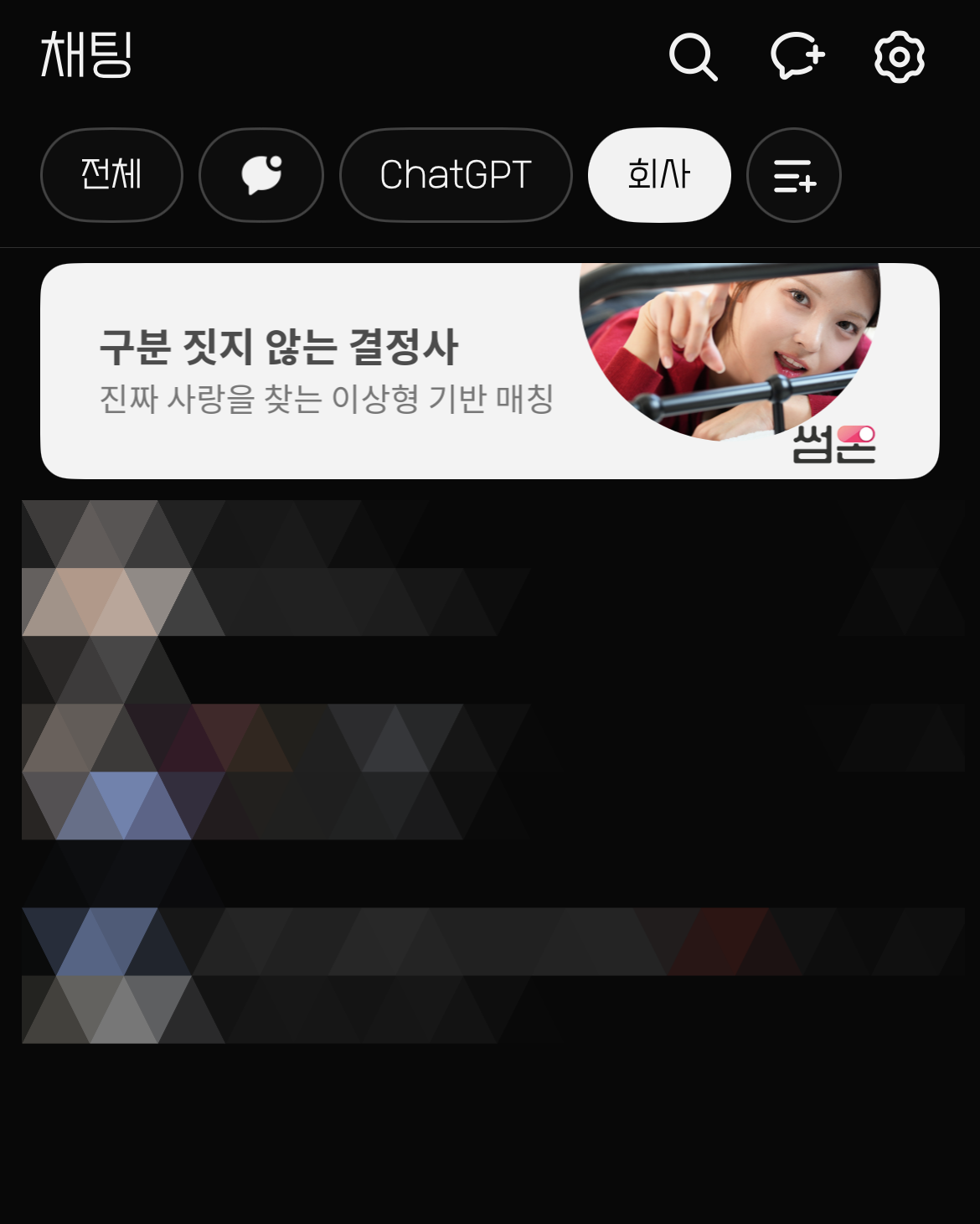
완료를 누르게 되면 쳇지피티 옆에 내가 만든 카톡 채팅방 폴더를 볼 수 있게 된다. 그 폴더를 누르면 내가 선택하여 넣은 채팅방만 나열되어 더욱 간단하게 읽었는지 안 읽었는지, 답장을 했는지 쉽게 확인할 수 있다. 자신이 원하는 대로 여러 가지로 나눠도 상관이 없으니 자신의 입맛대로 카카오톡 채팅방을 폴더 설정으로 나눌 수 있을 것이다.
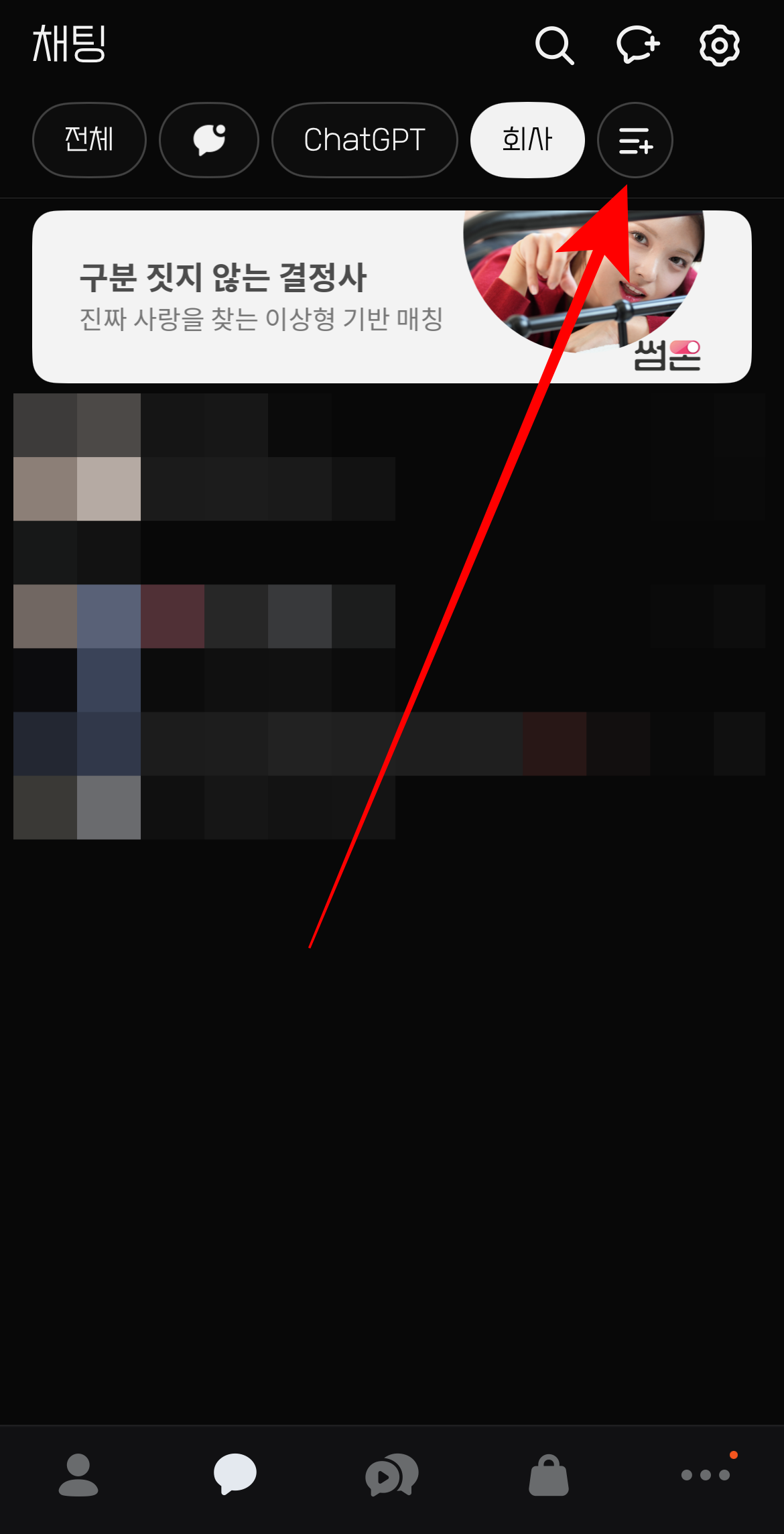
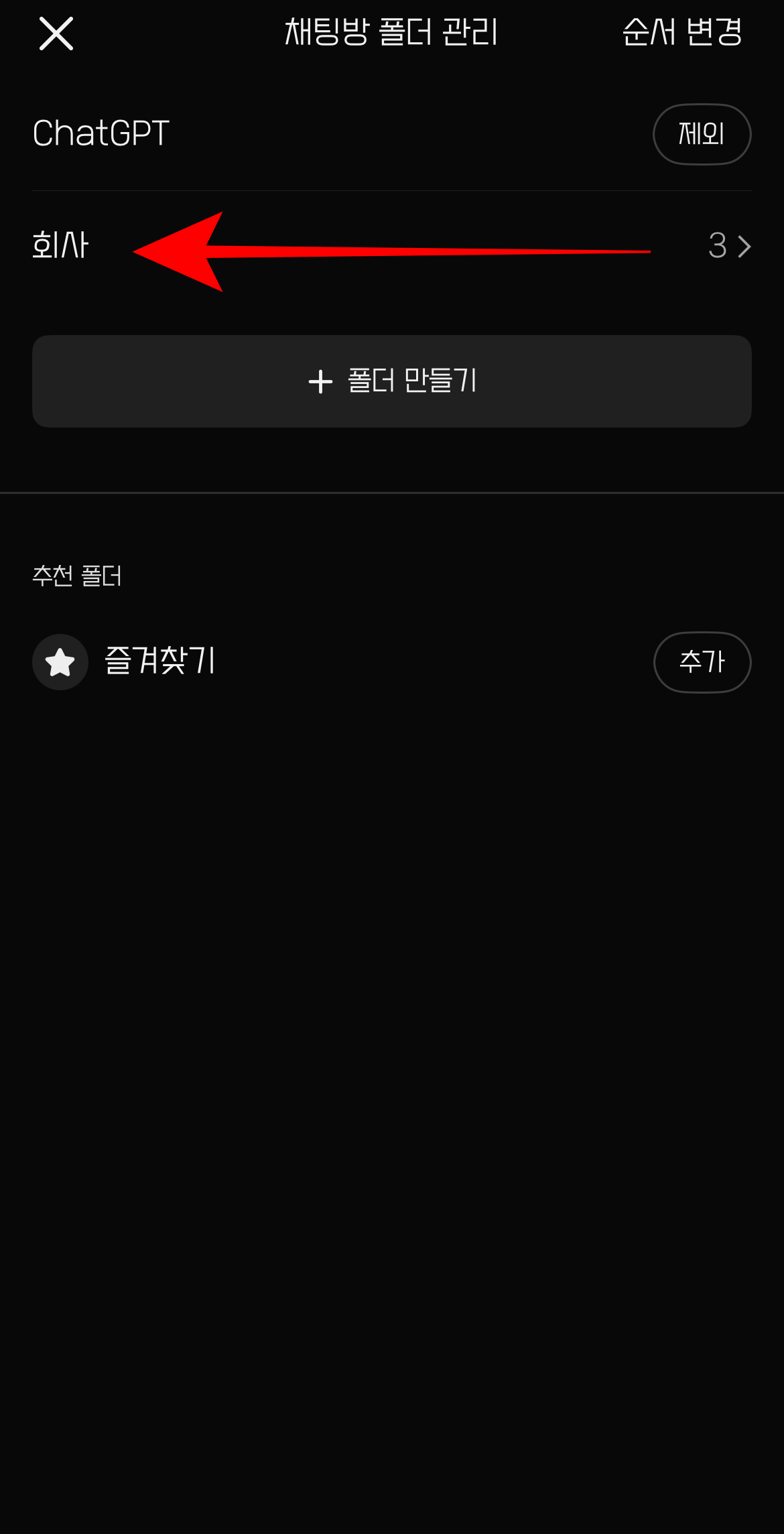
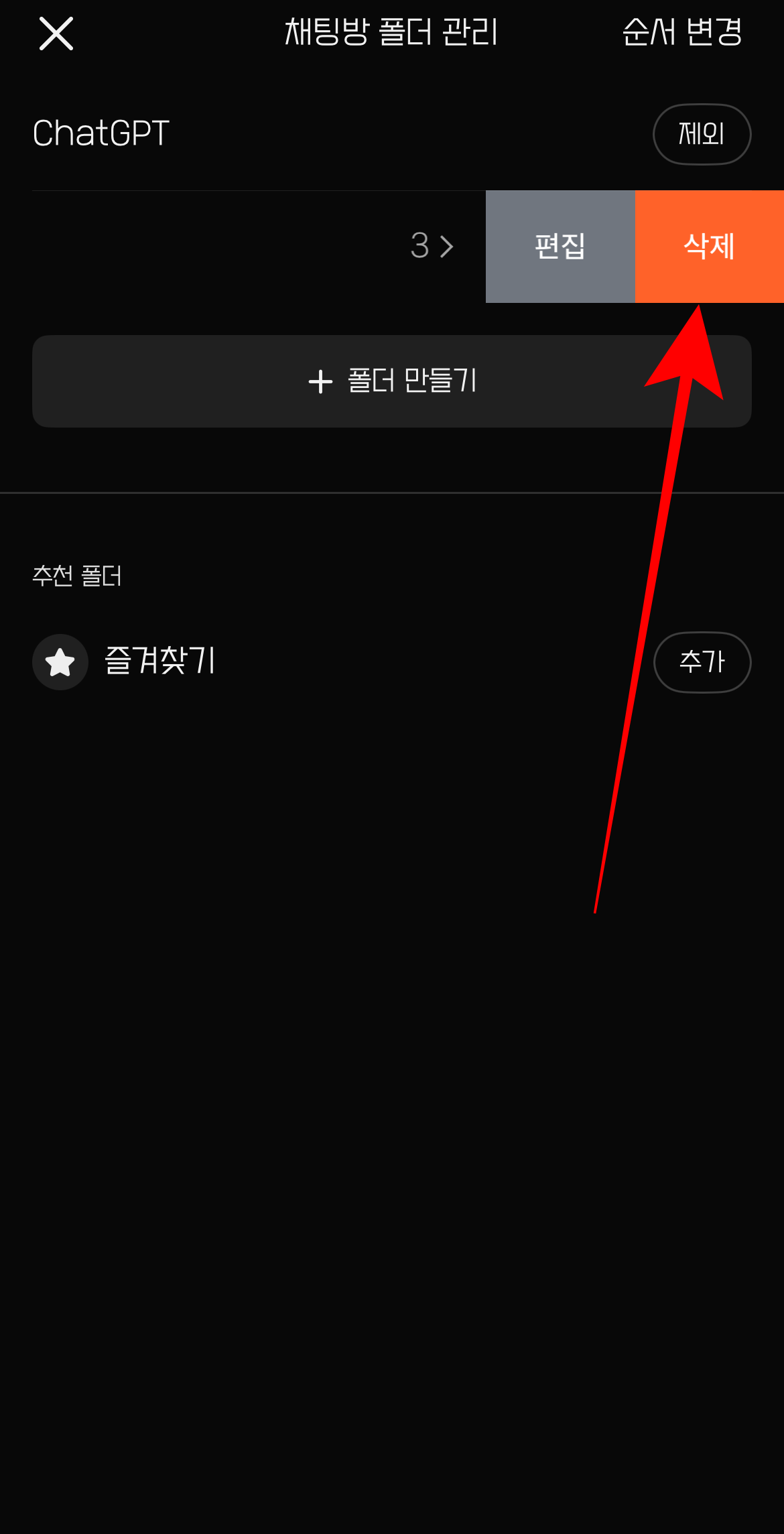
카톡 채팅방 폴더 만드는 방법을 쉽게 알았다면 삭제하는 방법도 쉽게 알아보자. 내가 만든 카톡 채팅방 폴더 가장 오른쪽에 있는 폴더 설정 버튼을 누르면 내가 만든 폴더들이 모두 나올 것이다. 여기서 삭제를 하고 싶은 폴더를 왼쪽으로 스와이프 시켜보자. 편집과 삭제를 할 수 있는 버튼이 나오게 되는데 여기서 삭제를 눌러주면 해당 폴더는 삭제가 될 것이다. 편집을 통해서는 채팅방을 추가하거나 줄이거나 폴더명을 변경할 수 있다.
바로 위에 있는 쳇지피티 제외를 누르면 쳇지피티가 사라질 것이며 또 그 위에 있는 순서 변경을 눌러 순서를 내 마음대로 설정을 할 수 있다.

이렇게 카카오톡 채팅방 폴더 만들기와 설정, 삭제하는 방법까지 알아보았다. 카카오톡의 1을 모두 지우는 사람들이라면 딱히 관심이 가지 않은 기능일 수 있지만 1을 신경 쓰지 않고 있다가 답장이 늦거나 답장을 했는지 헷갈렸던 경험이 있던 사람들에게는 유용한 기능이 될 것이다. 꼭 그렇지 않더라도 카톡 채팅방을 깔끔하게 정리를 할 수 있어서 편리하게 사용이 가능하다.
'IT정보' 카테고리의 다른 글
| 유튜브 뮤직 재생목록 순서 편집 및 만들기 삭제 방법 (2) | 2025.12.30 |
|---|---|
| 카톡 미리보기 방법 카카오톡 메시지 몰래보기 최신버전 (4) | 2025.12.27 |
| 카톡 업데이트 원상복구하는 방법 롤백 원래대로 되돌리기 (7) | 2025.12.17 |
| 쿠팡 탈퇴 방법 회원 로그인 비밀번호 변경하는 방법 (4) | 2025.12.16 |
| 넥슨 OTP 기기변경 하는 방법 넥슨플레이 설정하기 (0) | 2025.12.14 |


댓글